

כשמינוי, כמו Google Workspace או עוד נפח אחסון ב-Google Workspace, מועבר לחשבון שלכם, הוא נחשב כמינוי חדש. אתם (המפיצים) מחויבים על כל מינוי. אתם יכולים להפיץ את כל המינויים שהועברו של הלקוח.
מידע על מגבלות ההעברה
- הלקוח חייב להעביר אליכם את כל המינויים באותה קבוצת מוצרים. לדוגמה, לקוח יכול לבחור להשאיר את המינויים שלו לקבוצת מוצרים, כמו Google Voice, ב-Google או אצל מפיץ אחר, ולהעביר אליכם מינויים לקבוצת מוצרים אחרת. עם זאת, הלקוח לא יכול להעביר אליכם רק חלק מהמינויים שלו ל-Google Workspace או חלק מקבוצת מוצרים.
- לקוחות שיש להם את Google Workspace for Nonprofits או את מהדורת החינם הקודמת של G Suite צריכים לשדרג למהדורה בתשלום של Google Workspace לפני שהם מעבירים את החשבון שלהם אליכם.
- אם ללקוח יש כמה מהדורות של Google Workspace או G Suite, הוא צריך לפנות לנציג המכירות של Google או לתמיכה של Google Workspace כדי לבצע את ההעברה.
ההשפעה של העברת חשבון על החיוב ועל תוכניות השירות
אפשרויות לתקופת ניסיון של 30 ימים ללקוחות שהועברו
אם המינוי הוא לתקופת ניסיון של 30 יום, אתם יכולים להעביר אותו לתקופת ניסיון חדשה של 30 יום בחינם או למינוי חדש.
אם הלקוח השלים תקופת ניסיון של 30 יום, הוא יכול לעבור רק למינוי חדש שמנוהל על ידי מפיץ.
תוכניות חיוב ללקוחות שהועברו
כשאתם מעבירים לקוח לחשבון שלכם, אתם בוחרים את תוכניות החיוב של המינויים שלו.
למינויים בתוכנית גמישה
- אתם יכולים להתחיל את המינוי בתוכנית גמישה חדשה או בתוכנית שנתית/לתקופה מוגדרת מראש חדשה (תשלומים שנתיים או חודשיים).
- האפשרות של תוכנית שנתית/לתקופה מוגדרת מראש לא זמינה לחלק ממוצרי התוספים, כמו Google Vault.
למינויים שמוגדרים כרגע בתוכנית שנתית/לתקופה מוגדרת מראש
- אתם יכולים להתחיל את המינוי בתוכנית שנתית/לתקופה מוגדרת מראש חדשה (תשלומים שנתיים או חודשיים).
- התוכנית הגמישה זמינה רק אם הלקוח נמצא בטווח של 30 יום מתאריך החידוש.
דרישות לגבי רישיונות משתמשים
במינוי החדש של הלקוח צריך להיות מספר רישיונות שווה או גדול יותר מההתחייבות הקודמת שלו. לדוגמה, אם ההתחייבות הנוכחית של הלקוח היא ל-200 רישיונות משתמש, אי אפשר להפחית את ההתחייבות ל-150 רישיונות משתמש במהלך ההעברה.
חריג: במינויים שנתיים, אפשר להקטין את מספר הרישיונות בטווח של 30 ימים לפני סוף התקופה.
חיובים לסגירת חשבון ללקוחות בתוכניות שנתיות
מינויים בתוכנית שנתית/לתקופה מוגדרת מראש עם תשלומים שנתיים
- אחרי ההעברה, הלקוחות לא מקבלים החזר כספי על תקופת השירות ששולמה מראש.
- אנחנו ממליצים להעביר לקוחות שכבר רשומים לתוכנית השנתית עם תשלומים שנתיים בסוף שנת השירות שלהם, במהלך החידוש.
מינויים בתוכנית שנתית/לתקופה מוגדרת מראש עם תשלומים חודשיים
- הלקוח לא מחויב על סגירת החשבון.
- הלקוח מחויב ישירות עד לתאריך ההעברה. החיוב הסופי מחושב באופן יחסי.
לקוחות שיש להם את G Suite Business או G Suite Basic
בזמן ההעברה, המינויים ל-G Suite Business ול-G Suite Basic משודרגים או משונמכים למינויים ל-Google Workspace.
כדי לעבור למינוי למהדורת Google Workspace Business, במינויים ל-G Suite Basic ול-G Suite Business צריכים להיות עד 300 רישיונות.
לקוחות G Suite לא יכולים לעבור ל-Frontline Starter, ל-Frontline Standard או לכל מהדורת Essentials.
| מעבר למהדורות האלה | ||||||
|---|---|---|---|---|---|---|
| המהדורה הנוכחית | Business Starter |
Business Standard |
Business Plus |
Enterprise Standard |
Enterprise Plus |
Frontline Plus |
| G Suite Basic | שדרוג* | שדרוג* | שדרוג* | שדרוג | שדרוג | שדרוג** |
| G Suite Business | שדרוג לאחור* | שדרוג* | שדרוג* | שדרוג | שדרוג | שדרוג** |
* במינויים של Business אפשר להשתמש ב-300 רישיונות לכל היותר.
** זמין רק דרך צוות המכירות של Google
העברת מינויים של לקוח לחשבון המפיץ שלכם
שלב 1: מוצאים את המזהה הציבורי (מספר החשבון)
מזהה החשבון משמש כמזהה הציבורי ליצירת הרשאת ההעברה.
- נכנסים למסוף Partner Sales.
- לוחצים על סמל ההגדרות
 .
. - בקטע פרטי החשבון, מעתיקים את מזהה החשבון.
שלב 2: עוזרים ללקוח ליצור את הרשאת ההעברה
- נותנים ללקוח את המזהה הציבורי (מספר החשבון).
- נותנים ללקוח את ההוראות שמפורטות במאמר העברת מינויים בין Google למפיצים.
- אם ללקוח אין את האפשרות "ניהול מפיצים" במסוף Google Admin, צריך לתת לו את הקישור הזה כדי להתחיל את תהליך ההרשאה: https://admin.google.com/ac/resellermanagement.
- עוזרים ללקוח ליצור את הרשאת ההעברה.
שלב 3: מעבירים את הלקוח ומבצעים הזמנה
- נכנסים למסוף Partner Sales.
- עוברים אל Customers (לקוחות) ולוחצים על Create customer (יצירת לקוח).
-
לוחצים על העברת הלקוח. לרוב הלקוחות, בוחרים באפשרות העברה עם דומיין ומזינים את שם הדומיין של הלקוח.
אם ללקוחות Essentials יש חשבון שמאומת באמצעות אימייל, בוחרים באפשרות העברה באמצעות מזהה Cloud Identity ומקבלים את מזהה Cloud Identity מהלקוח. השלבים מפורטים במאמר איך מוצאים את מזהה Cloud Identity.
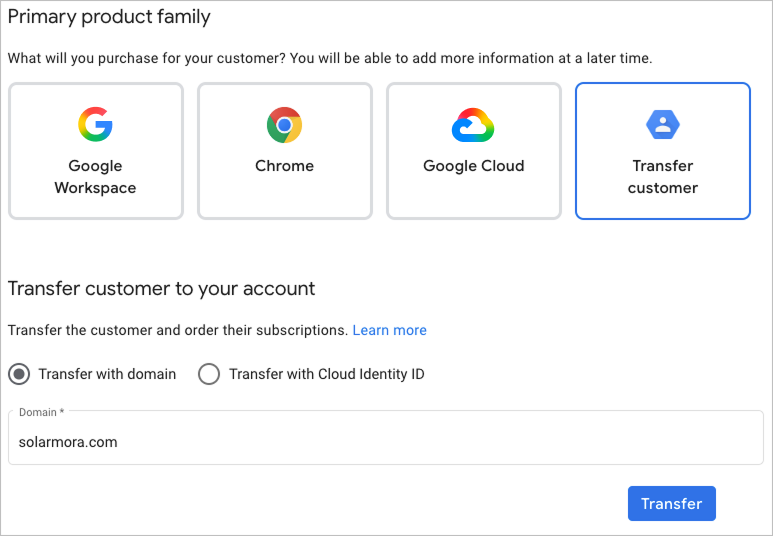
- מזינים את הדומיין או את מזהה ה-Cloud Identity של הלקוח ולוחצים על העברה.
- עוברים אל ייבוא מוצלח ולוחצים על העברת שירותים.
- אם ללקוח יש מהדורה קודמת של G Suite, לוחצים על בחירת מק"ט חלופי ופועלים לפי ההנחיות כדי להעביר את הלקוח ל-Google Workspace.
- אם יש לכם כמה חשבונות חיוב שמוגדרים במסוף המכירה למפיצים, לכל מינוי צריך לבחור את חשבון החיוב של המפיץ ב-Google Workspace.
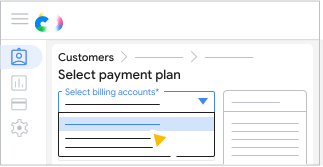
- כל ההזמנות של לקוח מסוים צריכות להיות באותו מטבע, אבל אפשר להשתמש בחשבונות שונים לחיוב עם אותו מטבע.
- בכל המינויים ל-Google Workspace צריך להשתמש באותו חשבון לחיוב.
- בוחרים תוכנית תמחור ותשלומים זמינה לכל מינוי ולוחצים על המשך.
- משנים את ערכי הרישיון ומגבלת הרישיונות לפי הצורך בכל מינוי.
- (אופציונלי) מזינים מספר הזמנת רכש.
- כשהשינויים מוכנים לשליחה, לוחצים על השלמת ההעברה.
- אם צריך, מאשרים את ההסכמים או לוחות הזמנים של המוצרים בשביל הלקוח.
פתרון בעיות בהעברה
אם מופיעה שגיאה כשמעבירים מינויים של לקוח, צריך לבקש מהלקוח לחזור על השלבים שמפורטים במאמר העברת מינויים בין Google למפיצים.