

Pour vendre des produits à un nouveau client, vous devez l'ajouter à votre compte revendeur. Vous pouvez ajouter un nouveau client qui n'a jamais travaillé avec un revendeur ou importer un client qui travaille avec un autre revendeur ou Google.
Conditions requises
- Le client doit disposer d'un domaine enregistré.
- Le client ne doit pas utiliser Google Workspace for Nonprofits ni l'ancienne édition sans frais de G Suite.
Ajouter un client Google Cloud
- Connectez-vous à la console Ventes partenaires.
- Accédez à Clients, puis cliquez sur Créer un client.
- Dans Famille de produits principale, sélectionnez Google Cloud.
- Si vous y êtes invité, saisissez votre identifiant public de revendeur (ID de compte).
- Saisissez le nom et le domaine de l'organisation du client.
- (Facultatif) Saisissez l'ID de CRM du client à partir de votre système de gestion de la relation client (CRM).
- Sous Attestation, indiquez si votre client est exonéré de l'obligation pour les clients revendus de conclure des conditions directes avec Google pour Google Cloud.
- Pour spécifier des coordonnées :
- Saisissez le nom et l'adresse e-mail d'un contact.
- (Facultatif) Saisissez un numéro de téléphone.
- Cliquez sur Créer pour ajouter le compte du client.
Sélectionnez une option :
- Pour passer une commande, cliquez sur Acheter
- Pour accéder à votre liste de clients, cliquez sur Fermer.
Le champ "État de l'abonnement" de votre nouveau client reste vide jusqu'à ce que vous passiez une commande.
Ajouter un client Google Workspace
- Connectez-vous à la console Ventes partenaires.
- Accédez à Clients, puis cliquez sur Créer un client.
Dans Famille de produits principale, sélectionnez Google Workspace.
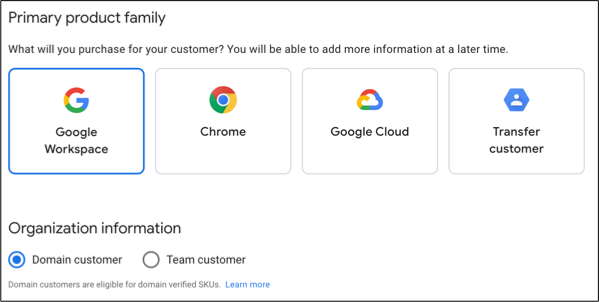
Pour Informations sur l'organisation, choisissez une option :
- Pour les abonnements Google Workspace ou Cloud Identity avec validation du domaine, sélectionnez Client dans un domaine.
- Si vous commandez Enterprise Essentials ou Enterprise Essentials Plus, et que le client valide son compte à l'aide de son adresse e-mail (et non de son domaine), sélectionnez Client dans une équipe. En savoir plus sur les comptes avec validation de l'adresse e-mail (plus loin sur cette page)
- Pour les établissements d'enseignement primaire, secondaire et supérieur, cochez l'option Établissement d'enseignement.
Si vous y êtes invité, saisissez votre identifiant public de revendeur (ID de compte).
Saisissez le nom et le domaine de l'organisation du client.
Pour les clients d'une équipe uniquement, saisissez une adresse e-mail principale.
(Facultatif) Saisissez l'ID de CRM du client à partir de votre système de gestion de la relation client (CRM).
Pour spécifier des coordonnées :
- Saisissez le nom et l'adresse d'un administrateur.
- Pour les clients d'un domaine uniquement, remplacez l'adresse e-mail principale par une autre adresse de votre domaine principal.
- Saisissez une adresse e-mail secondaire qui n'est pas associée au domaine principal du client.
- (Facultatif) Saisissez un numéro de téléphone.
Cliquez sur Créer pour ajouter le compte du client.
Sélectionnez une option :
- Pour passer une commande, cliquez sur Acheter
- Pour accéder à votre liste de clients, cliquez sur Fermer.
Le champ "État de l'abonnement" de votre nouveau client reste vide jusqu'à ce que vous passiez une commande.
Si vous passez une commande, contactez le client pour vous assurer qu'il accepte les conditions d'utilisation de Google.
Importer un client existant
Vous pouvez importer un client qui travaille actuellement avec un autre revendeur ou Google.
Avant de commencer : vous devez disposer de l'autorisation d'achat du client pour le groupe de produits que vous souhaitez acheter pour lui. Si nécessaire, transmettez les instructions de la page Accorder une autorisation d'achat à un revendeur au client.
- Connectez-vous à la console Ventes partenaires.
- Accédez à Clients, puis cliquez sur Créer un client.
- Dans Famille de produits principale, sélectionnez le groupe de produits.
- Pour Informations sur l'organisation, choisissez une option :
- Pour les abonnements Google Workspace ou Cloud Identity avec validation du domaine, sélectionnez Client dans un domaine.
- Si vous commandez Enterprise Essentials ou Enterprise Essentials Plus, et que le client valide son compte à l'aide de son adresse e-mail (et non de son domaine), sélectionnez Client dans une équipe. En savoir plus sur les comptes avec validation de l'adresse e-mail (plus loin sur cette page)
- Pour les établissements d'enseignement primaire, secondaire et supérieur, cochez l'option Établissement d'enseignement.
- Si vous y êtes invité, saisissez votre identifiant public de revendeur (ID de compte).
- Saisissez le nom et le domaine de l'organisation du client.
- Lorsque vous y êtes invité, cliquez sur Importer.
Mettre à jour de manière groupée l'attestation client pour les sous-comptes de facturation
Cette section explique comment les partenaires peuvent utiliser la fonctionnalité de mise à jour groupée des clients dans la Partner Sales Console pour mettre à jour efficacement les informations liées à l'attestation pour un maximum de 200 clients à la fois.
Il existe deux catégories d'attestation :
- Clients exemptés : il s'agit des clients qui n'ont pas besoin de conclure des conditions d'utilisation directes avec Google, comme les clients du secteur public ou de Sovereign Cloud.
- Clients non exonérés : ces clients doivent avoir une relation contractuelle directe avec Google et fournir leurs coordonnées.
Pour déterminer si un client est exonéré, consultez Exonérations pour les clients indirects.
Qu'est-ce qu'une attestation client ?
Google exige que tous les revendeurs fournissent certaines informations sur leurs clients indirects, afin que Google puisse respecter les exigences réglementaires et aider ces clients indirects si nécessaire. Les revendeurs doivent certifier que les informations qu'ils fournissent sont exactes afin que Google puisse s'y fier. Tout revendeur qui fournit des informations inexactes, incomplètes ou fausses sur ses clients enfreint le Contrat Revendeur conclu avec Google.
Nouvelles exigences concernant les informations sur les sous-comptes
Auparavant, lorsque les partenaires créaient des sous-comptes de facturation pour les clients Google Cloud revendus, ils n'étaient tenus de fournir que le domaine et le nom de l'entreprise du client. Les coordonnées étaient facultatives.
Depuis mars 2025, ces exigences ont été modifiées comme suit :
- Les coordonnées sont obligatoires pour tous les clients, sauf ceux qui sont exemptés de l'acceptation des conditions d'utilisation.
- Les partenaires doivent attester de l'exactitude des informations fournies, y compris si le client est exonéré ou non. Aucune information de substitution ne peut être saisie. Le partenaire ne peut pas saisir ses propres informations à la place de celles du client.
Ces modifications permettent à Google de disposer d'informations exactes et complètes pour chaque client revendu.
Afficher la liste des clients sans attestation
- Connectez-vous à la console Ventes partenaires.
Accédez à Clients, puis cliquez sur le bouton Afficher les clients sans attestation dans la barre de message en haut de l'écran.
La liste de tous les clients pour lesquels une attestation est requise s'affiche. Une fiche en haut de la page explique l'objectif et l'importance de l'attestation client.
Ajouter des informations sur l'attestation du client
- Dans la liste des clients non attestés, cochez les cases à côté des clients pour lesquels vous souhaitez ajouter des informations d'attestation. Vous pouvez cliquer sur Tout sélectionner pour sélectionner les 200 premiers clients de la liste. Remarque : Vous ne pouvez mettre à jour que 200 clients à la fois.
- Cliquez sur le bouton Attestation groupée.<img height="443" src="https://lh7-rt.googleusercontent.com/docsz/AD_4nXddrQ8YSf9P_FFH-3b80Qa4u6jfUVqA4_aINv047QdtADIjx0Z3RE_4gpf20N35620ZU0da2nhVNOZKL36s8rjn2AybE_RTtToYEuz-7_hMy6tckjFjJ_4glfltoLMi8i3t1YtIOtRrLhVpulKNT4mPiZSsqOi4oeLBQN7s0sZ9VeZq?key=IrKBgHuRQZJknC23Zqo_CQ" title="{" version8":true,"signature":"eyjrawqioij0mfjgceeilcjhbgcioijfuzi1niisinr5cci6ikpxvcj9.eyjpyxqioje3ntqwota1ndgsimzpbgvfa2v5ijoin1j4uzrezghld09ovke1bwrwymxuvyisim5vzgvfawqioii1ody6mjq4ndeifq.i_vii4j1qacrf4nregndhk96s2zhai2-gm64dth5qctoemgpxyqswbischehgwazsbduexn0vo4falajrw4a2q","nodereference":{"filekey":"7rxs4ddhkwonva5mdvblnw","nodeid":"586:24841"},"staticimage":{"nodehash":"v3:65efa828","exportscale":1.25,"exportsize":{"width":1440.0,"height":1057.0}}}"="" width="604" />
Le panneau Attestation groupée s'affiche à droite de la console. Dans ce panneau, cliquez sur les options pour attester que les clients sélectionnés sont EXONÉRÉS ou NON EXONÉRÉS.
Si vous sélectionnez NON EXONÉRÉ, un message s'affiche pour vous rappeler que les coordonnées de ces clients sont obligatoires et que vous devez vous assurer qu'elles ont bien été fournies pour tous les comptes sélectionnés avant de continuer.
<img height="443" src="https://lh7-rt.googleusercontent.com/docsz/AD_4nXd_YqpSYoB3hIbpdDYWLwLEiGe1HEsD2vCl-jS1A2wcp_7QByE1HXgGMX_v3v5VmSdhx37q-O8VIUR8CLQKFV-3ME1vUa_kFdhskmCWwREuKtTu4yOaKHWzb6CoqKdMb8xnkxarj6_Wd4noMD8waBuBrjL4qUdHkhG0xO9dm8Usotni?key=IrKBgHuRQZJknC23Zqo_CQ" title="{" version8":true,"signature":"eyjrawqioij0mfjgceeilcjhbgcioijfuzi1niisinr5cci6ikpxvcj9.eyjpyxqioje3ntqwota1ndgsimzpbgvfa2v5ijoin1j4uzrezghld09ovke1bwrwymxuvyisim5vzgvfawqioii1nzg6nty5mziifq.xajr9d7c9sdar05kbr3hujniom8vh07zzoz7ek6kdzjdozh9_qzrt7k0zjftfpqh1jythdp9-0y0nkdfas2gaw","nodereference":{"filekey":"7rxs4ddhkwonva5mdvblnw","nodeid":"578:56932"},"staticimage":{"nodehash":"v3:81cc6102","exportscale":1.25,"exportsize":{"width":1440.0,"height":1057.0}}}"="" width="604" />
Lisez attentivement la déclaration d'attestation, puis cliquez sur Confirmer.
Une notification indique si l'attestation groupée a réussi ou échoué. Si l'attestation est acceptée, les clients attestés n'apparaîtront plus dans la liste des clients sans attestation.
Résoudre les problèmes d'attestation
L'échec est probablement dû à des informations sur le client incomplètes, en particulier pour les clients classés comme NON EXEMPTÉS. Pour ces clients, les partenaires doivent fournir des coordonnées pour que l'attestation soit validée.
Lorsqu'une attestation groupée échoue, le partenaire doit :
- Vérifiez les données client : assurez-vous que toutes les informations requises, en particulier les coordonnées des clients non exonérés, ont été fournies avec précision pour tous les comptes sélectionnés.
- Réessayez l'attestation : après avoir vérifié les données, le partenaire doit réessayer le processus d'attestation groupée.
- Modifier les données client individuelles si nécessaire : les partenaires peuvent modifier et fournir des informations d'attestation pour les clients individuels. Cela peut être utile pour corriger les données de clients spécifiques avant de retenter une attestation groupée.
À propos des comptes avec validation de l'adresse e-mail
Un client disposant d'un compte avec validation de l'adresse e-mail ne peut pas acheter d'autres services Google Workspace, comme Google Vault, à moins qu'il ne valide son domaine.
Plusieurs équipes peuvent acheter des abonnements Enterprise Essentials ou Enterprise Essentials Plus avec validation de l'adresse e-mail. Si les équipes ont utilisé le même nom de client, la console affiche l'ID Cloud Identity unique.
Conseils de configuration
Par défaut, votre accès à la console d'administration Google d'un nouveau client est activé. Après avoir ajouté un client, vous pouvez modifier sa langue et son fuseau horaire. Pour en savoir plus, consultez :
- Modifier la langue associée à la console d'administration Google
- Modifier le fuseau horaire par défaut des nouveaux utilisateurs
Selon votre région, vous pouvez également activer ou désactiver les fonctionnalités intelligentes et la personnalisation de Gmail, Chat et Meet.
Vous ne pouvez pas effectuer certaines tâches dans la console d'administration du client. Pour en savoir plus, consultez Restrictions concernant l'accès d'un revendeur à la console d'administration d'un client.
Rester informé des informations sur les clients
Si un client modifie ses informations de compte dans la console d'administration Google, ces modifications ne sont pas automatiquement mises à jour dans la Partner Sales Console. Pour rester à jour, rappelez aux clients de vous avertir lorsqu'ils changent d'adresse d'organisation, de domaine ou d'administrateur. Pour en savoir plus, consultez Gérer les informations sur le domaine et le compte de clients.