

अपने संगठन के लिए, मोबाइल ऐप्लिकेशन मैनेज करने के लिए, यहां जाएं.
अगर आपके उपयोगकर्ता अपने Google खातों से ऐप्लिकेशन में साइन इन करते हैं, तो आपके पास यह कंट्रोल करने का विकल्प होता है कि ये ऐप्लिकेशन आपके संगठन के डेटा को कैसे ऐक्सेस करें. Google Admin console में OAuth 2.0 की सेटिंग का इस्तेमाल करके, तीन तरह के ऐप्लिकेशन मैनेज किए जा सकते हैं:
- Google के मालिकाना हक वाले—Google के बनाए गए ऐप्लिकेशन
- इंटरनल—ऐसे ऐप्लिकेशन जिन्हें आपका संगठन डेवलप करता है
- तीसरा पक्ष—ऐसे ऐप्लिकेशन जिन्हें Google या आपके संगठन ने न तो बनाया है और न ही उनका मालिकाना हक उनके पास है
कुछ ऐप्लिकेशन, OAuth 2.0 के स्कोप का इस्तेमाल करते हैं. यह किसी उपयोगकर्ता के खाते का ऐक्सेस सीमित करने का एक तरीका है. आपके पास यह भी तय करने का विकल्प होता है कि जब उपयोगकर्ता किसी ऐसे ऐप्लिकेशन को इंस्टॉल करने की कोशिश करें जिसे अनुमति नहीं मिली है, तो उन्हें कौन सा मैसेज दिखे.
ध्यान दें: Google Workspace for Education के लिए, अतिरिक्त पाबंदियों की वजह से प्राइमरी और सेकंडरी संस्थानों के उपयोगकर्ता, कुछ ऐप्लिकेशन ऐक्सेस नहीं कर सकते.
इस पेज पर
- शुरू करने से पहले: अपने संगठन के लिए ऐप्लिकेशन की समीक्षा करना
- Google की सेवाओं पर पाबंदी लगाना या हटाना
- ज़्यादा जोखिम वाले OAuth स्कोप के ऐक्सेस पर पाबंदी लगाना
- Google सेवाओं में ऐप्लिकेशन का ऐक्सेस मैनेज करना और ऐप्लिकेशन जोड़ना
- कॉन्फ़िगर नहीं किए गए ऐप्लिकेशन के लिए सेटिंग चुनना
- सीमाएं
शुरू करने से पहले: अपने संगठन के लिए ऐप्लिकेशन की समीक्षा करना
ऐप्लिकेशन के ऐक्सेस पर कंट्रोल सेक्शन में, इन ऐप्लिकेशन की समीक्षा की जा सकती है:
- कॉन्फ़िगर किए गए ऐप्लिकेशन—ऐसे ऐप्लिकेशन जिनके लिए ऐक्सेस की सेटिंग (भरोसेमंद, सीमित, चुनिंदा Google डेटा या ब्लॉक किए गए) कॉन्फ़िगर की गई हो.
- ऐक्सेस किए गए ऐप्लिकेशन—ऐसे ऐप्लिकेशन जिन्होंने Google डेटा ऐक्सेस किया है.
- ऐप्लिकेशन की समीक्षा होना बाकी है—ऐसे ऐप्लिकेशन जिनके ऐक्सेस के लिए उपयोगकर्ताओं ने अनुरोध किया है.
आम तौर पर, ऐप्लिकेशन की जानकारी, अनुमति मिलने के 24 से 48 घंटे बाद दिखती है.
-
Google Admin console में, मेन्यू


 सुरक्षा
ऐक्सेस और डेटा कंट्रोल
एपीआई कंट्रोल पर जाएं.
सुरक्षा
ऐक्सेस और डेटा कंट्रोल
एपीआई कंट्रोल पर जाएं.इसके लिए, आपके पास सेवा की सेटिंग से जुड़ा एडमिन का अधिकार होना चाहिए.
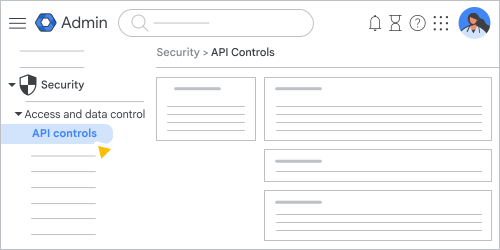
कॉन्फ़िगर किए गए ऐप्लिकेशन देखने के लिए, ऐप्लिकेशन का ऐक्सेस मैनेज करें पर क्लिक करें. ऐप्लिकेशन की सूची को फ़िल्टर करने के लिए, फ़िल्टर जोड़ें पर क्लिक करें और कोई विकल्प चुनें.
ऐप्लिकेशन की सूची में, ऐप्लिकेशन का नाम, टाइप, और आईडी दिखता है. साथ ही, हर ऐप्लिकेशन के लिए यह जानकारी भी दिखती है:
- पुष्टि किया गया स्टेटस—Google ने पुष्टि किए गए इन ऐप्लिकेशन की समीक्षा की है, ताकि यह पता लगाया जा सके कि ये कुछ खास नीतियों का अनुपालन करते हैं या नहीं. ऐसा हो सकता है कि कई लोकप्रिय ऐप्लिकेशन की पुष्टि इस तरीके से नहीं की गई हो. ज़्यादा जानकारी के लिए, पुष्टि किया गया तीसरे पक्ष का ऐप्लिकेशन क्या है? लेख पढ़ें
ऐक्सेस—इससे पता चलता है कि संगठन की किन इकाइयों के लिए, ऐप्लिकेशन को ऐक्सेस करने की नीति कॉन्फ़िगर की गई है. ऐक्सेस के लेवल (भरोसेमंद, सीमित, Google खाते से जुड़ा चुनिंदा डेटा या ब्लॉक किया गया) देखने के लिए, किसी ऐप्लिकेशन पर कर्सर घुमाएं और जानकारी देखें पर क्लिक करें.
अगर आपने किसी संगठनात्मक इकाई पर ऐक्सेस नीति लागू की है और फिर पूरे संगठन पर कोई दूसरी नीति लागू की है, तो पहली नीति उस संगठनात्मक इकाई पर लागू रहेगी.
मालिकाना हक—इससे पता चलता है कि ऐप्लिकेशन का मालिकाना हक तीसरे पक्ष, आपकी कंपनी या Google के पास है.
'Google ने पुष्टि की है' बैज—यह बैज, इंटरनल और तीसरे पक्ष के उन ऐप्लिकेशन के लिए दिखता है जिन्हें OAuth ऐप्लिकेशन की पुष्टि करने की प्रोसेस के तहत मंज़ूरी मिली है.
जिन ऐप्लिकेशन ने आपके डेटा को ऐक्सेस किया है उन्हें देखने के लिए, ऐक्सेस किए गए ऐप्लिकेशन सेक्शन में जाकर, सूची देखें पर क्लिक करें.
ऐक्सेस किए गए ऐप्लिकेशन के लिए, ये भी देखे जा सकते हैं:
- उपयोगकर्ता—ऐप्लिकेशन को ऐक्सेस करने वाले उपयोगकर्ताओं की संख्या.
- अनुरोध की गई सेवाएं—Google सेवा के वे एपीआई (OAuth2 स्कोप) जिनका इस्तेमाल हर ऐप्लिकेशन कर रहा है. उदाहरण के लिए, Gmail, Google Calendar या Google Drive. Google से बाहर की सेवाओं के लिए किए गए अनुरोधों को अन्य के तौर पर दिखाया जाता है.
कॉन्फ़िगर किए गए ऐप्लिकेशन या ऐक्सेस किए गए ऐप्लिकेशन की सूची में से, किसी ऐप्लिकेशन पर क्लिक करके ये चीज़ें ऐक्सेस करें:
- यह मैनेज करें कि आपका ऐप्लिकेशन, Google की सेवाएं ऐक्सेस कर सकता है या नहीं—इससे पता चलता है कि ऐप्लिकेशन को भरोसेमंद, सीमित, किसी खास Google डेटा या ब्लॉक किए गए ऐप्लिकेशन के तौर पर मार्क किया गया है. अगर आपने ऐक्सेस कॉन्फ़िगरेशन में बदलाव किया है, तो सेव करें पर क्लिक करें.
- ऐप्लिकेशन के बारे में जानकारी देखें—इससे ऐप्लिकेशन का पूरा OAuth2 क्लाइंट आईडी, उपयोगकर्ताओं की संख्या, निजता नीति, और सहायता से जुड़ी जानकारी दिखती है.
Google सेवा के उन एपीआई (OAuth के दायरे) को देखें जिनके ऐक्सेस का अनुरोध ऐप्लिकेशन कर रहा है—इससे OAuth के उन दायरों की सूची मिलती है जिनके ऐक्सेस का अनुरोध हर ऐप्लिकेशन कर रहा है. हर OAuth स्कोप को देखने के लिए, टेबल की लाइन को बड़ा करें या सभी को बड़ा करें पर क्लिक करें.
ध्यान दें: Google के मालिकाना हक वाले ऐप्लिकेशन के लिए, OAuth स्कोप नहीं दिखाए जाते.
(ज़रूरी नहीं) ऐप्लिकेशन की जानकारी को CSV फ़ाइल में डाउनलोड करने के लिए, कॉन्फ़िगर किए गए ऐप्लिकेशन या ऐक्सेस किए गए ऐप्लिकेशन की सूची में सबसे ऊपर, सूची डाउनलोड करें पर क्लिक करें.
- टेबल में मौजूद सारा डेटा डाउनलोड हो जाता है. इसमें वह डेटा भी शामिल होता है जो आपको नहीं दिखता.
- कॉन्फ़िगर किए गए ऐप्लिकेशन के लिए, CSV फ़ाइल में ये अतिरिक्त कॉलम शामिल होते हैं: पुष्टि की स्थिति, उपयोगकर्ताओं की संख्या, संगठन की इकाई, अनुरोध की गई सेवाएं, और हर सेवा से जुड़े एपीआई स्कोप. अगर किसी कॉन्फ़िगर किए गए ऐप्लिकेशन को ऐक्सेस नहीं किया गया है, तो उसके उपयोगकर्ताओं की संख्या शून्य (0) होती है. साथ ही, अन्य दो कॉलम खाली होते हैं.
- जिन ऐप्लिकेशन को ऐक्सेस किया गया है उनके लिए, CSV फ़ाइल में ये अतिरिक्त कॉलम होते हैं: पुष्टि की स्थिति, संगठन की इकाई, और हर सेवा से जुड़े एपीआई स्कोप.
ऐप्लिकेशन की पुष्टि करने का प्रोग्राम, Google का एक प्रोग्राम है. इसका मकसद यह पक्का करना है कि संवेदनशील ग्राहक डेटा को ऐक्सेस करने वाले तीसरे पक्ष के ऐप्लिकेशन, सुरक्षा और निजता से जुड़ी जांचों को पास कर लें. उपयोगकर्ताओं को बिना पुष्टि वाले उन ऐप्लिकेशन को चालू करने से रोका जा सकता है जिन पर आपको भरोसा नहीं है. ऐप्लिकेशन पर भरोसा करने के बारे में ज़्यादा जानकारी के लिए, इस पेज पर नीचे जाएं. ज़्यादा जानकारी के लिए, पुष्टि नहीं किए गए तीसरे पक्ष के ऐप्लिकेशन को अनुमति देना पर जाएं.
Google की सेवाओं के ऐक्सेस पर पाबंदी लगाना या हटाना
आपके पास, Google Workspace की ज़्यादातर सेवाओं के लिए, तीसरे पक्ष और आपके डोमेन के मालिकाना हक वाले ऐप्लिकेशन के ऐक्सेस पर पाबंदी लगाने या उसे हटाने का विकल्प होता है. इनमें मशीन लर्निंग जैसी Google Cloud सेवाएं भी शामिल हैं. यहां हर विकल्प का मतलब बताया गया है:
- पाबंदी है—सिर्फ़ वे इंटरनल और तीसरे पक्ष के ऐप्लिकेशन डेटा ऐक्सेस कर सकते हैं जिन्हें भरोसेमंद या Google खाते से जुड़े चुनिंदा डेटा के ऐक्सेस की सेटिंग के साथ कॉन्फ़िगर किया गया है.
- बिना पाबंदी वाला—सिर्फ़ आपके डोमेन के मालिकाना हक वाले और तीसरे पक्ष के ऐसे ऐप्लिकेशन, एडमिन की ओर से कॉन्फ़िगर किए गए स्कोप को ऐक्सेस कर सकते हैं जिनके लिए, Google खाते से जुड़े डेटा के ऐक्सेस की सेटिंग को भरोसेमंद, सीमित या खास तौर पर सेट किया गया हो. इससे कोई फ़र्क़ नहीं पड़ता कि स्कोप के लिए, डेटा के ऐक्सेस पर पाबंदी लगाई गई है या नहीं.
उदाहरण के लिए, अगर आपने Calendar के ऐक्सेस को 'पाबंदी' के तौर पर सेट किया है, तो सिर्फ़ इंटरनल और तीसरे पक्ष के ऐसे ऐप्लिकेशन Calendar का डेटा ऐक्सेस कर सकते हैं जिन्हें 'भरोसेमंद' या 'Google खाते से जुड़े चुनिंदा डेटा के ऐक्सेस' के तौर पर कॉन्फ़िगर किया गया है. जिन इंटरनल और तीसरे पक्ष के ऐप्लिकेशन के लिए, सीमित ऐक्सेस की सेटिंग चालू होती है वे Calendar का डेटा ऐक्सेस नहीं कर सकते.
ध्यान दें: Gmail, Google Drive, और Google Chat के लिए, खास तौर पर ज़्यादा जोखिम वाले स्कोप के ऐक्सेस पर पाबंदी लगाई जा सकती है. उदाहरण के लिए, Drive में ईमेल भेजने या फ़ाइलें मिटाने के लिए.
-
Google Admin console में, मेन्यू
सुरक्षा
ऐक्सेस और डेटा कंट्रोल
एपीआई कंट्रोल पर जाएं.इसके लिए, आपके पास सेवा की सेटिंग से जुड़ा एडमिन का अधिकार होना चाहिए.
- Google की सेवाएं मैनेज करें पर क्लिक करें.
- सेवाओं की सूची में जाकर, उन सेवाओं के बगल में मौजूद बॉक्स पर सही का निशान लगाएं जिन्हें आपको मैनेज करना है. सभी बॉक्स पर सही का निशान लगाने के लिए, सेवा बॉक्स पर सही का निशान लगाएं.
- (ज़रूरी नहीं) इस सूची को फ़िल्टर करने के लिए, फ़िल्टर जोड़ें पर क्लिक करें. इसके बाद, यहां दिए गए मानदंड में से कोई एक चुनें:
- Google की सेवाएं—सेवाओं की सूची में से कोई सेवा चुनें. इसके बाद, लागू करें पर क्लिक करें.
- Google की सेवाओं का ऐक्सेस—बिना पाबंदी वाला या पाबंदी वाला चुनें. इसके बाद, लागू करें पर क्लिक करें.
- अनुमति वाले ऐप्लिकेशन—अनुमति वाले ऐप्लिकेशन की संख्या के लिए कोई रेंज तय करें. इसके बाद, लागू करें पर क्लिक करें.
- उपयोगकर्ता—उपयोगकर्ताओं की संख्या के लिए कोई रेंज तय करें. इसके बाद, लागू करें पर क्लिक करें.
- सबसे ऊपर, ऐक्सेस बदलें पर क्लिक करें. इसके बाद, बिना किसी पाबंदी के या पाबंदी के साथ को चुनें.
अगर आपने ऐक्सेस को 'पाबंदी वाला' पर सेट किया है, तो पहले से इंस्टॉल किए गए ऐसे सभी ऐप्लिकेशन काम करना बंद कर देंगे जिन पर आपने भरोसा नहीं किया है. साथ ही, टोकन रद्द कर दिए जाएंगे. अगर कोई व्यक्ति, पाबंदी वाली सेवा को ऐक्सेस करने वाले ऐसे ऐप्लिकेशन को इंस्टॉल करने या उसमें साइन इन करने की कोशिश करता है जिस पर आपने भरोसा नहीं किया है, तो उसे सूचना दी जाती है कि ऐप्लिकेशन को ब्लॉक कर दिया गया है. Drive सेवा के ऐक्सेस पर पाबंदी लगाने से, Google Forms API के ऐक्सेस पर भी पाबंदी लग जाती है.
ध्यान दें: ऐक्सेस किए गए ऐप्लिकेशन की सूची, टोकन दिए जाने या वापस लिए जाने के 48 घंटे बाद अपडेट होती है. - (ज़रूरी नहीं) अगर आपने'पाबंदी है' विकल्प चुना है, तो उन OAuth दायरों का ऐक्सेस देने के लिए, जो ऐप्लिकेशन भरोसेमंद नहीं हैं उनके लिए, उपयोगकर्ताओं को उन OAuth दायरों का ऐक्सेस देने की अनुमति दें जिन्हें ज़्यादा जोखिम भरा नहीं माना जाता है बॉक्स को चुनें. उदाहरण के लिए, ऐसे दायरे जो ऐप्लिकेशन को, Drive में उपयोगकर्ता की चुनी गई फ़ाइलों को ऐक्सेस करने की अनुमति देते हैं. (यह बॉक्स Gmail और Drive जैसे ऐप्लिकेशन के लिए दिखता है, लेकिन सभी ऐप्लिकेशन के लिए नहीं.)
- बदलें पर क्लिक करें. अगर ज़रूरी हो, तो इसकी पुष्टि करें.
- (ज़रूरी नहीं) यह देखने के लिए कि किन ऐप्लिकेशन के पास किसी सेवा का ऐक्सेस है:
- सबसे ऊपर, ऐक्सेस किए गए ऐप्लिकेशन के लिए, सूची देखें पर क्लिक करें.
- फ़िल्टर जोड़ें अनुरोध की गई सेवाएं पर क्लिक करें.
- जिन सेवाओं की जांच करनी है उन्हें चुनें और लागू करें पर क्लिक करें.
ज़्यादा जोखिम वाले OAuth स्कोप के ऐक्सेस पर पाबंदी लगाना
ज़्यादा जोखिम वाले OAuth स्कोप की पहले से तय सूची के ऐक्सेस पर, Gmail, Google Drive, Docs, और Chat भी पाबंदी लगा सकते हैं.
Gmail के लिए ज़्यादा जोखिम वाले OAuth स्कोप
- https://mail.google.com/
- https://www.googleapis.com/auth/gmail.compose
- https://www.googleapis.com/auth/gmail.insert
- https://www.googleapis.com/auth/gmail.metadata
- https://www.googleapis.com/auth/gmail.modify
- https://www.googleapis.com/auth/gmail.readonly
- https://www.googleapis.com/auth/gmail.send
- https://www.googleapis.com/auth/gmail.settings.basic
- https://www.googleapis.com/auth/gmail.settings.sharing
Gmail के स्कोप के बारे में ज़्यादा जानने के लिए, Gmail API के स्कोप चुनना लेख पढ़ें.
Drive और Docs के लिए ज़्यादा जोखिम वाले OAuth स्कोप
- https://www.googleapis.com/auth/documents
- https://www.googleapis.com/auth/documents.readonly
- https://www.googleapis.com/auth/drive
- https://www.googleapis.com/auth/drive.activity
- https://www.googleapis.com/auth/drive.activity.readonly
- https://www.googleapis.com/auth/drive.admin
- https://www.googleapis.com/auth/drive.admin.labels
- https://www.googleapis.com/auth/drive.admin.labels.readonly
- https://www.googleapis.com/auth/drive.admin.readonly
- https://www.googleapis.com/auth/drive.admin.shareddrive
- https://www.googleapis.com/auth/drive.admin.shareddrive.readonly
- https://www.googleapis.com/auth/drive.apps
- https://www.googleapis.com/auth/drive.apps.readonly
- https://www.googleapis.com/auth/drive.categories.readonly
- https://www.googleapis.com/auth/drive.labels.readonly
- https://www.googleapis.com/auth/drive.meet.readonly
- https://www.googleapis.com/auth/drive.metadata
- https://www.googleapis.com/auth/drive.metadata.readonly
- https://www.googleapis.com/auth/drive.photos.readonly
- https://www.googleapis.com/auth/drive.readonly
- https://www.googleapis.com/auth/drive.scripts
- https://www.googleapis.com/auth/drive.teams
- https://www.googleapis.com/auth/forms.body
- https://www.googleapis.com/auth/forms.body.readonly
- https://www.googleapis.com/auth/forms.currentonly
- https://www.googleapis.com/auth/forms.responses.readonly
- https://www.googleapis.com/auth/presentations
- https://www.googleapis.com/auth/presentations.readonly
- https://www.googleapis.com/auth/script.addons.curation
- https://www.googleapis.com/auth/script.projects
- https://www.googleapis.com/auth/sites
- https://www.googleapis.com/auth/sites.readonly
- https://www.googleapis.com/auth/spreadsheets
- https://www.googleapis.com/auth/spreadsheets.readonly
स्कोप के बारे में ज़्यादा जानने के लिए, यहां जाएं:
Chat के लिए ज़्यादा जोखिम वाले OAuth स्कोप
- https://www.googleapis.com/auth/chat.delete
- https://www.googleapis.com/auth/chat.import
- https://www.googleapis.com/auth/chat.messages
- https://www.googleapis.com/auth/chat.messages.readonly
Chat के स्कोप के बारे में ज़्यादा जानने के लिए, Chat API के स्कोप पर जाएं.
Google सेवाओं में ऐप्लिकेशन का ऐक्सेस मैनेज करना और ऐप्लिकेशन जोड़ना
कुछ ऐप्लिकेशन के ऐक्सेस को मैनेज किया जा सकता है. इसके लिए, उन ऐप्लिकेशन को ब्लॉक करें या उन्हें 'भरोसेमंद', 'Google का खास डेटा', 'सीमित' या 'ब्लॉक किया गया' के तौर पर मार्क करें:
- भरोसेमंद—ऐप्लिकेशन के पास Google Workspace की सभी सेवाओं (OAuth स्कोप) का ऐक्सेस होता है. इसमें पाबंदी वाली सेवाएं भी शामिल हैं. OAuth क्लाइंट आईडी का इस्तेमाल करके कॉन्फ़िगर किए गए ऐप्लिकेशन को अनुमति वाली सूची में जोड़ा जा सकता है. इससे, Google Workspace सेवाओं के लिए ऐप्लिकेशन प्रोग्रामिंग इंटरफ़ेस (एपीआई) का ऐक्सेस बनाए रखा जा सकता है. भले ही, उन सेवाओं पर कॉन्टेक्स्ट अवेयर ऐक्सेस की ऐसी नीतियां लागू हों जो एपीआई के ऐक्सेस पर भी लागू होती हों.
- Google खाते से जुड़ा चुनिंदा डेटा—यह सिर्फ़ उन स्कोप के लिए डेटा ऐक्सेस करने का अनुरोध कर सकता है जिन्हें आपने ऐप्लिकेशन को कॉन्फ़िगर करते समय चुना है.
- सीमित—ऐप्लिकेशन सिर्फ़ बिना पाबंदी वाली सेवाएं ऐक्सेस कर सकता है. ऐप्लिकेशन की डेटा ऐक्सेस करने की सेटिंग को, ऐप्लिकेशन की सूची या ऐप्लिकेशन की जानकारी वाले पेज से बदला जा सकता है.
- ब्लॉक किया गया–ऐप्लिकेशन, Google के किसी भी डेटा को ऐक्सेस नहीं कर सकता.
Google के मालिकाना हक वाले उन ऐप्लिकेशन को भरोसेमंद के तौर पर मार्क किया जा सकता है, ब्लॉक किया जा सकता है या पाबंदी से छूट दी जा सकती है जो Workspace ऐप्लिकेशन नहीं हैं. डिफ़ॉल्ट रूप से, Google के मालिकाना हक वाले ज़्यादातर ऐप्लिकेशन को भरोसेमंद माना जाता है. हालांकि, तीसरे पक्ष और Google के मालिकाना हक वाले दोनों ऐप्लिकेशन चुने जाने पर, ऐक्सेस के विकल्प, भरोसेमंद और ब्लॉक किए गए तक सीमित हो जाते हैं.
किसी ऐप्लिकेशन के ऐक्सेस लेवल को कॉन्फ़िगर करते समय या बदलते समय, OAuth स्कोप की सूची में वे सभी स्कोप शामिल होते हैं जिनके लिए ऐप्लिकेशन ने कभी अनुरोध किया था. ऐसा हो सकता है कि इस सूची में, आपके संगठन का मौजूदा कॉन्फ़िगरेशन न दिखे. किसी ऐप्लिकेशन के लिए कॉन्फ़िगर किए गए सटीक स्कोप देखने के लिए, ऐप्लिकेशन पर कर्सर घुमाएं और जानकारी देखें पर क्लिक करें.
ऐप्लिकेशन की सूची से ऐक्सेस बदलना
-
Google Admin console में, मेन्यू
सुरक्षा
ऐक्सेस और डेटा कंट्रोल
एपीआई कंट्रोल पर जाएं.इसके लिए, आपके पास सेवा की सेटिंग से जुड़ा एडमिन का अधिकार होना चाहिए.
- ऐप्लिकेशन का ऐक्सेस मैनेज करें पर क्लिक करें.
- कॉन्फ़िगर किए गए ऐप्लिकेशन की सूची या ऐक्सेस किए गए ऐप्लिकेशन की सूची में, किसी ऐप्लिकेशन पर कर्सर घुमाएं और ऐक्सेस बदलें पर क्लिक करें. इसके अलावा, एक से ज़्यादा ऐप्लिकेशन के बगल में मौजूद बॉक्स पर सही का निशान लगाएं. इसके बाद, सूची में सबसे ऊपर मौजूद ऐक्सेस बदलें पर क्लिक करें.
- ऐक्सेस कॉन्फ़िगर करने के लिए, संगठन की इकाइयां चुनें:
- सभी उपयोगकर्ताओं पर सेटिंग लागू करने के लिए, संगठन की टॉप-लेवल इकाई को चुनकर रखें.
- संगठन की कुछ इकाइयों पर लागू करने के लिए, संगठन की इकाइयां चुनें संगठन शामिल करें पर क्लिक करें. इसके बाद, संगठन की कुछ इकाइयां चुनें.
- आगे बढ़ें पर क्लिक करें.
- इनमें से कोई एक विकल्प चुनें:
- भरोसेमंद—ये ऐप्लिकेशन, पाबंदी वाली और बिना पाबंदी वाली, दोनों तरह की Google सेवाएं ऐक्सेस कर सकते हैं. Google के मालिकाना हक वाले ऐप्लिकेशन, जैसे कि Chrome ब्राउज़र को अपने-आप भरोसेमंद माना जाता है. इन्हें भरोसेमंद ऐप्लिकेशन के तौर पर कॉन्फ़िगर नहीं किया जा सकता.
(ज़रूरी नहीं) अगर आपको चुनिंदा ऐप्लिकेशन के लिए Google Workspace सेवाओं का एपीआई ऐक्सेस बनाए रखना है, तो कॉन्टेक्स्ट अवेयर ऐक्सेस लेवल के ज़रिए एपीआई ऐक्सेस ब्लॉक होने से छूट दें को चुनें. ऐसा तब करें, जब उन सेवाओं पर कॉन्टेक्स्ट अवेयर ऐक्सेस की ऐसी नीतियां लागू हों जो एपीआई के ऐक्सेस पर भी लागू होती हों. यह विकल्प, OAuth क्लाइंट आईडी का इस्तेमाल करके जोड़े गए वेब, Android या iOS ऐप्लिकेशन के लिए ही उपलब्ध है. यह विकल्प चुनने पर, ऐप्लिकेशन को एपीआई ऐक्सेस ब्लॉक से अपने-आप छूट नहीं मिलेगी. आपको कॉन्टेक्स्ट अवेयर ऐक्सेस लेवल असाइन करने के दौरान भी ऐप्लिकेशन को छूट देनी होगी. यह छूट सिर्फ़ उन इकाइयों पर लागू होती है जिनके बारे में आपने पांचवें चरण में बताया है. - सीमित—ऐप्लिकेशन सिर्फ़ बिना पाबंदी वाली Google सेवाएं ऐक्सेस कर सकते हैं.
- Google खाते से जुड़ा चुनिंदा डेटा—ऐप्लिकेशन को कॉन्फ़िगर करते समय, सिर्फ़ उन स्कोप के डेटा का ऐक्सेस पाने का अनुरोध कर सकता है जिन्हें आपने तय किया है.
ध्यान दें: आपको Google साइन-इन के उन स्कोप को शामिल करना होगा जिनकी ज़रूरत ऐप्लिकेशन को होती है, ताकि उपयोगकर्ता अपने Google खाते से साइन इन कर सकें. - ब्लॉक किया गया—Google की किसी भी सेवा को ऐक्सेस नहीं किया जा सकता.
अगर आपने किसी ऐप्लिकेशन को डिवाइसों के लिए अनुमति वाली सूची में जोड़ा है और एपीआई कंट्रोल का इस्तेमाल करके उसी ऐप्लिकेशन को ब्लॉक किया है, तो ऐप्लिकेशन ब्लॉक हो जाएगा. एपीआई कंट्रोल का इस्तेमाल करके ऐप्लिकेशन को ब्लॉक करने पर, अनुमति वाली सूची में शामिल ऐप्लिकेशन को भी ब्लॉक कर दिया जाता है.
अहम जानकारी: किसी ऐप्लिकेशन को अनकॉन्फ़िगर करने के लिए, CSV फ़ाइल अपलोड करने का विकल्प इस्तेमाल करें. इसके बारे में एक साथ कई तीसरे पक्ष के ऐप्लिकेशन जोड़ना और उन्हें कॉन्फ़िगर करना लेख में बताया गया है.
- भरोसेमंद—ये ऐप्लिकेशन, पाबंदी वाली और बिना पाबंदी वाली, दोनों तरह की Google सेवाएं ऐक्सेस कर सकते हैं. Google के मालिकाना हक वाले ऐप्लिकेशन, जैसे कि Chrome ब्राउज़र को अपने-आप भरोसेमंद माना जाता है. इन्हें भरोसेमंद ऐप्लिकेशन के तौर पर कॉन्फ़िगर नहीं किया जा सकता.
- आगे बढ़ें पर क्लिक करें.
- स्कोप और ऐक्सेस सेटिंग की समीक्षा करें. इसके बाद, ऐक्सेस बदलें पर क्लिक करें.
ऐप्लिकेशन की जानकारी वाले पेज से ऐक्सेस बदलना
वीडियो देखें
ऐप्लिकेशन के ऐक्सेस में बदलाव करना
-
Google Admin console में, मेन्यू
सुरक्षा
ऐक्सेस और डेटा कंट्रोल
एपीआई कंट्रोल पर जाएं.इसके लिए, आपके पास सेवा की सेटिंग से जुड़ा एडमिन का अधिकार होना चाहिए.
- ऐप्लिकेशन का ऐक्सेस मैनेज करें पर क्लिक करें.
- कॉन्फ़िगर किए गए ऐप्लिकेशन की सूची या ऐक्सेस किए गए ऐप्लिकेशन की सूची में, उस ऐप्लिकेशन पर क्लिक करें जिसका ऐक्सेस बदलना है.
- Google डेटा का ऐक्सेस सेक्शन पर क्लिक करें.
- उस संगठन की इकाई पर क्लिक करें जिसके लिए आपको ऐप्लिकेशन को डेटा ऐक्सेस करने की अनुमति देनी है. डिफ़ॉल्ट रूप से, संगठन की पैरंट इकाई चुनी जाती है. इसलिए, किया गया बदलाव आपके पूरे संगठन पर लागू होता है.
- डेटा ऐक्सेस करने का लेवल चुनें.
- (ज़रूरी नहीं) अगर आपको संगठन की अलग-अलग इकाइयों के लिए अलग-अलग सेटिंग लागू करनी हैं, तो अपनी ज़रूरत के हिसाब से कोई विकल्प चुनें. उदाहरण के लिए:
- किसी ऐप्लिकेशन को सभी उपयोगकर्ताओं के डेटा का ऐक्सेस ब्लॉक करने के लिए, संगठन की टॉप इकाई चुनें. इसके बाद, ब्लॉक किया गया को चुनें.
- अगर आपको सिर्फ़ कुछ उपयोगकर्ताओं के डेटा को ऐक्सेस करने से ऐप्लिकेशन को रोकना है, तो संगठन की पैरंट इकाई के लिए भरोसेमंद के तौर पर ऐक्सेस सेट करें. साथ ही, संगठन की उस उप-इकाई के लिए ब्लॉक किया गया के तौर पर ऐक्सेस सेट करें जिसमें वे उपयोगकर्ता शामिल हैं.
- (ज़रूरी नहीं) अगर आपको संगठन की अलग-अलग इकाइयों के लिए अलग-अलग सेटिंग लागू करनी हैं, तो अपनी ज़रूरत के हिसाब से कोई विकल्प चुनें. उदाहरण के लिए:
- सेव करें पर क्लिक करें.
नए ऐप्लिकेशन को कॉन्फ़िगर करें
-
Google Admin console में, मेन्यू
सुरक्षा
ऐक्सेस और डेटा कंट्रोल
एपीआई कंट्रोल पर जाएं.इसके लिए, आपके पास सेवा की सेटिंग से जुड़ा एडमिन का अधिकार होना चाहिए.
- ऐप्लिकेशन का ऐक्सेस मैनेज करें पर क्लिक करें.
- कॉन्फ़िगर किए गए ऐप्लिकेशन के लिए, नया ऐप्लिकेशन कॉन्फ़िगर करें पर क्लिक करें.
- ऐप्लिकेशन का नाम या क्लाइंट आईडी डालें. इसके बाद, Search पर क्लिक करें.
- खोज के नतीजों की सूची में मौजूद ऐप्लिकेशन पर क्लिक करें.
- स्कोप में जाकर, चुनें कि किनके लिए ऐक्सेस कॉन्फ़िगर करना है:
- डिफ़ॉल्ट रूप से, संगठन की टॉप इकाई चुनी जाती है. अपने संगठन के सभी उपयोगकर्ताओं के लिए ऐक्सेस सेट करने के लिए, इसे चुना हुआ रहने दें.
- संगठन की कुछ इकाइयों के लिए ऐक्सेस कॉन्फ़िगर करने के लिए, संगठन की इकाइयां चुनें पर क्लिक करें. इसके बाद, संगठन की इकाइयां देखने के लिए संगठन शामिल करें पर क्लिक करें. संगठन की हर उस इकाई के लिए बॉक्स पर सही का निशान लगाएं जिसे ऐक्सेस की ज़रूरत है. इसके बाद, चुनें पर क्लिक करें.
- जारी रखें पर क्लिक करें.
- Google डेटा का ऐक्सेस के लिए, कोई विकल्प चुनें:
- भरोसेमंद—ये ऐप्लिकेशन, पाबंदी वाली और बिना पाबंदी वाली, दोनों तरह की Google सेवाएं ऐक्सेस कर सकते हैं.
(ज़रूरी नहीं) अगर आपको चुनिंदा ऐप्लिकेशन के लिए Workspace सेवाओं का एपीआई ऐक्सेस बनाए रखना है, तो कॉन्टेक्स्ट अवेयर ऐक्सेस लेवल से एपीआई का ऐक्सेस ब्लॉक न हो, इसकी छूट दें को चुनें. भले ही, उन सेवाओं पर कॉन्टेक्स्ट अवेयर ऐक्सेस की ऐसी नीतियां लागू हों जो एपीआई के ऐक्सेस पर भी लागू होती हों. यह विकल्प, OAuth क्लाइंट आईडी का इस्तेमाल करके जोड़े गए वेब, Android या iOS ऐप्लिकेशन के लिए ही उपलब्ध है. इस विकल्प को चुनने से, ऐप्लिकेशन को एपीआई ऐक्सेस ब्लॉक से अपने-आप छूट नहीं मिलेगी. आपको कॉन्टेक्स्ट अवेयर ऐक्सेस लेवल असाइन करने के दौरान भी ऐप्लिकेशन को छूट देनी होगी. यह छूट सिर्फ़ उन संगठनात्मक इकाइयों पर लागू होती है जिन्हें आपने स्कोप के लिए चुना है. - सीमित—ऐप्लिकेशन सिर्फ़ बिना पाबंदी वाली Google सेवाएं ऐक्सेस कर सकते हैं.
- Google खाते से जुड़ा चुनिंदा डेटा—ऐप्लिकेशन को कॉन्फ़िगर करते समय, सिर्फ़ उन स्कोप के लिए डेटा ऐक्सेस करने का अनुरोध किया जा सकता है जिन्हें आपने तय किया है.
ध्यान दें: आपको ऐप्लिकेशन के लिए ज़रूरी Google साइन-इन स्कोप शामिल करने होंगे, ताकि उपयोगकर्ता अपने Google खाते से साइन इन कर सकें. - ब्लॉक किया गया—Google की किसी भी सेवा को ऐक्सेस नहीं किया जा सकता.
अगर आपने किसी ऐप्लिकेशन को डिवाइसों के लिए अनुमति वाली सूची में जोड़ा है और एपीआई कंट्रोल का इस्तेमाल करके उसी ऐप्लिकेशन को ब्लॉक किया है, तो ऐप्लिकेशन ब्लॉक हो जाएगा. एपीआई कंट्रोल का इस्तेमाल करके ऐप्लिकेशन को ब्लॉक करने पर, अनुमति वाली सूची में शामिल ऐप्लिकेशन को ब्लॉक कर दिया जाता है.
- भरोसेमंद—ये ऐप्लिकेशन, पाबंदी वाली और बिना पाबंदी वाली, दोनों तरह की Google सेवाएं ऐक्सेस कर सकते हैं.
- जारी रखें पर क्लिक करें.
- नए ऐप्लिकेशन की सेटिंग देखें. इसके बाद, Finish पर क्लिक करें.
उपयोगकर्ताओं को वेब ऐप्लिकेशन जोड़ने के लिए सहमति देने का प्रॉम्प्ट मिलता है. डोमेन इंस्टॉलेशन की मदद से, Google Workspace Marketplace में सहमति वाली स्क्रीन को स्किप किया जा सकता है. हालांकि, ऐसा सिर्फ़ उन ऐप्लिकेशन के लिए किया जा सकता है जिन्हें मंज़ूरी मिली है.
कॉन्फ़िगर नहीं किए गए ऐप्लिकेशन के लिए सेटिंग चुनना
जिन ऐप्लिकेशन को आपने भरोसेमंद, सीमित, Google का खास डेटा या ब्लॉक किए गए ऐप्लिकेशन के तौर पर कॉन्फ़िगर नहीं किया है उन्हें कॉन्फ़िगर नहीं किए गए ऐप्लिकेशन माना जाता है. इसके बारे में Google की सेवाओं को ऐक्सेस करने के लिए ऐप्लिकेशन का ऐक्सेस मैनेज करना और ऐप्लिकेशन जोड़ना लेख में बताया गया है. आपके पास यह कंट्रोल करने का विकल्प होता है कि जब उपयोगकर्ता अपने Google खाते से, कॉन्फ़िगर नहीं किए गए किसी ऐप्लिकेशन में साइन इन करने की कोशिश करें, तो क्या हो.
वीडियो देखें
सेटिंग ढूंढना
-
Google Admin console में, मेन्यू
सुरक्षा
ऐक्सेस और डेटा कंट्रोल
एपीआई कंट्रोल पर जाएं.इसके लिए, आपके पास सेवा की सेटिंग से जुड़ा एडमिन का अधिकार होना चाहिए.
- सेटिंग ग्रुप को बड़ा करने के लिए, सेटिंग पर क्लिक करें.
- (ज़रूरी नहीं) अगर आपको यह सेटिंग किसी डिपार्टमेंट या टीम के लिए लागू करनी है, तो साइड पैनल में जाकर संगठन की कोई इकाई चुनें.
- अपनी सेटिंग चुनें. ज़्यादा जानने के लिए, कॉन्फ़िगर नहीं किए गए ऐप्लिकेशन की सेटिंग पर जाएं.
- सेव करें पर क्लिक करें.
कॉन्फ़िगर नहीं किए गए ऐप्लिकेशन की सेटिंग
उपयोगकर्ता का कस्टम मैसेज
यह एक कस्टम मैसेज है. इसे उन उपयोगकर्ताओं को दिखाया जाता है जो ब्लॉक किए गए ऐप्लिकेशन को ऐक्सेस नहीं कर सकते. कस्टम मैसेज बनाने के लिए, चालू करें को चुनें और मैसेज डालें.
अगर कस्टम मैसेज भेजने की सुविधा बंद है या उसका मैसेज नहीं दिख रहा है, तो उपयोगकर्ताओं को डिफ़ॉल्ट मैसेज दिखेगा.
तीसरे पक्ष के कॉन्फ़िगर नहीं किए गए ऐप्लिकेशन
इस सेटिंग से यह तय किया जा सकता है कि जब उपयोगकर्ता अपने Google खाते से, कॉन्फ़िगर नहीं किए गए किसी ऐप्लिकेशन में साइन इन करने की कोशिश करें, तो क्या हो. इस सेटिंग के बावजूद, उपयोगकर्ता उन ऐप्लिकेशन को ऐक्सेस कर सकते हैं जिन्हें भरोसेमंद, सीमित या Google खाते से जुड़े चुनिंदा डेटा के ऐक्सेस के साथ कॉन्फ़िगर किया गया है.
कोई एक विकल्प चुनें:
- उपयोगकर्ताओं को तीसरे पक्ष के किसी भी ऐप्लिकेशन को ऐक्सेस करने की अनुमति दें (डिफ़ॉल्ट)—उपयोगकर्ता, Google खाते से तीसरे पक्ष के किसी भी ऐप्लिकेशन में साइन इन कर सकते हैं. ऐक्सेस किए गए ऐप्लिकेशन, उपयोगकर्ता का बिना पाबंदी वाला Google डेटा ऐक्सेस करने का अनुरोध कर सकते हैं.
- उपयोगकर्ताओं को तीसरे पक्ष के उन ऐप्लिकेशन को ऐक्सेस करने की अनुमति दें जो 'Google से साइन इन करें' सुविधा के लिए, सिर्फ़ बुनियादी जानकारी मांगते हैं—उपयोगकर्ता, तीसरे पक्ष के उन ऐप्लिकेशन में Google से साइन इन कर सकते हैं जो सिर्फ़ प्रोफ़ाइल की बुनियादी जानकारी मांगते हैं. जैसे, उपयोगकर्ता के Google खाते का नाम, ईमेल पता, और प्रोफ़ाइल फ़ोटो.
- उपयोगकर्ताओं को तीसरे पक्ष के ऐप्लिकेशन ऐक्सेस करने की अनुमति न दें—जब तक ऐक्सेस सेटिंग के ज़रिए तीसरे पक्ष के ऐप्लिकेशन और वेबसाइटों को कॉन्फ़िगर नहीं किया जाता, तब तक उपयोगकर्ता Google खाते से उनमें साइन इन नहीं कर सकते. ज़्यादा जानकारी के लिए, Google की सेवाओं के लिए, तीसरे पक्ष के ऐप्लिकेशन का ऐक्सेस मैनेज करना और ऐप्लिकेशन जोड़ना लेख पढ़ें.
Google Workspace for Education के वर्शन: 18 साल से ज़्यादा और 18 साल से कम उम्र के उपयोगकर्ताओं के लिए, अलग-अलग सेटिंग चुनी जा सकती हैं. अगर तीसरे पक्ष के ऐप्लिकेशन को ब्लॉक करने के लिए इस सेटिंग का इस्तेमाल किया जाता है, तो 18 साल से कम उम्र के उपयोगकर्ताओं को ब्लॉक किए गए ऐप्लिकेशन के ऐक्सेस का अनुरोध करने की अनुमति दी जा सकती है. इसके लिए, कॉन्फ़िगर नहीं किए गए ऐप्लिकेशन को ऐक्सेस करने के लिए, उपयोगकर्ता के अनुरोध सेटिंग का इस्तेमाल करें.
इंटरनल ऐप्लिकेशन
इससे आपके संगठन के बनाए गए इंटरनल ऐप्लिकेशन, Google Workspace के प्रतिबंधित एपीआई को ऐक्सेस कर पाते हैं.
सभी इंटरनल ऐप्लिकेशन के लिए एपीआई ऐक्सेस की अनुमति देने के लिए, इंटरनल ऐप्लिकेशन पर भरोसा करें बॉक्स पर सही का निशान लगाएं.
कॉन्फ़िगर नहीं किए गए ऐप्लिकेशन को ऐक्सेस करने के लिए, उपयोगकर्ता के अनुरोध
इन सेटिंग की मदद से, उपयोगकर्ता तीसरे पक्ष के उन ऐप्लिकेशन का ऐक्सेस मांग सकते हैं जिन्हें कॉन्फ़िगर नहीं किया गया है. इसके बाद, एडमिन इन अनुरोधों की समीक्षा करके उन्हें स्वीकार या अस्वीकार कर सकते हैं. आपको Workspace के वर्शन के हिसाब से विकल्प दिखेंगे.
Google Workspace for Education के वर्शन
18 साल से ज़्यादा उम्र के लोगों के लिए सेटिंग—इन सेटिंग की मदद से, शिक्षक और 18 साल से ज़्यादा उम्र के लोग, अपने लिए या दूसरों की ओर से (प्रॉक्सी अनुरोध) ऐप्लिकेशन का ऐक्सेस मांग सकते हैं. उदाहरण के लिए, कोई शिक्षक छात्र-छात्राओं की ओर से प्रॉक्सी अनुरोध कर सकता है. इन अनुरोधों की समीक्षा की जा सकती है. साथ ही, ऐक्सेस दिया या नकारा जा सकता है.
ऐक्सेस मांगे जाने पर आपको सूचना दी जाती है. उन उपयोगकर्ताओं के लिए ऐक्सेस कॉन्फ़िगर किया जा सकता है जिन्होंने अपने लिए ऐक्सेस का अनुरोध किया है. प्रॉक्सी अनुरोधों के लिए, उन उपयोगकर्ताओं के लिए ऐक्सेस कॉन्फ़िगर किया जा सकता है जिनकी ओर से अनुरोध किया गया था.
उपयोगकर्ताओं को अपने लिए ऐप्लिकेशन का ऐक्सेस मांगने की अनुमति देने के लिए, उपयोगकर्ताओं को अपने लिए ऐप्लिकेशन का ऐक्सेस मांगने की अनुमति दें बॉक्स पर सही का निशान लगाएं.
उपयोगकर्ताओं को प्रॉक्सी अनुरोध करने की अनुमति देने के लिए, उपयोगकर्ताओं को अन्य उपयोगकर्ताओं की ओर से अनुरोध करने की अनुमति दें (प्रॉक्सी अनुरोध) बॉक्स को चुनें.
ध्यान दें: एजुकेटर के साथ यह लिंक शेयर करें, ताकि वे दूसरों की ओर से प्रॉक्सी अनुरोध कर सकें.
18 साल से कम उम्र के उपयोगकर्ताओं के लिए सेटिंग—इससे 18 साल से कम उम्र के उपयोगकर्ता, अपने लिए ऐप्लिकेशन के ऐक्सेस का अनुरोध कर सकते हैं.
उपयोगकर्ताओं को अपने लिए ऐप्लिकेशन का ऐक्सेस मांगने की अनुमति देने के लिए, उपयोगकर्ताओं को अपने लिए ऐप्लिकेशन का ऐक्सेस मांगने की अनुमति दें बॉक्स पर सही का निशान लगाएं.
इन सेटिंग को ऐक्सेस करने के लिए, सेटिंग ढूंढें पर जाएं.
Google Workspace के अन्य सभी वर्शन
अगर आपने या किसी अन्य एडमिन ने कॉन्फ़िगर नहीं किए गए ऐप्लिकेशन को ऐक्सेस करने पर पाबंदी लगाई है, तो उपयोगकर्ता इन ऐप्लिकेशन को ऐक्सेस करने का अनुरोध कर सकते हैं. उपयोगकर्ताओं को कॉन्फ़िगर नहीं किए गए ऐप्लिकेशन का ऐक्सेस मांगने की अनुमति देने के लिए, उपयोगकर्ताओं को कॉन्फ़िगर नहीं किए गए, तीसरे पक्ष के ऐप्लिकेशन का ऐक्सेस मांगने की अनुमति दें बॉक्स पर सही का निशान लगाएं.
जब कोई उपयोगकर्ता ऐक्सेस का अनुरोध करता है, तो Admin console में ऐप्लिकेशन ऐक्सेस कंट्रोल पेज पर, समीक्षा के लिए लंबित ऐप्लिकेशन सूची में एक नई एंट्री जुड़ जाती है. सूची की समीक्षा करने के बाद, आपके पास अनुरोध को स्वीकार करने या खारिज करने का विकल्प होता है. ध्यान दें कि आपका चुना गया विकल्प, संगठन की किसी इकाई के सभी उपयोगकर्ताओं पर लागू होता है. ज़्यादा जानकारी के लिए, तीसरे पक्ष के ऐप्लिकेशन के ऐक्सेस के अनुरोधों की समीक्षा करना और उन्हें मैनेज करना लेख पढ़ें.
ध्यान दें: अनुरोध करने की यह प्रोसेस सिर्फ़ उन ऐप्लिकेशन के लिए ट्रिगर होती है जिन्हें एडमिन ने ऐक्सेस सेटिंग असाइन नहीं की है. अगर कॉन्फ़िगर किया गया कोई ऐप्लिकेशन, Google की ऐसी सेवा को ऐक्सेस करने की कोशिश करता है जिसके लिए उसके पास अनुमति नहीं है, तो उपयोगकर्ता को ब्लॉक कर दिया जाता है. साथ ही, वह इस तरीके से ऐक्सेस का अनुरोध नहीं कर पाएगा.
ऐसी कमियां जिनके बारे में पता है
- ऐप्लिकेशन के ऐक्सेस को कंट्रोल करने वाली सूचियों में, Apple App Store बंडल आईडी का इस्तेमाल करके जोड़े गए iOS ऐप्लिकेशन, फ़िलहाल मालिकाना हक कॉलम में जानकारी नहीं है के तौर पर दिखते हैं.
- Google के मालिकाना हक वाले ऐप्लिकेशन के लिए, OAuth स्कोप की जानकारी नहीं दिखती. ऐसा इसलिए होता है, क्योंकि Google के मालिकाना हक वाले ऐप्लिकेशन, Google के इंटरनल स्कोप का अनुरोध कर सकते हैं.
मिलते-जुलते विषय
- Google API के लिए OAuth 2.0 के दायरे
- OAuth की पुष्टि के लिए अपने ऐप्लिकेशन को तैयार करने के बारे में स्मार्ट तरीके से जानें (Google Developers Blog)
Google, Google Workspace, और इनसे जुड़े चिह्न और लोगो Google LLC के ट्रेडमार्क हैं. अन्य सभी कंपनी और प्रॉडक्ट के नाम, उन कंपनियों के ट्रेडमार्क हैं जिनसे वे जुड़े हैं.