

यह जानकारी, Google Workspace के सभी वर्शन और Google Admin console में मौजूद अन्य पेड सदस्यताएं पर लागू होती है.
कुछ मामलों में, Google आपके पूरे संगठन के सभी उपयोगकर्ताओं को किसी सेवा का लाइसेंस अपने-आप असाइन कर देता है. अन्य मामलों में, आपके पास अपने पूरे संगठन, संगठन की किसी इकाई, उपयोगकर्ताओं के ग्रुप या किसी एक उपयोगकर्ता को मैन्युअल तरीके से लाइसेंस असाइन करने का विकल्प होता है. आपके पास उपयोगकर्ताओं को लाइसेंस अपने-आप असाइन होने का विकल्प भी चालू करने की सुविधा होती है.
Google Admin console में, लाइसेंस असाइन करने और मैनेज करने के लिए तीन जगहें होती हैं:
- बिलिंग पेज—इसका इस्तेमाल, आपके संगठन के सभी उपयोगकर्ताओं या अपलोड की गई उपयोगकर्ताओं की सूची को लाइसेंस असाइन करने या लाइसेंस अपने-आप असाइन होने की सुविधा सेट अप करने के लिए किया जाता है.
- उपयोगकर्ता पेज—यह आपके संगठन के सभी उपयोगकर्ताओं को नहीं, बल्कि कई उपयोगकर्ताओं को लाइसेंस असाइन करने के लिए काम का है. आपके पास CSV फ़ाइल का इस्तेमाल करके, कई उपयोगकर्ताओं के लाइसेंस मैनेज करने की सुविधा होती है .
- किसी एक उपयोगकर्ता का पेज—यह किसी एक उपयोगकर्ता को मैनेज करने के लिए सही है.
लाइसेंस असाइन करना और हटाना
उपयोगकर्ताओं को लाइसेंस असाइन करने और हटाने के लिए, यह तरीका अपनाएं. अगर आपको लाइसेंस की संख्या कम करनी है, तो इसके बजाय लाइसेंस कम करना लेख पढ़ें.
सभी उपयोगकर्ताओं को लाइसेंस अपने-आप असाइन करना
आपके पास लाइसेंस सेटिंग पेज से, अपने संगठन के हर उपयोगकर्ता को लाइसेंस अपने-आप असाइन करने की सुविधा होती है.
- अगर आपके पास Google की एक से ज़्यादा सेवाएं या एक ही सेवा की एक से ज़्यादा सदस्यताएं हैं, तो लाइसेंस अपने-आप असाइन होने की सुविधा सिर्फ़ एक सेवा या सदस्यता के लिए चालू की जा सकती है.
- अगर आपने सभी उपयोगकर्ताओं को किसी सेवा के लाइसेंस अपने-आप असाइन होने की सुविधा चालू की है, तो किसी एक उपयोगकर्ता का लाइसेंस नहीं हटाया जा सकता.
- अगर आपके टॉप-लेवल संगठन के तहत संगठन की इकाइयां हैं, तो संगठन की खास इकाइयों के लिए लाइसेंस अपने-आप असाइन होने के विकल्प सेट किए जा सकते हैं.
- अपने-आप असाइन होने वाले लाइसेंस को लागू होने में 24 घंटे तक लग सकते हैं.
- अगर किसी सदस्यता के लिए लाइसेंस अपने-आप असाइन होने की सुविधा चालू करने पर, उपलब्ध लाइसेंस की संख्या से ज़्यादा लाइसेंस असाइन होते हैं, तो हो सकता है कि कुछ उपयोगकर्ताओं को लाइसेंस न मिले.
अगर Google Cloud डायरेक्ट्री सिंक का इस्तेमाल किया जाता है, तो लाइसेंस अपने-आप असाइन करने के लिए, इनमें से कोई एक तरीका चुनें. पहला, Google Admin console में मौजूद वह विकल्प जिसके बारे में यहां बताया गया है. दूसरा, Google Cloud डायरेक्ट्री सिंक का इस्तेमाल करना.
-
Google Admin console में, मेन्यू


 बिलिंग
लाइसेंस सेटिंग पर जाएं.
बिलिंग
लाइसेंस सेटिंग पर जाएं.इसके लिए, आपके पास लाइसेंस मैनेजमेंट का खास अधिकार होना ज़रूरी है.
- उस सेवा पर क्लिक करें जिसके लिए आपको लाइसेंस असाइन करना है.
- बंद चालू को चुनें.
- अगर आपके पास एक ही सेवा की कई सदस्यताएं हैं, तो चुनें कि अपने-आप लाइसेंस असाइन होने के लिए किस सदस्यता का इस्तेमाल करना है.
- सेव करें पर क्लिक करें.
किसी एक उपयोगकर्ता को लाइसेंस असाइन करना या हटाना
-
Google Admin console में, मेन्यू
 डायरेक्ट्री
उपयोगकर्ता पर जाएं.
डायरेक्ट्री
उपयोगकर्ता पर जाएं.इसके लिए, आपके पास उपयोगकर्ता मैनेजमेंट का सही अधिकार होना ज़रूरी है. सही अधिकार न होने पर, आपको ये चरण पूरे करने के लिए ज़रूरी सभी कंट्रोल नहीं दिखेंगे.
- उपयोगकर्ता का खाता पेज खोलें: उपयोगकर्ता के नाम पर क्लिक करें. इसके अलावा, सबसे ऊपर मौजूद खोज बॉक्स में, उपयोगकर्ता का नाम डालें और उसका खाता पेज खोलें. ज़्यादा विकल्पों के लिए, उपयोगकर्ता खाता ढूंढना लेख पढ़ें.
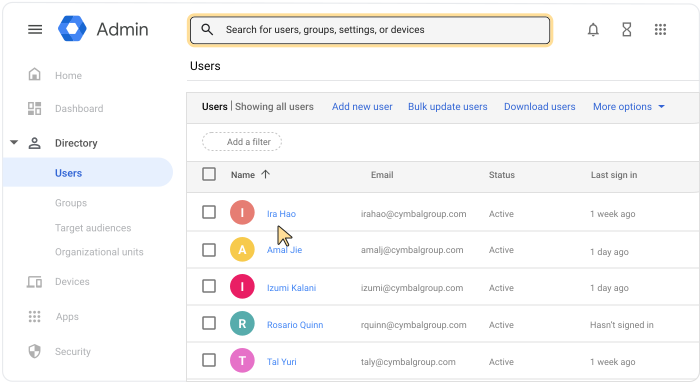
- नीचे की ओर स्क्रोल करें और लाइसेंस पर क्लिक करें.
- स्टेटस कॉलम में, चालू/बंद करने के स्विच दिखाने के लिए किसी भी सेवा पर क्लिक करें.
- किसी सेवा के बगल में, स्टेटस कॉलम में, लाइसेंस असाइन करने या हटाने के लिए स्विच पर क्लिक करें.
- सेव करें पर क्लिक करें.
कई उपयोगकर्ताओं को लाइसेंस असाइन करना या हटाना
-
Google Admin console में, मेन्यू
डायरेक्ट्री
उपयोगकर्ता पर जाएं.इसके लिए, आपके पास उपयोगकर्ता मैनेजमेंट का सही अधिकार होना ज़रूरी है. सही अधिकार न होने पर, आपको ये चरण पूरे करने के लिए ज़रूरी सभी कंट्रोल नहीं दिखेंगे.
- हर उस उपयोगकर्ता के नाम के बगल में मौजूद बॉक्स को चुनें जिसे आपको लाइसेंस असाइन करना है या जिसका लाइसेंस हटाना है.
- सबसे ऊपर, ज़्यादा लाइसेंस असाइन करें या लाइसेंस हटाएं पर क्लिक करें.
- सेवा असाइन करें या हटाएं पर क्लिक करें.
CSV फ़ाइल से एक साथ कई लाइसेंस असाइन करना
CSV फ़ाइल का इस्तेमाल करके, एक साथ कई उपयोगकर्ताओं को लाइसेंस असाइन किए जा सकते हैं. इसके लिए, CSV फ़ाइल का इस्तेमाल करके, एक साथ कई उपयोगकर्ताओं को जोड़ा या अपडेट किया जा सकता है:
- CSV फ़ाइल से एक साथ कई उपयोगकर्ताओं को जोड़ना या अपडेट करना में बताया गया तरीका अपनाएं.
- जिन उपयोगकर्ताओं को लाइसेंस असाइन करने हैं उनके लिए, CSV फ़ाइल के नए लाइसेंस [सिर्फ़ अपलोड करें] कॉलम में एसकेयू आईडी जोड़ें.
एसकेयू आईडी के लिए, यहां दी गई सूची देखें: https://developers.google.com/admin-sdk/licensing/v1/how-tos/products.
स्प्रेडशीट में, ज़्यादा से ज़्यादा 200 ऐसे मौजूदा उपयोगकर्ता शामिल किए जा सकते हैं जिन्हें नए लाइसेंस असाइन किए जा रहे हैं.
किसी उपयोगकर्ता को लाइसेंस सिर्फ़ तब असाइन किया जा सकता है, जब उसके पास पहले से कोई ऐसा लाइसेंस न हो जो एक-दूसरे के साथ इस्तेमाल नहीं किया जा सकता. उदाहरण के लिए, अगर किसी ऐसे उपयोगकर्ता को Business Standard का लाइसेंस असाइन करने की कोशिश की जाती है जिसके पास पहले से Business Starter का लाइसेंस है, तो लाइसेंस फिर से असाइन नहीं किया जा सकेगा.
CSV फ़ाइल का इस्तेमाल करके, लाइसेंस रद्द नहीं किए जा सकते.
लाइसेंस फिर से असाइन करना
Google की किसी सेवा का लाइसेंस, सीधे तौर पर एक उपयोगकर्ता से दूसरे उपयोगकर्ता को फिर से असाइन नहीं किया जा सकता. इसके बजाय, ऊपर बताए गए किसी भी तरीके का इस्तेमाल करके, मूल उपयोगकर्ता से लाइसेंस हटाएं. इसके बाद, नए उपयोगकर्ता को लाइसेंस असाइन करें.
लाइसेंस हटाने के बाद, किसी दूसरे उपयोगकर्ता को लाइसेंस फिर से असाइन करने में 24 घंटे तक लग सकते हैं.