
В 2022 году мы перевели корпоративные аккаунты на Google Workspace и сообщили, что устаревшая бесплатная версия G Suite и бесплатная версия Google Workspace предназначены только для личного некоммерческого использования.
Содержание
- О проверках аккаунтов
- Переход на платную подписку Workspace
- Переход с бесплатной версии Workspace на Business Starter
- Вопросы о переходе с бесплатной версии
- Сервисы и объем хранилища в бесплатной версии
О проверках аккаунтов
Время от времени Google может проверять аккаунты с бесплатной подпиской. Если у нас возникнут подозрения, что такая подписка используется в коммерческих целях, мы можем:
- попросить администратора выполнить переход на платный тарифный план Workspace;
- заблокировать аккаунты, продолжающие использовать бесплатные подписки для коммерческих целей.
Важно! Google не использует личные данные клиентов, чтобы обеспечить соблюдение правил.
Аккаунты, которые используют бесплатную версию для коммерческих целей, должны перейти на платную подписку Google Workspace.
Переход на платную подписку Workspace
О том, как перейти с бесплатной версии Workspace на платную подписку Business Starter, рассказывается в разделе Переход с бесплатной версии Workspace на Business Starter (далее на этой странице).
Перейдите на платную подписку Workspace, чтобы получить доступ к круглосуточной поддержке, премиальным функциям для совместной работы, дополнительному хранилищу и лучшим ИИ-функциям от Google.
Если вы не знаете, на какую версию оформить подписку, ознакомьтесь со статьей Как выбрать версию Google Workspace.
Чтобы перейти на платную подписку:
-
В консоли администратора Google нажмите на значок меню


 Оплата
Покупка или обновление подписки.
Оплата
Покупка или обновление подписки.Требуется право на управление платежами.
- Рядом с версией, на которую вы хотите перейти, нажмите Перейти.
- Изучите, как переход повлияет на вашу организацию, и нажмите Далее.
- Выберите тарифный план.
- Гибкий план. Тарифный план без долгосрочных обязательств. Аккаунты пользователей можно добавлять и удалять в любое время. Плата взимается за фактическое количество пользователей в каждом месяце.
- Годовой план с помесячной оплатой. Плата взимается ежемесячно в течение года за пользователей, добавленных при регистрации. Добавлять аккаунты пользователей можно в любое время. Указать необходимое число пользователей можно в соответствующем поле. При выборе этого тарифного плана плата будет начисляться сразу.
- Нажмите Оплатить.
- Укажите платежные данные нажмите Оформить заказ.
Переход с бесплатной версии Workspace на Business Starter
-
В консоли администратора Google нажмите на значок меню
Оплата
Покупка или обновление подписки.Требуется право на управление платежами.
- Если вы используете Google Workspace Business Starter, нажмите Посмотреть мою подписку.
- Выберите Настроить платежный аккаунт.
- Изучите, как переход повлияет на вашу организацию, и нажмите Далее.
- Выберите тарифный план.
- Гибкий план. Тарифный план без долгосрочных обязательств. Аккаунты пользователей можно добавлять и удалять в любое время. Плата взимается за фактическое количество пользователей в каждом месяце.
- Годовой план с помесячной оплатой. Плата взимается ежемесячно в течение года за пользователей, добавленных при регистрации. Добавлять аккаунты пользователей можно в любое время. Указать необходимое число пользователей можно в соответствующем поле. При выборе этого тарифного плана плата будет начисляться сразу.
- Нажмите Оплатить.
- Укажите платежные данные нажмите Оформить заказ.
Вопросы о переходе с бесплатной версии
Здесь представлены ответы на распространенные вопросы о переходе с бесплатной версии.
Почему нужно перейти на платную подписку Google Workspace?
В зависимости от выбранного вами тарифного плана Google Workspace вы получите следующие преимущества:
- Доступ к лучшим ИИ-функциям от Google, Google Vids и NotebookLM.
- Круглосуточная поддержка.
- Гибкое объединенное хранилище, объем которого зависит от числа пользователей в организации.
Мой личный аккаунт ошибочно помечен как корпоративный. Что делать?
Основной администратор аккаунта должен найти в почтовом ящике письмо со следующей темой:
Перейдите на платную подписку Google Workspace
Письмо будет содержать график перехода и сведения о том, как подать апелляцию в Google. Рассматриваются только апелляции от основного администратора аккаунта.
Зачем настраивать платежный аккаунт?
Чтобы продолжить использовать Google Workspace, настройте платежный аккаунт Google Workspace. Иначе ваша подписка будет приостановлена, а через 60 дней отменена. Подробнее о заблокированных аккаунтах рассказывается далее на этой странице.
Что произойдет в случае блокировки аккаунта?
В течение первых 60 дней после блокировки у администратора будет доступ к консоли администратора и настройке платежного аккаунта, чтобы отменить блокировку или экспортировать данные. Вы потеряете доступ к основным сервисам и данным Google Workspace, включая Gmail, Календарь, Диск и Meet. Дополнительные сервисы Google, например YouTube, Google Карты и Google Фото, будут и далее доступны.
При попытке войти в основные сервисы Google Workspace появится одно из следующих сообщений:
- "У вас нет доступа к сервису <service>. Обратитесь к администратору организации".
- "Аккаунт Google Workspace вашей организации заблокирован. Чтобы восстановить его, свяжитесь с администратором Google Workspace".
Чтобы восстановить заблокированный аккаунт, администратору нужно настроить платежный аккаунт Google Workspace. Если вы не можете связаться с администратором, перейдите к разделу Если администратор недоступен, может ли другой пользователь получить его права?.
Через 60 дней после приостановки ваша подписка будет отменена. Подробная информация приведена в статье Как отменить подписку Google Workspace. Чтобы восстановить аккаунт, вам понадобится заполнить специальную форму.
Можно ли экспортировать данные из сервисов Google?
Если вы хотите перенести свои данные, можно экспортировать их и отменить устаревшую подписку. Данные из Google Workspace и дополнительных сервисов Google можно скачать с помощью Google Архиватора (takeout.google.com). Для этого администратор должен включить этот сервис.
Сервисы и объем хранилища в бесплатной версии
Почему у меня нет доступа к службе поддержки?
Как мы уже сообщали, пользователи устаревшей бесплатной версии G Suite и бесплатной версии Workspace не имеют доступа к службе поддержки. После перехода на платную подписку Workspace вы получите доступ к круглосуточной поддержке.
Если администратор недоступен, может ли другой пользователь получить его права?
Да. Пользователь может запросить права администратора, заполнив форму для восстановления доступа к аккаунту. Более подробная информация приведена в разделе Если администратор недоступен статьи "Как восстановить административный доступ к аккаунту".
Если право собственности будет подтверждено и никто из действующих администраторов не будет возражать, пользователю будет назначена роль суперадминистратора.
Кто мой администратор? Ваш администратор – это человек, который изначально зарегистрировал аккаунт вашей организации в бесплатной версии.
Что произойдет с дополнительным пространством на Диске, если я и дальше буду использовать бесплатную версию?
Если у вас есть подписка на бесплатную версию, вы можете продолжить использовать ранее приобретенное место на Диске в личных целях. При переходе на объединенное хранилище вы сможете покупать в консоли администратора дополнительное хранилище для организации со скидкой. Подробнее о том, как освободить или увеличить пространство для хранения файлов организации…
Мне пришло уведомление об объединенном хранилище. Что это значит?
- Если вы перешли на платную подписку Workspace, ваш аккаунт был переведен на объединенное хранилище.
- С 1 мая 2025 г. мы начнем переводить аккаунты с подпиской на бесплатную версию для некоммерческих целей на объединенное хранилище. Общий объем предоставленного вам хранилища не уменьшится.
Подробнее о хранилище Google Workspace…
Что произойдет с моим аккаунтом Voice, когда я перейду на платную подписку?
Если вы используете Google Voice, ваши настройки в сервисе и связанные телефонные номера останутся прежними, а пользователи не потеряют данные Voice. Когда вы перейдете на платную подписку Workspace, нужно будет настроить Voice с Workspace для организации. После этого пользователи смогут зарегистрировать новые аккаунты Voice. Подробнее о том, как настроить Voice в организации…
После перехода я не вижу ленту рекомендаций. Как ее вернуть?
Если после перехода на платную подписку Workspace вы перестали получать рекомендации, попросите администратора включить Поиск и Ассистента.
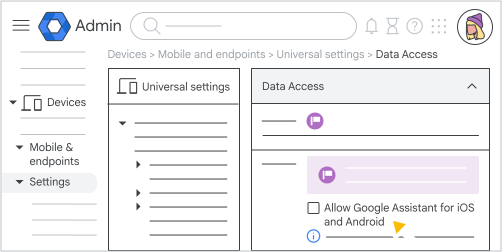
Если вашим мобильным устройством управляет организация, администратору также потребуется сделать следующее:
-
В консоли администратора Google нажмите на значок меню
 Устройства
Мобильные устройства и конечные точки
Настройки
Универсальные.
Устройства
Мобильные устройства и конечные точки
Настройки
Универсальные.У вас должны быть права администратора на управление мобильными устройствами.
- Выберите Доступ к данным Google Ассистент.
- Установите флажок в поле Включить Google Ассистента для iOS и Android.