

หน้านี้มีไว้สำหรับผู้ดูแลระบบ หากต้องการเปลี่ยนชื่อสำหรับอีเมลที่ลงท้าย ด้วย @gmail.com, ให้ทำตาม ขั้นตอนเหล่านี้แทน
หากคุณได้โดเมนใหม่หรือรีแบรนด์บริษัท คุณอาจต้องเปลี่ยนโดเมนสำหรับบัญชี Google Workspace จากนั้นคุณจึงสามารถใช้โดเมนใหม่สำหรับอีเมล, การแชร์ Google ไดรฟ์, Google Meet และบริการอื่นๆ ได้ คุณสามารถเก็บโดเมนเดิมไว้เป็น ชื่อแทนโดเมน เพื่อให้ได้รับอีเมลจากทั้งอีเมลเดิมและอีเมลใหม่ได้
ข้อควรทราบก่อนที่จะเริ่มต้น
การเปลี่ยนโดเมนหลักเป็นกระบวนการที่ซับซ้อน และคุณอาจต้อง เพิ่ม อีกโดเมนไปยังบัญชีของคุณแทน โปรดดูข้อมูลเกี่ยวกับ ตัวเลือกอื่นๆ ในการ เปลี่ยนโดเมนหลัก
คุณจะเปลี่ยนโดเมนหลักไม่ได้ในกรณีต่อไปนี้...
- คุณซื้อโดเมนเมื่อลงชื่อสมัครใช้ Google Workspace
- คุณยังอยู่ระหว่างระยะทดลองฟรีและลงชื่อสมัครใช้ด้วยโดเมนที่ไม่ถูกต้อง คุณต้องยกเลิกช่วงทดลองใช้
- โดเมนของคุณยังไม่ได้รับการยืนยัน คุณสามารถยืนยันโดเมน หรือยกเลิกช่วงทดลองใช้
- คุณเป็นตัวแทนจำหน่าย Google Workspace หรือ Google Cloud
- คุณมี G Suite รุ่นเดิมที่ใช้งานได้โดยไม่เสียค่าใช้จ่าย
ติดต่อทีมสนับสนุนเพื่อขอความช่วยเหลือในการเปลี่ยนโดเมนหลักสำหรับบริการต่อไปนี้
- ฮาร์ดแวร์ของ Google Meet
- Kiosk &Signage Upgrade
- Google Workspace for Nonprofits
- ใบอนุญาต Chrome Enterprise Upgrade หรือ Chrome Education Upgrade ที่ซื้อผ่านพาร์ทเนอร์ที่ได้รับสิทธิ์
- Chrome Enterprise Upgrade แบบสแตนด์อโลนที่ซื้อผ่านพาร์ทเนอร์ที่ได้รับสิทธิ์, ช่วงทดลองใช้ Chrome Enterprise และ Chrome Education Upgrade แบบสแตนด์อโลน
โปรดดูรายละเอียดที่หัวข้อติดต่อทีมสนับสนุนของ Google Workspace และข้อมูลติดต่อทีมสนับสนุนของ Google Cloud
เปลี่ยนโดเมนหลัก
ขั้นตอนที่ 1: เตรียมพร้อมสำหรับการเปลี่ยน
-
ตรวจสอบว่าคุณสามารถลงชื่อเข้าใช้โฮสต์ (เช่น GoDaddy หรือ Enom) ของโดเมนหลักตัวใหม่ได้ คุณต้องอัปเดตการตั้งค่าโดเมนและขอความช่วยเหลือจากโฮสต์ของโดเมนคุณ
-
หากคุณซื้อบัญชีจากตัวแทนจำหน่าย โปรดแจ้งตัวแทนจำหน่ายดังกล่าว ก่อน เปลี่ยนโดเมน ซึ่งตัวแทนจำหน่ายจะให้ความช่วยเหลือในการเปลี่ยนโดเมนได้
- แจ้งเตือนผู้ใช้ให้ทราบถึงการเปลี่ยนนี้ รวมถึงขั้นตอนที่ต้องดำเนินการ คุณดูตัวอย่างการแจ้งเตือนได้ (อ่านต่อในหน้านี้)
ขั้นตอนที่ 2: เพิ่มโดเมนใหม่และตั้งค่าอีเมล
การเพิ่มโดเมนใหม่จะไม่เปลี่ยนแปลงหรือส่งผลต่ออีเมลปัจจุบันของคุณ
ข้อควรทราบก่อนที่จะเริ่มต้น: หากเพิ่มโดเมนใหม่เป็นชื่อแทนไว้อยู่แล้ว ให้ไปที่หัวข้อ นำโดเมนออก จากนั้นคุณสามารถกลับมาเพิ่มโดเมนดังกล่าวเป็นโดเมนรองแล้วจึงเปลี่ยนเป็นโดเมนหลักได้ ทั้งนี้อาจต้องรอการยืนยันถึง 24 ชั่วโมงจึงจะเปลี่ยนโดเมนรองเป็นโดเมนหลักได้
-
ในคอนโซลผู้ดูแลระบบของ Google ให้ไปที่เมนู


 บัญชี
โดเมน
จัดการโดเมน
บัญชี
โดเมน
จัดการโดเมนต้องมีสิทธิ์ของผู้ดูแลระบบในการตั้งค่าโดเมน
- คลิกเพิ่มโดเมน
- ในส่วนชื่อโดเมน ให้ป้อนชื่อโดเมนใหม่ คุณต้องเป็นเจ้าของชื่อโดเมนนั้นและจะนำไปใช้กับบัญชี Google อื่นไม่ได้ หากเห็นข้อความแสดงข้อผิดพลาด โปรดดูเคล็ดลับการแก้ปัญหา
- ในส่วนเลือกประเภทโดเมน ให้เลือกโดเมนรอง คลิกเพิ่มโดเมนและเริ่มการยืนยัน
- หากการเพิ่มโดเมนต้องได้รับการอนุมัติจากผู้ที่มีสิทธิ์ ให้รอการอนุมัติก่อนทำตามขั้นตอนถัดไป โปรดดูรายละเอียดที่หัวข้อการอนุมัติจากผู้ที่มีสิทธิ์สำหรับการดำเนินการที่มีความละเอียดอ่อน
- ทำตามวิธีการยืนยัน
เคล็ดลับ: การยืนยันนั้นทำได้ง่าย แต่มีศัพท์เทคนิคเฉพาะด้านหลายคำ โปรดติดต่อโฮสต์ของโดเมนคุณหรือบริษัทที่คุณซื้อโดเมนมา ทีมสนับสนุนของบริษัทสามารถช่วยคุณยืนยันโดเมนและตั้งค่าอีเมลให้คุณได้ - คลิกดำเนินการต่อและยืนยันความเป็นเจ้าของโดเมน
- ตั้งค่า Gmail โดยอัปเดตระเบียน MX ของโดเมนใหม่ ซึ่งการตั้งค่านี้จะไม่เปลี่ยนแปลงหรือส่งผลต่ออีเมลปัจจุบันของคุณ โปรดดูขั้นตอนในหัวข้อตั้งค่าระเบียน MX สำหรับ Google Workspace
- คลิกฉันได้ดำเนินการตามขั้นตอนเหล่านี้แล้ว
- (ไม่บังคับ) หากต้องการป้องกันการปลอมแปลง (นักส่งสแปมซึ่งส่งข้อความที่ดูเหมือนว่าคุณเป็นผู้ส่ง) ให้ตั้งค่า SPF และ DKIM การตั้งค่านี้จะใช้เวลาไม่กี่นาที แต่จะช่วยป้องกันไม่ให้อีเมลของคุณถูกบล็อกว่าเป็นสแปม โปรดดูขั้นตอนที่หัวข้อตั้งค่า SPF และ DKIM
ขั้นตอนที่ 3: เปลี่ยนเป็นโดเมนหลักอันใหม่
เคล็ดลับ: ลองลิงก์ด่วนของหน้าแรก ในหน้าแรกของคอนโซลผู้ดูแลระบบ ให้คลิกเปลี่ยนโดเมนหลัก ไปที่ขั้นตอนที่ 3
-
ในคอนโซลผู้ดูแลระบบของ Google ให้ไปที่เมนู
บัญชี
โดเมน
จัดการโดเมนต้องมีสิทธิ์ของผู้ดูแลระบบในการตั้งค่าโดเมน
- คลิกเปลี่ยนโดเมนหลัก หากไม่มีตัวเลือกนี้ ให้ตรวจสอบดังนี้
- คุณมีชื่อแทนโดเมน หากต้องการดำเนินการต่อ ให้ไปที่ขั้นตอนที่ 2 ในหน้านี้และทำตามข้อมูลในส่วน "ข้อควรทราบก่อนที่จะเริ่มต้น" เพื่อนำโดเมนออกและเพิ่มกลับไปเป็นโดเมนรอง
- บัญชีของคุณไม่รองรับการเปลี่ยนโดเมนหลัก หากต้องการยืนยัน ให้ไปที่หัวข้อคุณจะเปลี่ยนโดเมนหลักไม่ได้ในกรณีต่อไปนี้...ในหน้านี้เพื่อตรวจสอบ
- ในช่องเปลี่ยนโดเมนหลัก ให้คลิกต่อไป
- ในช่องค้นหา ให้ป้อนโดเมนหลักใหม่หรือเลือกจากรายการ
- คลิกเปลี่ยนโดเมนหลัก
- หากการเปลี่ยนโดเมนหลักต้องได้รับการอนุมัติจากผู้ที่มีสิทธิ์ ให้รอการอนุมัติก่อนทำตามขั้นตอนถัดไป โปรดดูรายละเอียดที่หัวข้อการอนุมัติจากผู้ที่มีสิทธิ์สำหรับการดำเนินการที่มีความละเอียดอ่อน
การเปลี่ยนแปลงอาจใช้เวลาถึง 48 ชั่วโมง แต่โดยปกติจะเกิดขึ้นเร็วกว่านั้น ดูข้อมูลเพิ่มเติม
ขั้นตอนที่ 4: เปลี่ยนผู้ใช้และกลุ่มไปยังโดเมนใหม่
อัปเดตผู้ใช้กับโดเมนใหม่ของคุณ
เมื่อคุณอัปเดตบัญชีผู้ดูแลระบบของตนเอง เราจะนำคุณออกจากระบบ จากนั้นให้ลงชื่อเข้าใช้ด้วยชื่อผู้ใช้ใหม่
ข้อควรทราบก่อนที่จะเริ่มต้น
- โปรดอ่านข้อมูลในหัวข้อ ผลกระทบต่อแอป Google จากการเปลี่ยนอีเมลของผู้ใช้
- หากมีผู้ใช้จำนวนมาก คุณอาจใช้สเปรดชีตเพื่ออัปเดตชื่อผู้ใช้ได้ โปรดดูข้อมูลเพิ่มเติมที่หัวข้อ เปลี่ยนชื่ออีเมลของผู้ใช้พร้อมกันหลายรายการหลังจากเปลี่ยนโดเมนหลัก
-
ในคอนโซลผู้ดูแลระบบของ Google ให้ไปที่เมนู
 ไดเรกทอรี
ผู้ใช้
ไดเรกทอรี
ผู้ใช้ต้องมีสิทธิ์การจัดการผู้ใช้ที่เหมาะสม หากไม่มีสิทธิ์ที่เหมาะสม คุณจะไม่เห็นการควบคุมที่จำเป็นทั้งหมดในการทำขั้นตอนเหล่านี้ให้เสร็จสมบูรณ์
- เปิดหน้าบัญชีของผู้ใช้ โดยคลิกชื่อผู้ใช้ หรือพิมพ์ชื่อผู้ใช้ในช่องค้นหาที่ด้านบน แล้วเปิดหน้าบัญชีของผู้ใช้ ดูตัวเลือกเพิ่มเติมได้ที่หัวข้อค้นหาบัญชีผู้ใช้
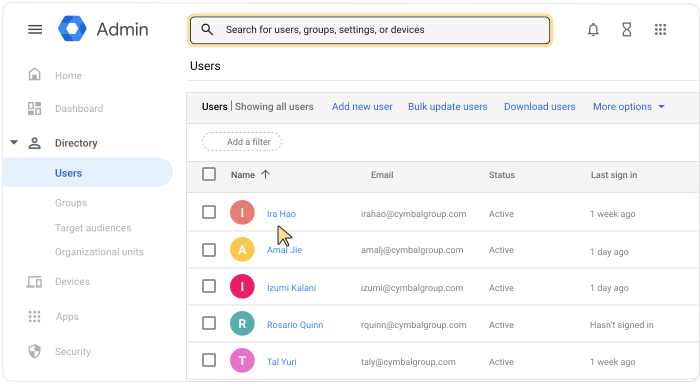
- คลิกอัปเดตผู้ใช้
- ในส่วนอีเมลหลัก ให้คลิกลูกศรลง
 แล้วเลือกโดเมนหลักรายการใหม่
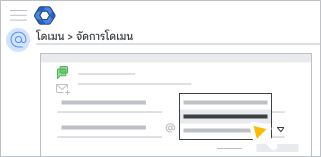
- คลิกอัปเดตผู้ใช้
เปลี่ยนชื่อกลุ่มอีเมลโดยใช้โดเมนใหม่
อัปเดตอีเมลกลุ่มเพื่อใช้ชื่อโดเมนหลักตัวใหม่ เช่น เปลี่ยนอีเมล info@old-domain.com เป็น info@new-domain.com
-
ในคอนโซลผู้ดูแลระบบของ Google ให้ไปที่เมนู
ไดเรกทอรี
Groupsต้องมีสิทธิ์ของผู้ดูแลระบบสำหรับ Groups
- คลิกกลุ่มที่ต้องการเปลี่ยนชื่อเพื่อเปิดหน้าของกลุ่ม
- คลิกแก้ไข
 ที่ด้านบนหน้าของกลุ่ม
 - คลิกลูกศรลง แล้วเลือกโดเมนหลักใหม่
- คลิกบันทึกข้อมูลกลุ่ม
ขั้นตอนที่ 5: ใช้หรือนำโดเมนหลักตัวเดิมออก
เลือกวิธีการใช้โดเมนเดิมของคุณร่วมกับ Google Workspace ดังนี้
- รับอีเมลใหม่ที่อยู่ในโดเมนเดิมและโดเมนใหม่ของคุณ
ใช้โดเมนเก่าเป็น ชื่อแทนโดเมน จากนั้นคุณจะรับส่งอีเมลได้ทั้งจากโดเมนหลักและโดเมนเดิมโดยไม่มีค่าใช้จ่ายเพิ่มเติม ดูวิธีการ
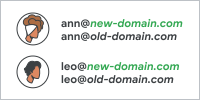
- เก็บโดเมนเดิมไว้เป็นโดเมนรอง (ค่าเริ่มต้น)
คุณอาจเพิ่มผู้ใช้แยกต่างหากอีกชุดหนึ่งไว้ในโดเมนรองได้ ผู้ใช้จะมีอีเมลเป็นของตัวเองซึ่งอยู่ในโดเมนรอง และคุณต้องจ่ายค่าบริการของแต่ละบัญชี - นำโดเมนเดิมออก
หากไม่ต้องการใช้โดเมนหลักตัวเดิม ให้นำโดเมนออก
ขั้นตอนที่ 6: อัปเดตการตั้งค่า Google Workspace
- โปรดดูว่าอีเมลที่ใช้รับการแจ้งเตือนสำคัญเกี่ยวกับการเรียกเก็บเงิน รวมทั้ง ข้อมูลติดต่อทางธุรกิจของคุณมีความถูกต้อง
- หากคุณมีชื่อแทนโดเมน ให้นำออกแล้วใส่กลับเข้าไปในบัญชีอีกครั้ง
หมายเหตุ: ชื่อแทนโดเมนจะลิงก์กับโดเมนหลักตัวเดิม หลังจากนำชื่อแทนโดเมนออกแล้ว อาจต้องรอนานถึง 24 ชั่วโมงก่อนจะเพิ่มกลับเข้าไปได้
-
หากติดตั้งแอปจาก Google Workspace Marketplace ให้ตรวจสอบกับนักพัฒนาแอปว่าคุณต้องติดตั้งแอปใหม่หรือไม่ หากแอปบันทึกข้อมูลตามชื่อโดเมนหรืออีเมลของผู้ใช้ ข้อมูลบางส่วนอาจสูญหายไป
- (ไม่บังคับ) หากต้องการแก้ไขไฟล์ใน Google Sites ด้วยโดเมนเดิม (ซึ่งสังเกตได้จาก URL ที่ยังเป็นตัวเดิม) ให้ผู้ใช้ป้อนชื่อโดเมนใหม่ใน URL เช่น เปลี่ยน URL เป็น sites.google.com/a/new_domain.com แทน sites.google.com/a/old_domain.com
- (ไม่บังคับ) ให้อัปเดตโลโก้ที่กำหนดเองและURL ที่กำหนดเองที่จะปรากฏในบัญชี Google Workspace ของผู้ใช้
- หากคุณทำงานร่วมกับตัวแทนจำหน่าย โปรดแจ้งให้ตัวแทนจำหน่ายทราบเกี่ยวกับโดเมนใหม่
หากคุณมีบัญชี Google Cloud โปรเจ็กต์และทรัพยากรของคุณจะไม่ได้รับผลกระทบ ชื่อที่แสดงของทรัพยากรองค์กร Google Cloud อาจต้องใช้เวลา หลายวันในการอัปเดต
(ไม่บังคับ) แชร์วิธีการกับผู้ใช้
แจ้งให้ผู้ใช้ทราบถึงการเปลี่ยนชื่อและขั้นตอนที่ต้องดำเนินการ โปรดดูตัวอย่างการแจ้งเตือนด้านล่าง ซึ่งคุณจะปรับเองได้ และดูเคล็ดลับหรือขั้นตอนเพิ่มเติมในหัวข้อผลกระทบของการเปลี่ยนชื่อผู้ใช้
ตัวอย่างการแจ้งเตือน - ใช้โดเมนใหม่ของคุณ
เราเปลี่ยนอีเมลของเราจาก <old-domain.com> เป็น <new-domain.com> โดยวิธีการใช้อีเมลใหม่ของคุณมีดังนี้
ชื่อใหม่—อีเมลใหม่ของคุณคือ <yourname@newdomain.com> โปรดใช้อีเมลนี้ลงชื่อเข้าใช้บัญชี Google Workspace (รหัสผ่านเดิม)
อีเมลกลุ่มของเรา เช่น info@ และ sales@ เปลี่ยนเป็นชื่อใหม่แล้ว
ขั้นตอนที่แนะนำ
- อัปเดตลายเซ็นอีเมลด้วยชื่อใหม่
- หากใช้ <แอปใน Marketplace หรือแอปที่พัฒนาขึ้นเองใดๆ> ให้ออกจากระบบแล้วลงชื่อเข้าใช้ด้วยอีเมลใหม่
ตัวอย่างการแจ้งเตือน - ใช้โดเมนใหม่และเก่าของคุณ
เราเปลี่ยนอีเมลของเราจาก <old-domain.com> เป็น <new-domain.com> โดยวิธีการใช้อีเมลใหม่ของคุณมีดังนี้
ชื่อใหม่—อีเมลใหม่ของคุณคือ <yourname@newdomain.com> และให้ใช้อีเมลนี้ลงชื่อเข้าใช้บัญชี Google Workspace (ไม่ต้องเปลี่ยนรหัสผ่าน)
อีเมล—อีเมลที่ส่งไปยัง อีเมลเดิม ของคุณจะปรากฏในกล่องจดหมายตามปกติ อีเมลเดิมจะกลายเป็นชื่อแทน (อีเมลเพิ่มเติม) ของอีเมลใหม่
อีเมลกลุ่มของเรา เช่น info@ และ sales@ เปลี่ยนเป็นชื่อใหม่แล้ว แต่คุณจะยังคงได้รับอีเมลที่ส่งไปยังชื่อกลุ่มเดิม
ขั้นตอนที่แนะนำ
- อัปเดตลายเซ็นอีเมลด้วยชื่อใหม่
- ตั้งค่า Gmail เพื่อส่งข้อความจากอีเมลเดิม
ป้อนอีเมลเก่าของคุณในช่องอีเมล
- หากใช้แอปจาก Google Workspace Marketplace หรือแอปที่พัฒนาขึ้นเองใดๆ ก็ตาม ให้ออกจากระบบแล้วลงชื่อเข้าใช้ด้วยอีเมลใหม่
Google, Google Workspace รวมถึงเครื่องหมายและโลโก้ที่เกี่ยวข้องเป็นเครื่องหมายการค้าของ Google LLC ชื่อบริษัทและชื่อผลิตภัณฑ์อื่นๆ ทั้งหมดเป็นเครื่องหมายการค้าของบริษัทที่เกี่ยวข้อง