

Zarówno w środowisku źródłowym, jak i docelowym są zadania, które musisz wykonać, zanim będzie można autoryzować przeniesienie domeny Google Workspace.
Po każdym uruchomieniu próbnym zespół Domain Transfer udostępnia wyniki ze szczegółowym opisem tego, które zadania przed przeniesieniem nie zostały jeszcze wykonane i jak postępować dalej.
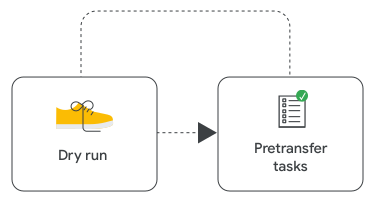
Zadania do wykonania przed przeniesieniem domeny
Krok 1. Zadania w środowisku źródłowym
-
Uaktualnij licencje (jeśli dotyczy) – licencje nie są przenoszone w ramach procesu przenoszenia. Jeśli środowisko źródłowe używa innej wersji Google Workspace niż środowisko docelowe, musisz uaktualnić wersję usługi w środowisku źródłowym, aby odpowiadała wersji w środowisku docelowym. Więcej informacji o przenoszeniu licencji znajdziesz w sekcji Zadania w środowisku docelowym.
Uwagi:
- Możesz korzystać z licencji okresu prolongaty i licencji próbnych w środowisku źródłowym w celu tymczasowego dostarczenia licencji i uniknięcia kosztów. Pamiętaj jednak o tych kwestiach:
- Te licencje blokują proces zamiany dowolnej innej domeny na domenę podstawową. Zanim przypiszesz licencje tymczasowe, zmień domenę podstawową.
- Jeśli w środowisku docelowym są dostępne pełne licencje, w wyniku przeniesienia zostaną one przypisane do użytkowników.
- Użytkownicy w środowisku źródłowym, którzy nie mają przypisanych licencji, też zostaną przeniesieni.
- Możesz korzystać z licencji okresu prolongaty i licencji próbnych w środowisku źródłowym w celu tymczasowego dostarczenia licencji i uniknięcia kosztów. Pamiętaj jednak o tych kwestiach:
- Anuluj nieobsługiwane subskrypcje licencji – anulowanie subskrypcji licencji może mieć pewne skutki. Trzeba zwrócić na to szczególną uwagę w przypadku środowisk źródłowych z Google Voice. Szczegółowe informacje znajdziesz w sekcji Licencje środowiska źródłowego.
- Dodaj domenę zastępczą do Google Workspace (w stosownych przypadkach) – w środowisku źródłowym dodaj i zweryfikuj nową nazwę domeny dodatkowej, która z czasem zastąpi dotychczasową domenę podstawową. Jeśli domena dodatkowa istnieje i nie trzeba jej przenosić, możesz jej używać. Szczegółowe informacje znajdziesz w artykule Dodawanie aliasu domeny użytkownika lub domeny dodatkowej.
- Utwórz administratora zastępczego i ustaw go jako głównego administratora konta – utwórz konto użytkownika powiązane z domeną zastępczą. Jeśli chcesz wykorzystać stare konto, upewnij się, że nie są z nim powiązane żadne inne przenoszone domeny istniejące jako aliasy. Nadaj temu użytkownikowi rolę superadministratora i ustaw go jako głównego administratora konta. Więcej informacji znajdziesz w artykule Wysyłanie powiadomień o płatnościach i koncie do innego administratora. Upewnij się, że weryfikacja dwuetapowa Google jest skonfigurowana, i zaloguj się co najmniej raz, aby potwierdzić dostęp za pomocą konta administratora zastępczego.
- Zamień domenę podstawową na domenę zastępczą – wykonaj zamianę domen, ustawiając domeną zastępczą jako nową domenę podstawową.
Zanim zmienisz domenę:
Aby zmienić domenę podstawową, zapoznaj się z artykułem Zmienianie domeny podstawowej w Google Workspace.
- Anuluj wszystkie subskrypcje urządzeń, w tym urządzeń Google Meet i Chrome Enterprise.
- Niektóre nieobsługiwane licencje trzeba będzie usunąć przed przeniesieniem. Szczegółowe informacje znajdziesz w sekcji Licencje środowiska źródłowego.
- Jeśli w środowisku źródłowym działają licencje próbne, zamiana zostanie zablokowana. Upewnij się, że zamiana nastąpi przed udostępnieniem licencji tymczasowych.
- Używanie domen dodatkowych zamiast domeny podstawowej wiąże się z pewnymi problemami. Zobacz alternatywy dla zmiany domeny podstawowej
- Po zmianie nazwy domeny podstawowej nie zmieniaj nazw przenoszonych użytkowników ani grup. Użytkowników i grupy należy pozostawić w przenoszonych domenach.
- Jeśli skonfigurujesz logowanie SSO przy użyciu zewnętrznego dostawcy tożsamości i użyjesz dostawcy właściwego dla domeny, potwierdzenie SAML zmieni się zgodnie z nową domeną podstawową. Sprawdź konfigurację dostawcy tożsamości, aby sprawdzić, czy użytkownicy mogą dokonywać uwierzytelnienia po zamianie domeny podstawowej. Szczegółowe informacje znajdziesz w artykule Wymagania potwierdzenia logowania jednokrotnego.
-
Utwórz reguły przechowywania w Google Vault – skonfiguruj nieograniczone czasowo niestandardowe reguły przechowywania.
Utwórz 1 regułę dla tych aplikacji:
- Gmail – w sekcji Jednostka organizacyjna wybierz jednostkę organizacyjną najwyższego poziomu.
- Aplikacja Gemini – w sekcji Jednostka organizacyjna wybierz jednostkę organizacyjną najwyższego poziomu.
- Grupy dyskusyjne Google – w sekcji Grupy dyskusyjne wybierz Wszystkie grupy.
Utwórz 2 reguły dla tych aplikacji:
- Chat – wybierz Jednostka organizacyjna
 jednostka organizacyjna najwyższego poziomu. W przypadku drugiej reguły wybierz Wszystkie pokoje czatu.
 - Dysk – wybierz Jednostka organizacyjna jednostka organizacyjna najwyższego poziomu. W przypadku drugiej reguły wybierz Wszystkie dyski współdzielone.
- Meet – wybierz Jednostka organizacyjna jednostka organizacyjna najwyższego poziomu i włącz Uwzględnij elementy z dysków współdzielonych. W przypadku drugiej reguły wybierz Wszystkie dyski współdzielone.
- Witryny – wybierz jednostka organizacyjna jednostka organizacyjna najwyższego poziomu i włącz Uwzględnij elementy z dysków współdzielonych. W przypadku drugiej reguły wybierz Wszystkie dyski współdzielone.
Poza tym przed przeniesieniem nieograniczone czasowo niestandardowe reguły przechowywania są konfigurowane w środowisku docelowym. Więcej informacji znajdziesz w artykule Nieograniczone czasowo reguły przechowywania w Google Vault obowiązujące w środowisku docelowym. Więcej informacji o przenoszeniu danych z Vault znajdziesz w artykule Przenoszenie danych Vault przy użyciu usługi Domain Transfer.
-
Zaktualizuj rekord SPF (Sender Policy Framework) (w stosownych przypadkach) – jeżeli w środowisku docelowym używana jest brama poczty wychodzącej inna niż ta w środowisku źródłowym, należy zaktualizować rekord SPF w środowisku źródłowym tak, aby zawierał bramę poczty wychodzącej.
Uwaga: jeśli używasz DKIM (DomainKeys Identified Mail), przeniesienie nie powinno wpłynąć na zasady protokołu DMARC (Domain-based Message Authentication, Reporting, and Conformance). Po przeniesieniu rekord SPF będzie nadal działać, nawet jeśli sygnatura DKIM tymczasowo nie będzie funkcjonować. Upewnij się także, czy w środowisku docelowym wykonano wymagane po przeniesieniu zadanie dotyczące DKIM.
- Rozwiąż konflikty zasobów kalendarza – jeśli występują jakiekolwiek konflikty między zasobami kalendarza, rozwiąż je, zanim przejdziesz dalej:
- Identyfikatory budynków – identyfikator budynku w środowisku źródłowym nie może być taki sam jak identyfikator budynku w środowisku docelowym. Istnieją 2 możliwości obejścia blokady transferu. Możesz usunąć budynek w środowisku źródłowym. Możesz też zmienić szczegóły 2 budynków na takie same, aby scalić budynek docelowy i źródłowy. Aby 2 budynki były identyczne, wpisz taki sam identyfikator, nazwę, wszystkie pola adresu, opis i piętro w przypadku obu budynków.
- Nazwy budynków – jeśli zasób budynku w środowisku źródłowym ma taką samą nazwę co zasób budynku w środowisku docelowym, aby rozwiązać konflikt, musisz zmienić nazwę jednego z zasobów. Po zakończeniu procesu przenoszenia możesz scalić oba zasoby budynku.
- Identyfikatory zasobów – zasób w środowisku źródłowym, który ma ten sam identyfikator zasobu co zasób w miejscu docelowym, powoduje konflikt, którego nie można rozwiązać w ramach procesu przenoszenia – zasób nie zostaje przeniesiony. Usuń jeden z zasobów powodujących konflikt i utwórz go ponownie z identyfikatorem niepowodującym konfliktu. Całkowite zlikwidowanie usuniętego zasobu z systemu zajmuje 30 dni. Możesz zaczekać, aż zasób zostanie całkowicie usunięty, albo zespół Domain Transfer może przesłać prośbę o jego ręczne usunięcie.
- Oceń wpływ na powiązaną organizację Google Cloud (jeśli istnieje) – jeśli używana jest usługa Google Cloud, powiadom administratorów danego środowiska, jaki potencjalny wpływ może mieć przeniesienie domeny Google Workspace na Google Cloud. W razie potrzeby poproś swojego partnera Google Cloud lub osoby kontaktowe w Google Cloud o pomoc w oszacowaniu tego wpływu i wprowadzeniu działań naprawczych. Zespół Google Workspace Domain Transfer nie zapewnia pomocy w zakresie Google Cloud podczas przenoszenia domeny.
- Powiadom sprzedawcę Google Workspace (w stosownych przypadkach) – poinformuj sprzedawcę o planowanym terminie transferu domeny i poproś o niewprowadzanie zmian na koncie (na przykład o nieaktualizowanie subskrypcji) podczas procesu transferu.
-
Zarejestruj się w programach wersji alfa lub beta, w których bierze udział środowisko źródłowe lub docelowe (w stosownych przypadkach) – rejestracje w programach wersji alfa lub beta nie są przenoszone w środowisku źródłowym. Podobnie środowisko źródłowe może zależeć od rejestracji w środowisku docelowym. Aby móc dalej korzystać z tych programów, niezarejestrowane środowisko musi się do nich zgłosić i zostać zaakceptowane.
Zalecamy zarejestrowanie się w programach testów alfa lub beta przed przeniesieniem domeny, aby podczas przenoszenia użytkownicy mogli korzystać z tych samych funkcji. Proces rejestracji może trochę potrwać i nie możemy zagwarantować, że się powiedzie. Rejestracja jest zatem zalecana, ale nie wymagana. -
Aby przenieść na urządzeniach z Chrome rejestrację typu zero-touch:
- W środowisku źródłowym unieważnij istniejący token wstępnej obsługi administracyjnej i usuń zdefiniowane ustawienia wszystkich urządzeń. Przywróć urządzenia do ustawień fabrycznych.
- W środowisku docelowym utwórz nowy token wstępnej obsługi administracyjnej.
- Podaj nowy token autoryzowanemu partnerowi świadczącemu usługi wstępnej obsługi administracyjnej. Token będzie używany przez partnera do wstępnej obsługi administracyjnej urządzeń w środowisku docelowym.
Urządzenia rejestrują się samodzielnie po połączeniu z internetem. Stan urządzenia zmieni się na Obsługiwane.
Więcej informacji o urządzeniach z obsługą rejestracji typu zero-touch znajdziesz w tym artykule.
- Usuwanie kont gości – domeny gości i konta gości nie są przenoszone do środowiska docelowego. wyłączyć zaproszenia dla gości i usunąć wszystkie istniejące konta gości,
Aby wyłączyć zapraszanie gości:
- W konsoli administracyjnej otwórz Menu Bezpieczeństwo Dostęp do danych i kontrola nad nimi Udostępnianie zewnętrzne.
- Odznacz pole Zezwalaj użytkownikom na wysyłanie zaproszeń dla gości do osób spoza organizacji.
Aby usunąć konta gości:
- W konsoli administracyjnej otwórz Menu Katalog Goście.
- Wybierz wszystkich użytkowników-gości i kliknij Usuń użytkownika.
- W konsoli administracyjnej otwórz Menu
- Skonfiguruj zarządzanie urządzeniami mobilnymi:
-
W konsoli administracyjnej Google otwórz Menu

 Urządzenia Urządzenia mobilne i punkty końcowe Ustawienia Ustawienia uniwersalne.
Wymaga uprawnień administratora Zarządzanie urządzeniami mobilnymi.
- Kliknij Ogólne Zarządzanie urządzeniami mobilnymi i wybierz opcję:
- Podstawowe (bez agenta) – możesz wymuszać podstawowe wymagania dotyczące kodu dostępu do blokady ekranu, wdrażać zarządzane aplikacje i zdalnie czyścić tylko konto służbowe (nie dane osobiste), jeśli urządzenie zostanie zgubione lub skradzione.
- Zaawansowane (wymaga aplikacji Device Policy) – wszystkie funkcje podstawowe oraz zarządzanie aplikacjami, zdalne czyszczenie pamięci urządzeń i zatwierdzanie urządzeń.
- Niestandardowe – ustaw funkcje zarządzania według platformy urządzenia.
- Wyłącz zarządzanie urządzeniami mobilnymi (niezarządzane) – użytkownicy mogą dodawać swoje konta służbowe i uzyskiwać dostęp do danych firmowych (takich jak Gmail i Dysk) bez zasad bezpieczeństwa ani kontroli administracyjnej.
- Kliknij Zapisz.
-
Krok 2. Zadania w środowisku docelowym
-
Licencje nie są przenoszone w ramach procesu przenoszenia, więc musisz udostępnić wystarczającą liczbę licencji Google Workspace, aby objąć wszystkich przenoszonych użytkowników – użytkownikom po przeniesieniu do środowiska docelowego przypisywane są te same licencje, które mieli w środowisku źródłowym. Podczas przenoszenia w środowisku docelowym musi znajdować się wystarczająca liczba dodatkowych licencji tego samego typu.
Jeśli w środowisku docelowym używana jest inna wersja Google Workspace niż w środowisku źródłowym, dopilnuj, aby licencje były zgodne, uaktualniając licencje w środowisku źródłowym lub docelowym.
Uwagi:
- Zalecamy uaktualnienie licencji, aby uniknąć procesu czyszczenia konta.
- Udostępnij wszelkie brakujące licencje, aby w środowisku docelowym istniało wiele subskrypcji. Po przeniesieniu możesz opcjonalnie przydzielić inne wersje licencji poszczególnym użytkownikom. Pamiętaj, że nie wszystkie typy licencji można przypisać w ramach częściowego licencjonowania domeny.
- Upewnij się, że w środowisku docelowym jest dostępna wystarczająca liczba dodatkowych licencji. Musisz pamiętać, że między rozpoczęciem a zakończeniem procesu przenoszenia do środowiska źródłowego może zostać dodanych więcej użytkowników (np. nowo zatrudnieni). W przypadku wielu przeniesień trzeba także wziąć pod uwagę łączną liczbę użytkowników źródłowych.
- Użytkownicy w środowisku źródłowym, którzy nie mają przypisanych licencji, też zostaną przeniesieni. Sprawdzaj automatyczne przypisywanie licencji w środowisku docelowym, aby upewnić się, że ci użytkownicy nie otrzymają licencji.
- W ramach transferu domeny nie oferujemy specjalnych abonamentów Google Workspace umożliwiających zakup dodatkowych licencji podczas transferu. Jeśli licencje w środowisku źródłowym są objęte abonamentem rocznym, pozostaną aktywne, a opłaty będą naliczane do wygaśnięcia tego abonamentu. Jeśli masz pytania dotyczące abonamentów Google Workspace, skontaktuj się z przedstawicielem handlowym lub menedżerem konta.
-
W przypadku korzystania z wielu licencji sprawdź, czy są one prawidłowo przypisywane do przenoszonych użytkowników – niektóre konfiguracje w środowisku docelowym mogą mieć wpływ na sposób przypisywania licencji przenoszonym użytkownikom.Może to skutkować przypisaniem przeniesionym użytkownikom licencji, które nie są zgodne z oczekiwaniami. Te konfiguracje obejmują automatyczne licencjonowanie i zastępowanie automatycznego licencjonowania w określonych organizacjach.
Aby upewnić się, że podczas przenoszenia nie wystąpią nieoczekiwane zmiany licencjonowania, wykonaj te kroki:
- Jeśli w środowisku docelowym automatyczne licencjonowanie jest skonfigurowane jako „Wyłączone dla wszystkich” lub w środowisku tym obecny jest tylko jeden rodzaj licencji, nie są wymagane żadne zmiany.
- Jeśli w środowisku docelowym automatyczne licencjonowanie jest skonfigurowane jako „Włączone dla wszystkich” (na przykład w przypadku licencji Google Workspace), sprawdź, czy zastępowanie jest włączone w określonych jednostkach organizacyjnych. W przypadku przenoszonej jednostki organizacyjnej najwyższego poziomu upewnij się, że konfiguracja automatycznego licencjonowania jest wyłączona i nie ma dalszych zastąpień dla podrzędnych jednostek organizacyjnych.
-
Utwórz przenoszoną jednostkę organizacyjną najwyższego poziomu i (opcjonalnie) odtwórz strukturę jednostki organizacyjnej ze środowiska źródłowego – utwórz jednostkę organizacyjną, która będzie nadrzędną jednostką organizacyjną dla wszystkich przenoszonych użytkowników. Gdy to zrobisz, masz 2 możliwości:
- Nie podejmuj żadnych działań – proces transferu domeny odtworzy strukturę jednostki organizacyjnej ze środowiska źródłowego w ramach nowej przenoszonej jednostki organizacyjnej najwyższego poziomu. Wystarczy, że ustawisz opcję przenoszenia „Odtwórz strukturę jednostki organizacyjnej z wyprzedzeniem” na wartość Nie. Wszyscy napływający przenoszeni użytkownicy będą dziedziczyć zasady, które zastosujesz na poziomie jednostki organizacyjnej.
- Ręcznie odtwórz strukturę jednostki organizacyjnej ze środowiska źródłowego w ramach przenoszonej jednostki organizacyjnej najwyższego poziomu – transfer domeny sprawdza, czy cała struktura jednostki organizacyjnej została poprawnie odtworzona ze środowiska źródłowego przed rozpoczęciem procesu przenoszenia. Aby wykonać tę czynność, ustaw opcję przenoszenia „Odtwórz strukturę jednostki organizacyjnej z wyprzedzeniem” na wartość Tak. Jest to przydatna opcja, jeśli chcesz skonfigurować inne zasady w odniesieniu do różnych podrzędnych jednostek organizacyjnych.
Uwaga: transfer domeny weryfikuje tylko strukturę jednostki organizacyjnej. Do Ciebie należy sprawdzenie, czy w jednostkach organizacyjnych są skonfigurowane odpowiednie zasady.
-
Skonfiguruj odpowiednie zasady i ustawienia tak, aby były zgodne z wymaganiami środowiska źródłowego i docelowego – zasady i ustawienia obowiązujące w środowisku źródłowym nie są przenoszone do środowiska docelowego. Dodatkowo po zakończeniu procesu przenoszenia do przeniesionych użytkowników i ich danych są stosowane tylko zasady i ustawienia obowiązujące w środowisku docelowym.
Musisz przejrzeć zasady i ustawienia w środowisku docelowym i porównać je z tymi obowiązującymi w środowisku źródłowym. Ta czynność obejmuje zarówno ustawienia ogólne, jak i te przypisane do przenoszonej jednostki organizacyjnej najwyższego poziomu. Sprawdź, czy mają one zastosowanie do wszystkich napływających przenoszonych jednostek i użytkowników.
Poniżej znajdziesz niepełną listę zasad i ustawień, które powinny zostać zweryfikowane w ramach procesu konfiguracji. Przeprowadź też pełną kontrolę obu środowisk, aby upewnić się, że przeanalizowane zostały wszystkie odpowiednie sekcje:
- Włączanie usług (Włączone/Wyłączone) – sprawdź, czy usługi, których używasz w środowisku źródłowym, są włączone w środowisku docelowym i czy przenoszona jednostka organizacyjna najwyższego poziomu działa zgodnie z oczekiwaniami. Jest to szczególnie ważne, jeśli korzystasz z Google Vault, ponieważ reguły Vault mogą nie mieć zastosowania, jeżeli usługa jest wyłączona.
- Gmail, ustawienia zaawansowane i rekordy MX – przejrzyj takie ustawienia jak routing poczty, reguły zgodności, włączanie IMAP i przekazywanie dostępu. Szczegółowe informacje znajdziesz w artykule Aktywowanie konta Gmail w Google Workspace.
- Zarządzanie hasłami – sprawdź zasady dotyczące haseł i upewnij się, że są one zgodne z procedurami w Twojej organizacji. Gdy użytkownicy zostaną przeniesieni do środowiska docelowego, dziedziczą oni obowiązujące w tym środowisku zasady zarządzania hasłami.
- Weryfikacja dwuetapowa – określa, czy użytkownicy mogą dodawać do swoich kont weryfikację dwuetapową i czy jest ona dozwolona czy wymuszana. Jeśli użytkownicy, którzy mają włączoną weryfikację dwuetapową, zostaną przeniesieni do środowiska docelowego lub jednostki organizacyjnej z wyłączoną weryfikacją dwuetapową, administratorzy środowiska docelowego nie będą mogli nimi zarządzać. Zamiast tego, aby wprowadzić zmiany, administratorzy mogą przenieść tych użytkowników do innej jednostki organizacyjnej, w której weryfikacja dwuetapowa jest włączona, lub przed przeniesieniem usunąć weryfikację dwuetapową z kont użytkowników.
- Ustawienia udostępniania – określa, czy użytkownicy mogą udostępniać treści poza organizację. Jeśli środowisko źródłowe blokuje udostępnianie, a środowisko docelowe nie, przeniesione treści mogą być dostępne poza organizacją. Jeśli w środowisku źródłowym udostępnianie jest domyślnie możliwe, a w środowisku docelowym nie, przeniesione treści mogą być niedostępne dla użytkowników w Twojej organizacji. Dowiedz się więcej o ustawieniach udostępniania na Dysku Google i w Kalendarzu Google.
- Reguły zapobiegania utracie danych (DLP) – monitorują działania użytkowników i uniemożliwiają im udostępnianie informacji poufnych poza organizację. Gdy DLP uniemożliwia użytkownikom udostępnianie informacji w środowisku źródłowym, a treści są przenoszone do środowiska docelowego, w którym DLP nie jest skonfigurowane, użytkownicy w środowisku docelowym mogą udostępniać informacje poza organizację. Dowiedz się więcej o regułach DLP w Gmailu i regułach DLP na Dysku.
- Historia czatu – określa, czy zapisywanie historii czatu jest włączone czy wyłączone oraz czy użytkownicy mogą wymuszać zapisywanie historii we wszystkich czatach lub ustawić ją jako opcję domyślną. Jeśli środowisko źródłowe zezwala na włączenie historii czatu, a środowisko docelowe wymusza jej wyłączenie, historia czatu zostanie utracona. Chociaż usługa Google Chat nie jest uwzględniana podczas przenoszenia, czaty zostaną przeniesione.
- Kraje/regiony danych – określa, w jakiej lokalizacji geograficznej mają być przechowywane Twoje przeniesione dane. Przenoszeni użytkownicy, którzy muszą pozostać w określonej lokalizacji geograficznej, muszą odpowiednio skonfigurować tę zasadę w środowisku docelowym. Dzięki temu zyskają pewność, że ich dane nie opuszczą niespodziewanie kraju/regionu, w którym mają być przechowywane. Więcej informacji znajdziesz w artykule Regiony danych: wybierz położenie geograficzne swoich danych.
- Mniej bezpieczne aplikacje (określane również jako hasła do aplikacji) – jeśli mniej bezpieczne aplikacje są włączone w środowisku źródłowym i wyłączone w środowisku docelowym, połączenie przy użyciu aplikacji używającej mniej bezpiecznych aplikacji przekroczy limit czasu i zostanie zakończone. Wartości limitu czasu różnią się w zależności od aplikacji, ale zwykle nie przekraczają 60 minut. W przyszłości żądania dostępu wysyłane przez niebezpieczne aplikacje będą blokowane. Więcej informacji znajdziesz w artykule Kontrola nad dostępem do mniej bezpiecznych aplikacji.
- Zakresy OAuth, logowanie jednokrotne przez SAML, aplikacje zaufane i rozszerzenia do Chrome – protokół OAuth określa poziom dostępu API dozwolonego dla użytkowników i aplikacji innych firm. Logowanie jednokrotne przez SAML – obsługiwane przez Google Workspace lub wdrażane jako aplikacja niestandardowa – umożliwia użytkownikom korzystanie z danych logowania Google Workspace w celu uzyskania dostępu do innych aplikacji lub usług. Zaufane aplikacje określają, które aplikacje użytkownicy mogą instalować z Google Workspace Marketplace lub Chrome Web Store oraz które aplikacje mogą omijać ograniczenia protokołu OAuth. Dowiedz się więcej o tym, jak kontrolować aplikacje innych firm i aplikacje wewnętrzne, logowanie jednokrotne przez SAML, aplikacje z Google Workspace Marketplace oraz aplikacje i rozszerzenia Chrome.
- Przekazywanie dostępu w całej domenie – umożliwia aplikacjom dostęp do danych Google Workspace użytkowników. Aby zapewnić prawidłowe działanie klientów i zakresów, przed przeniesieniem skonfiguruj przekazywanie dostępu w całej domenie w środowisku docelowym.
Ważne: brak możliwości odpowiedniego skonfigurowania zasad i ustawień może mieć takie skutki:
- niezamierzone ujawnienie danych poza organizacją (na przykład gdy środowisko docelowe ma mniej restrykcyjne ustawienia niż środowisko źródłowe);
- ograniczony dostęp do danych, które były wcześniej dostępne (na przykład gdy ustawienia w środowisku docelowym są bardziej restrykcyjne niż w środowisku źródłowym).
- Zaakceptuj umowy, które mają wpływ na przeniesione dane – zapoznaj się z Aneksem o przetwarzaniu danych, wzorcową klauzulą umowną i poprawką do umowy z partnerem biznesowym (BAA) zgodnej z ustawą HIPAA w środowisku docelowym. Więcej informacji znajdziesz w artykule Zapewnianie zgodności z przepisami dotyczącymi ochrony prywatności w Google Workspace i Cloud Identity.
- Włącz usługę Vault, jeśli jest używana w środowisku źródłowym – jeśli środowisko docelowe nie korzysta z Vault, a środowisko docelowe tak, w środowisku docelowym należy włączyć usługę Vault.
- Powiadom sprzedawcę Google Workspace (w stosownych przypadkach) – poinformuj sprzedawcę o planowanym terminie transferu domeny i poproś o niewprowadzanie zmian na koncie (na przykład o nieaktualizowanie subskrypcji) podczas procesu transferu.
-
Zarejestruj się w programach wersji alfa lub beta, w których bierze udział środowisko źródłowe lub docelowe (w stosownych przypadkach) – rejestracje w programach wersji alfa lub beta nie są przenoszone w środowisku źródłowym. Podobnie środowisko źródłowe może zależeć od rejestracji w środowisku docelowym. Aby móc dalej korzystać z tych programów, niezarejestrowane środowisko musi się do nich zgłosić i zostać zaakceptowane.
Zalecamy zarejestrowanie się w programach testów alfa lub beta przed przeniesieniem domeny, aby podczas przenoszenia użytkownicy mogli korzystać z tych samych funkcji. Proces rejestracji może trochę potrwać i nie możemy zagwarantować, że się powiedzie. Rejestracja jest zatem zalecana, ale nie wymagana.
Ważne:
- Przejście na bardziej ograniczone wersje licencji może spowodować utratę funkcji i usług Google Workspace. Przed dokonaniem zmian uważnie zapoznaj się z różnicami między wersjami Google Workspace i skutkami przejścia na inną licencję. Dowiedz się więcej o wersjach Google Workspace.
- Przejście na bardziej ograniczone wersje licencji może uruchomić proces czyszczenia konta, który może opóźnić przeniesienie nawet o 90 dni.
Krok 3. Inne zadania i informacje
- Zarządzanie zmianą – w trakcie procesu przenoszenia ani zespół ds. przenoszenia domeny Google Workspace, ani sam proces nie udostępniają automatycznie użytkownikom informacji dotyczących jego wykonania. Zalecamy, aby przedstawiciele środowiska źródłowego i docelowego z wyprzedzeniem poinformowali użytkowników o procesie przenoszenia i jego potencjalnych następstwach.
Podczas przenoszenia blokowane są wszystkie działania administracyjne, zarówno w środowisku źródłowym, jak i docelowym, w tym dostęp API oraz dostęp do konsoli administracyjnej Google. Zdecydowanie zalecamy, aby przedstawiciele środowiska źródłowego i docelowego powiadomili wszystkich superadministratorów domen i administratorów delegowanych o przeniesieniu przed jego rozpoczęciem i po zakończeniu.
- Zależności zewnętrzne – jeśli używasz Google Cloud Directory Sync (GCDS), GAM (zewnętrznego narzędzia wiersza poleceń dla administratorów Google Workspace do zarządzania ustawieniami domeny i użytkowników) lub zewnętrznego dostawcy logowania jednokrotnego (SSO), pamiętaj, aby przeanalizować skutki przeniesienia. Sprawdź też, jak współistnienie środowiska źródłowego i docelowego w ramach jednego środowiska wpływa na Twój system oraz czas wykonania przenoszenia.
Nieograniczone czasowo reguły przechowywania w Google Vault obowiązujące w środowisku docelowym
Google Workspace Domain Transfer& konfiguruje nieograniczone czasowo niestandardowe reguły przechowywania w środowisku docelowym. Administratorzy środowiska docelowego nie muszą wykonywać żadnych działań.
W przypadku przeniesionych użytkowników archiwum Vault zostaje przeniesione, ale reguły przechowywania w Vault obowiązujące w środowisku źródłowym nie są przenoszone. Aby zapewnić, że podczas przenoszenia i po nim żadne dane Vault nie będą zagrożone, przed wykonaniem jakichkolwiek czynności związanych z przeniesieniem proces przenoszenia tworzy w środowisku docelowym te reguły przechowywania w Vault:
- Kalendarz Google – nieograniczona czasowo niestandardowa reguła przechowywania (zakres: przenoszona jednostka organizacyjna najwyższego poziomu).
- Google Chat – nieograniczona czasowo niestandardowa reguła przechowywania (zakres: czaty z przenoszonymi użytkownikami z przenoszonej jednostki organizacyjnej najwyższego poziomu, ale nie pokoje).
- Dysk Google – nieograniczona czasowo niestandardowa reguła przechowywania z wyłączeniem dysków współdzielonych (zakres: przenoszona jednostka organizacyjna najwyższego poziomu).
- Aplikacja Gemini – nieograniczona czasowo niestandardowa reguła przechowywania (zakres: jednostka organizacyjna najwyższego poziomu).
- Gmail – nieograniczona czasowo niestandardowa reguła przechowywania (zakres: przenoszona jednostka organizacyjna najwyższego poziomu).
- Grupy dyskusyjne Google – nieograniczona czasowo niestandardowa reguła przechowywania (zakres: jednostka organizacyjna najwyższego poziomu). Przechowuje również dane wszystkich grup w środowisku docelowym (w tym dane nieobjęte procesem przenoszenia).
- Google Meet – wymaga 2 nieograniczonych czasowo niestandardowych reguł przechowywania:
- Wykluczająca dyski współdzielone (zakres: przenoszona jednostka organizacyjna najwyższego poziomu).
- Obejmująca wszystkie dyski współdzielone (zakres: jednostka organizacyjna najwyższego poziomu).
Przechowuje również dane wszystkich dysków współdzielonych w środowisku docelowym (w tym dane nieobjęte procesem przenoszenia).
- Witryny Google – wymaga 2 nieograniczonych czasowo niestandardowych reguł przechowywania.
- Wykluczająca dyski współdzielone (zakres: przenoszona jednostka organizacyjna najwyższego poziomu).
- Obejmująca wszystkie dyski współdzielone (zakres: jednostka organizacyjna najwyższego poziomu).
Przechowuje również dane wszystkich dysków współdzielonych w środowisku docelowym (w tym dane nieobjęte procesem przenoszenia).
- Dyski współdzielone – nieograniczona czasowo niestandardowa reguła przechowywania na wszystkich dyskach współdzielonych (zakres: jednostka organizacyjna najwyższego poziomu). Przechowuje również dane wszystkich dysków współdzielonych w środowisku docelowym (w tym dane nieobjęte procesem przenoszenia).
Ważne: podczas procesu przenoszenia reguły przechowywania w Vault obowiązujące w środowisku docelowym nie są usuwane ani modyfikowane, ponieważ mogłoby to spowodować nieodwracalną utratę danych.