

Bir Google Workspace alan aktarımının yetkilendirilebilmesi için hem kaynak hem de hedef ortamda tamamlamanız gereken ortama özgü görevler vardır.
Her provadan sonra alan aktarımı ekibi tarafından hangi aktarım öncesi görevlerin beklemede olduğu ve bu görevlerin nasıl çözüme kavuşturulacağı konusunda ayrıntılı bilgi içeren sonuçlar sağlanır.
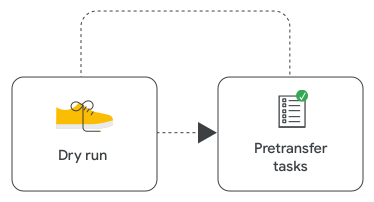
Aktarımdan önce bu görevleri tamamlama
1. adım: Kaynak ortam görevleri
-
Lisansları yükseltme (gerekiyorsa): Lisanslar, aktarım işleminin bir parçası olarak taşınmaz. Kaynak ortamda hedef ortamdan farklı bir Google Workspace sürümü kullanılıyorsa kaynağı hedefle eşleşecek şekilde yükseltmeniz gerekir. Daha fazla bilgi için Hedef ortam görevleri bölümündeki lisans aktarımlarını gözden geçirin.
Notlar:
- Maliyetten kaçınmak için, kaynak ortamda ek süre veya deneme sürümü kullanarak geçici lisans edinebilirsiniz. Ancak aşağıdaki noktalara dikkat edin:
- Bu lisanslar, diğer alanların birincil alanla değiştirilmesini engeller. Geçici lisans sağlamadan önce birincil alanı değiştirin.
- Hedef ortamdaki mevcut lisansların tam lisans olması durumunda, aktarımın ardından kullanıcılara tam lisans atanır.
- Kaynak ortamda kendilerine lisans atanmamış olan kullanıcılar yine aktarılacaktır.
- Maliyetten kaçınmak için, kaynak ortamda ek süre veya deneme sürümü kullanarak geçici lisans edinebilirsiniz. Ancak aşağıdaki noktalara dikkat edin:
- Desteklenmeyen lisans aboneliklerini iptal edin: Lisans aboneliklerini iptal etmenin etkileri olabilir. Google Voice kullanılan kaynak ortamlar bu adıma ekstra dikkat etmelidir. Ayrıntılar için Kaynak lisansları bölümüne göz atın.
- Google Workspace'e bir yer tutucu alan ekleyin (varsa): Kaynak ortamda, ileride mevcut birincil alanın yerini alacak yeni bir ikincil alan adı ekleyin ve doğrulayın. İkincil bir alan varsa ve aktarılması gerekmiyorsa bunu kullanabilirsiniz. Ayrıntılı bilgi için Kullanıcı alan takma adı veya ikincil alan ekleme başlıklı makaleyi inceleyin.
- Bir yer tutucu yönetici oluşturup hesabın birincil yöneticisi yapın: Yer tutucu alan ile ilişkili bir kullanıcı hesabı oluşturun. Eski hesabı başka amaçlarla kullanıma hazırlıyorsanız takma ad olarak mevcut olan başka aktarım alan adının bu alan adına ekli olmadığından emin olun. Bu kullanıcıya süper yönetici rolü verin ve hesabın birincil yöneticisi yapın. Daha fazla bilgi için Fatura ve hesap bildirimlerini başka bir yöneticiye gönderme başlıklı makaleyi inceleyin. Google 2 Adımlı Doğrulama'nın ayarlandığından emin olun ve yer tutucu yönetici hesabıyla erişimi doğrulamak için en az bir kez oturum açın.
- Birincil alanı yer tutucu alan ile değiştirin: Yer tutucu alanını yeni birincil alan olarak tanıtarak alan adı değişimi gerçekleştirin.
Alanınızı değiştirmeden önce:
Değiştirmeye hazır olduğunuzda Google Workspace için birincil alanınızı değiştirme başlıklı makaleyi inceleyin.
- Google Meet Donanım ve Chrome Enterprise da dahil tüm cihaz aboneliklerini iptal edin.
- Aktarımdan önce bazı desteklenmeyen lisansların kaldırılması gerekebilir. Ayrıntılar için Kaynak lisansları bölümüne göz atın.
- Kaynak ortamda deneme lisansları varsa değişim engellenecektir. Değişimin, tüm geçici lisansların sağlanmadan önce olmasını sağlayın.
- Birincil alanı değiştirmek ve ikincil alanları kullanmak bilinen sorunlara yol açar. Birincil alanınızı değiştirmek yerine yapabileceğiniz diğer işlemler başlıklı makaleyi inceleyin.
- Birincil alan adını değiştirdikten sonra aktarılan kullanıcıların veya grupların adını değiştirmeyin. Kullanıcılar ve gruplar kendi aktarılabilir alanlarında muhafaza edilmelidir.
- TOA ayarlarını üçüncü taraf kimlik sağlayıcısı kullanarak yapıyorsanız ve alana özgü bir düzenleyici kullanıyorsanız SAML onayı, yeni birincil alanı yansıtacak şekilde değişir. Kullanıcıların birincil alan değişiminden sonra kimlik doğrulaması yapabilmesi için kimlik sağlayıcınızın yapılandırmasını kontrol edin. Ayrıntılar için TOA onayı gereksinimleri başlıklı makaleyi inceleyin.
-
Google Apps Kasası saklama kuralları oluşturun: Süresiz özel saklama kuralları oluşturun.
Aşağıdaki uygulamalar için bir kural oluşturun:
- Gmail: Kuruluş birimi için kök kuruluş birimini seçin.
- Gemini uygulaması: Kuruluş birimi için kök kuruluş birimini seçin.
- Google Gruplar: Gruplar için Tüm gruplar'ı seçin.
Aşağıdaki uygulamalar için 2 kural oluşturun:
- Chat: Kuruluş birimi
 kök kuruluş birimini seçin. İkinci kural için Tüm Chat alanları'nı seçin.
 - Drive: Kuruluş birimi kök kuruluş birimini seçin. İkinci kural için Tüm ortak Drive'lar'ı seçin.
- Meet: Kuruluş birimi kök kuruluş birimini seçin ve Ortak Drive'lardaki öğeleri dahil et'i etkinleştirin. İkinci kural için Tüm ortak Drive'lar'ı seçin.
- Sites: Kuruluş birimi kök kuruluş birimini seçin ve Ortak Drive'lardaki öğeleri dahil et'i etkinleştirin. İkinci kural için Tüm ortak Drive'lar'ı seçin.
Ayrıca, aktarımdan önce hedef ortamda süresiz özel saklama kuralları oluşturulur. Ayrıntılı bilgi için Hedef ortamdaki süresiz Google Apps Kasası saklama kuralı başlıklı makaleyi inceleyin. Apps Kasası'ndan aktarım hakkında daha fazla bilgi için Apps Kasası verilerinizi Domain Transfer ile aktarma başlıklı makaleyi inceleyin.
-
Gönderen Politika Çerçevesi (SPF) kaydınızı güncelleyin (geçerliyse): Hedef ortam, kaynak ortamdan farklı bir giden ağ geçidi kullanıyorsa kaynak, SPF kaydını giden ağ geçidini içerecek şekilde güncellemelidir.
Not: Alan Anahtarı Tanımlamalı Posta (DKIM) kullanıyorsanız aktarım işlemi, Alan Adı Tabanlı İleti Kimlik Doğrulaması, Raporlaması ve Uygunluğu (DMARC) politikanızı etkilemeyecektir. SPF kaydı, DKIM geçici bir süre için ayarlamasa bile aktarımdan sonra DMARC politikanızı ayarlamaya devam eder. Ayrıca, hedef ortamda DKIM aktarım sonrası görevini tamamladığınızdan emin olun.
- Takvim kaynağı çakışmalarını giderin: Takvim kaynağı çakışmaları varsa devam etmeden önce bunları giderin:
- Bina kimlikleri: Kaynak ortamdaki bina kimliği, hedef ortamdaki bina kimliğiyle aynı olamaz. Aktarım blokunu atlamak için 2 seçeneğiniz vardır. Binayı kaynak ortamda silebilirsiniz. Alternatif olarak, kaynak ve hedef binaları birleştirmek üzere 2 bina için ayrıntıları aynı yapabilirsiniz. 2 binayı aynı yapmak için kimliği, adı, tüm adres alanlarını, açıklamayı ve katı her iki bina için de tam olarak aynı yapın.
- Bina adları: Kaynak ortamdaki bir bina kaynağının adı hedef ortamdaki bir bina kaynağıyla aynıysa çakışmayı gidermek için kaynaklardan birinin adını değiştirmelisiniz. Aktarım işlemi tamamlandıktan sonra iki bina kaynağını birleştirebilirsiniz.
- Kaynak kimlikleri: Kaynak ortamdaki, hedefteki kaynakla aynı Kaynak Kimliği'ne sahip olan kaynak, aktarım işlemi tarafından çözülemeyen bir çakışma oluşturur ve kaynak aktarılmaz. Çakışan kaynaklardan birini silin ve çakışmayan bir kimlikle yeniden oluşturun. Silinen bir kaynağın sistemden tamamen kaldırılması 30 gün sürer. Kaynağın tamamen silinmesini bekleyebilirsiniz. Domain Transfer ekibi, kaynağın manuel olarak silinmesi için istek gönderebilir.
- İlişkili Google Cloud kuruluşunun etkisini değerlendirin (varsa): Google Cloud kullanılıyorsa bu ortamın yöneticilerini, Google Workspace Alan Adı Transferi'nin Google Cloud üzerindeki potansiyel etkileri ile ilgili olarak bilgilendirin. Gerekirse etkilerin değerlendirilmesi ve çözüm adımları konusunda yardım almak için Google Cloud İş Ortağınızı veya Google Cloud'daki kişilerinizi dahil edin. Google Workspace Domain Transfer ekibi, alan aktarımı etkileşimi sırasında Google Cloud ile ilgili destek sunmaz.
- Google Workspace bayinizi (varsa) bilgilendirin: Planlanmış alan aktarımı işleminin zamanıyla ilgili olarak bayinize bilgi verin ve aktarım döneminde hesabı değiştirmemelerini (örneğin, abonelikleri güncellememelerini) isteyin.
-
Kaynak veya hedef ortamın katıldığı tüm alfa ya da beta programlara kaydolun (geçerliyse): Alfa ve beta programı kayıtları kaynak ortamda aktarılmaz. Benzer şekilde, kaynak ortam hedef ortamdaki kayıtlara bağlı olabilir. Bu programları kullanabilmek için, kayıtlı olmayan ortamın ilgili programlara başvurması ve kabul edilmesi gerekir.
Aktarım süreci boyunca aktarılan kullanıcılarınıza aynı özelliklerin sunulabilmesi için aktarım yapmadan önce alfa veya beta programlarına kaydolmanızı öneririz. Bununla birlikte, kayıt işlemi biraz zaman alabilir ve işlemin başarılı olacağı garanti edilmez. Dolayısıyla bu yöntem önerilir ancak zorunlu değildir. -
El değmeden kayıt yöntemiyle kaydedilen Chrome cihazları aktarmak için:
- Kaynak ortamda, mevcut ön temel hazırlık jetonunu iptal edip tüm cihazların temel hazırlığını kaldırın. Cihazları fabrika varsayılan ayarlarına sıfırlayın.
- Hedef ortamda, yeni bir ön temel hazırlık jetonu oluşturun.
- Yeni jetonu, yetkili ön temel hazırlık iş ortağınıza verin. İş ortağınız, hedef ortamdaki cihazların ön temel hazırlığını yapmak için bu jetonu kullanır.
Cihazlar internete bağlandıktan sonra kendileri kaydolur. Cihaz durumu "Temel Hazırlığı Yapıldı" olarak değişir.
El değmeden kayıt özellikli cihazlar hakkında daha fazla bilgi edinmek için El değmeden kayıt başlıklı makaleyi inceleyin.
- Konuk hesaplarını silme: Konuk alanları ve konuk hesapları hedef ortama aktarılmaz. Konuk davetlerini devre dışı bırakın ve mevcut tüm konuk hesaplarını silin.
Misafir davetlerini devre dışı bırakmak için:
- Yönetici Konsolu'nda Menü Güvenlik Erişim ve veri denetimi Harici paylaşım'a gidin.
- Kullanıcıların, kuruluşunuzun dışından kişilere konuk davetiyesi göndermesine izin ver kutusunun işaretini kaldırın.
Konuk hesaplarını silmek için:
- Yönetici Konsolu'nda Menü Dizin Misafirler'e gidin.
- Tüm misafir kullanıcıları seçin ve Kullanıcıyı sil'i tıklayın.
- Yönetici Konsolu'nda Menü
- Mobil cihaz yönetimini ayarlama:
-
Google Yönetici Konsolu'nda Menü

 Cihazlar
Mobil cihazlar ve uç noktalar
Ayarlar
Evrensel'e gidin.
Cihazlar
Mobil cihazlar ve uç noktalar
Ayarlar
Evrensel'e gidin.Yönetici ayrıcalığı olarak Mobil cihaz yönetimi iznini gerektirir.
- Genel Mobil yönetimi'ni tıklayın ve bir seçenek belirleyin:
- Temel (agentsız): Temel kilit ekranı şifre kodu koşullarını zorunlu kılabilir, yönetilen uygulamaları dağıtabilir ve bir cihaz kaybolur veya çalınırsa yalnızca iş hesabını (kişisel verileri değil) uzaktan silebilirsiniz.
- Gelişmiş (Device Policy uygulamasının kullanılmasını gerektirir): Temel sürümdeki tüm özelliklere ek olarak uygulama yönetimi, cihazları uzaktan silme ve cihaz onayları.
- Özel: Yönetim özelliklerini cihaz platformuna göre ayarlayın.
- Mobil cihaz yönetimini devre dışı bırakma (Yönetilmeyen): Kullanıcılar, iş hesaplarını ekleyebilir ve güvenlik politikaları veya yönetim denetimi olmadan kurumsal verilere (ör. Gmail ve Drive) erişebilir.
- Kaydet'i tıklayın.
-
2. adım: Hedef ortam görevleri
-
Lisanslar aktarım işleminin bir parçası olarak taşınmaz. Bu nedenle, tüm aktarım kullanıcılarını desteklemek için yeterli yedek Google Workspace lisansı sağlamanız gerekir: Kullanıcıları aktardığınızda, hedef ortamda bu kullanıcılara daha önce kaynak ortamda sahip oldukları lisans setinin aynısı atanır. Bu nedenle, aktarım sırasında hedef ortamda yeterli sayıda aynı türden yedek lisans bulunmalıdır.
Hedef ortamda, kaynak ortamdakinden farklı bir Google Workspace sürümü kullanılıyorsa lisansları kaynak ortamda veya hedef ortamda yükselterek eşleştiklerinden emin olun.
Notlar:
- Google, hizmet temizleme sürecinin (SWP) tetiklenmesini önlemek için lisansların yükseltilmesini önerir.
- Hedef ortamda birden çok abonelik olacak şekilde, eksik olan tüm lisansları sağlayın. Dilerseniz aktarımdan sonra her kullanıcı lisansının düzeyini ayrı ayrı yükseltebilir veya düşürebilirsiniz. Her lisans türünün kısmi alan lisanslamayı (PDL) desteklemediğini belirtmek isteriz.
- Hedef ortamda yeterli sayıda yedek lisans bulunduğundan emin olun. Aktarım işleminin başı ve sonu arasında her kaynak ortama daha fazla kullanıcının eklenip eklenmediğini (örneğin, yeni işe alımlar) düşünün. Birden fazla aktarım varsa tüm aktarımlardaki toplam kaynak kullanıcı sayısını da hesaba katmalısınız.
- Kaynak ortamda kendilerine lisans atanmamış olan kullanıcılar yine aktarılacaktır. Bu kullanıcılara lisans verilmediğinden emin olmak için hedef ortamda lisansların otomatik olarak nasıl atandığını izleyin.
- Alan aktarımı, aktarım sırasında yedek lisans satın alımını kapsayacak özel Google Workspace faturalandırma planları sunmaz. Kaynak ortam lisansları yıllık bir faturalandırma planı kapsamındaysa bu lisanlar etkin kalır ve yıllık plan sözleşmenizin sonuna kadar faturalandırılır. Google Workspace faturalandırma planlarıyla ilgili sorularınız varsa satış temsilcinize veya hesap yöneticinize danışın.
-
Birden çok lisans olduğunda lisansların aktarım kullanıcılarına doğru şekilde uygulandığından emin olun: Hedef ortamda, aktarım kullanıcılarına lisans atama yöntemini etkileyebilecek bazı yapılandırmalar vardır.Bu durum, aktarım kullanıcılarına beklenenden farklı bir lisansın atanmasıyla sonuçlanabilir. Bu yapılandırmalar arasında otomatik lisanslama ve belirli kuruluşlar için otomatik lisanslamayı geçersiz kılma vardır.
Aktarım sırasında beklenmedik lisanslama değişiklikleri olmadığından emin olmak için aşağıdakiler uygulanmalıdır:
- Hedef ortamın otomatik lisanslama yapılandırması "Herkes için kapalı" ise veya hedef ortamda tek bir lisans türü varsa değişiklik gerekmez.
- Hedef ortamın otomatik lisanslama yapılandırması "Herkes için açık" ise (ör. Google Workspace lisansları) belirli kuruluş birimleri için geçersiz kılmanın etkin olduğundan emin olun. Aktarılan kök kuruluş birimi için otomatik lisanslama yapılandırmasının devre dışı olduğundan ve alt kuruluş birimleri için başka geçersiz kılma işlemi olmadığından emin olun.
-
Aktarılan kök kuruluş birimini oluşturun ve isterseniz kaynak ortam kuruluş birimi yapısını yeniden oluşturun: Tüm aktarılan kullanıcılar için üst kuruluş birimi olarak hizmet edecek bir kuruluş birimi oluşturun. Bu kuruluş birimini oluşturduktan sonra 2 seçeneğiniz vardır:
- Hiçbir şey yapmayın: Alan aktarma işlemi, kaynak ortamdaki kuruluş birimi yapısını yeni aktarılan kök kuruluş birimi altında yeniden oluşturur. Bu adımı uygulamak için "kuruluş birimi yapısını önceden yeniden oluştur" aktarım seçeneğini Hayır olarak ayarlayın. Tüm gelen aktarılan kullanıcılar, kuruluş birimi düzeyinde uyguladığınız politikaları devralır.
- Kaynak ortam kuruluş birimi yapısını aktarım kök kuruluş birimi altında manuel olarak yeniden oluşturun: Alan aktarma işlemi, aktarıma devam etmeden önce kaynak ortamın tüm kuruluş birimi yapısının düzgün şekilde çoğaltılmasını sağlar. Bu adımı uygulamak için "kuruluş birimi yapısını önceden yeniden oluştur" aktarım seçeneğini Evet olarak ayarlayın. Farklı alt kuruluş birimlerinde farklı politikalar ayarlamak istiyorsanız bu seçenek kullanışlı olacaktır.
Not: Alan aktarımı yalnızca kuruluş birimi yapısını doğrular. Kuruluş birimlerinde doğru politikaların ayarlandığından emin olmak sizin sorumluluğunuzdur.
-
Kaynak ve hedef ortamın gerekliliklerini yansıtan doğru politikaları ve ayarları yapılandırın: Kaynak ortamdaki politikalar ve ayarlar hedef ortama aktarılmaz. Ayrıca, aktarım işlemi tamamlandıktan sonra aktarılan kullanıcılara ve verilerine yalnızca hedef ortamdaki politikalar ve ayarlar uygulanır.
Hedef ortamdaki politikalarınızı ve ayarlarınızı incelemeli, bunları kaynak ortamdakilerle karşılaştırmalısınız. Bu işlem, tüm gelen aktarılan varlıkları ve kullanıcıları kapsadığından emin olmak için aktarılan kök kuruluş birimi için hem genel hem de özel ayarları içerir.
Aşağıda, kurulum işleminin bir parçası olarak doğrulamanız gereken, olası her duruma yer verilmemiş politikalarla ayarların listesi yer almaktadır. Ayrıca, alakalı tüm bölümlerin analiz edildiğinden emin olmak için her iki ortamda tam bir denetim de gerçekleştirin:
- Hizmet Etkinleştirmesi (Açık/Kapalı): Kaynak ortamda kullandığınız hizmetlerin hedef ortamda devre dışı bırakılmış olduğunu ve aktarılan kök kuruluş biriminin beklenen şekilde davrandığını doğrulayın. Hizmet devre dışıysa Google Apps Kasası kuralları uygulanmayabilir, bu nedenle davranışı kontrol etmeniz özellikle önemlidir.
- Gmail, gelişmiş ayarlar ve MX kayıtları: Posta yönlendirmesi, uygunluk kuralları, IMAP erişimini etkinleştirme ve yetki gibi ayarları inceleyin. Ayrıntılar için Gmail'i Google Workspace ile etkinleştirme başlıklı makaleyi inceleyin.
- Şifre yönetimi: Kuruluşunuzun prosedürlerine uygun olduğundan emin olmak için şifre politikalarınızı inceleyin. Aktarılan kullanıcılar hedef ortama taşındıktan sonra hedef ortamdaki şifre yönetimi politikalarını devralırlar.
- 2 Adımlı Doğrulama: Kullanıcıların kendi hesaplarına 2 Adımlı Doğrulama yapılandırması eklemesine izin verilip verilmeyeceğini, buna izin mi verildiğini yoksa bunun zorunlu mu kılındığını denetler. 2 Adımlı Doğrulama etkin olan aktarım kullanıcıları, 2 Adımlı Doğrulama'nın devre dışı olduğu bir hedef ortama veya kuruluş birimine aktarılırsa hedef ortam yöneticileri bu kullanıcıları yönetemez. Yöneticiler değişiklik yapmak için bu kullanıcıları 2 Adımlı Doğrulama'nın etkin olduğu farklı bir kuruluş birimine taşıyabilir veya aktarımdan önce hesaplardan 2 Adımlı Doğrulama'yı kaldırabilir.
- Paylaşım ayarları: Kullanıcıların içeriklerini kuruluşun dışında paylaşıp paylaşamayacağını denetler. Kaynak ortam paylaşımı engelliyor ancak hedef ortam engellemiyorsa aktarım içeriği kuruluşunuzun dışından kişiler için erişilebilir olabilir. Kaynak ortamda varsayılan olarak açık paylaşım varsa ancak hedef ortamda yoksa aktarım içeriği kuruluşunuzdaki kullanıcılar için erişilemez olabilir. Google Drive ve Google Takvim için paylaşım seçenekleri hakkında daha fazla bilgi edinin.
- Veri Kaybını Önleme (DLP) kuralları: Kullanıcıları izler ve hassas içeriği kuruluşunuzun dışından kişilerle paylaşmalarını engeller. Veri Kaybını Önleme özelliği kullanıcıların kaynak ortamda bilgi paylaşmasını engellediğinde ve içerik, veri kaybını önleme özelliği ayarlanmamış bir hedef ortama aktarıldığında hedef ortamdaki kullanıcılar kuruluşunuzun dışından kişilerle bilgi paylaşabilir. Gmail Veri Kaybını Önleme kuralları ve Drive Veri Kaybını Önleme kuralları hakkında daha fazla bilgi edinin.
- Sohbet geçmişi: Sohbet geçmişinin kaydedilip kaydedilmeyeceğini ve kullanıcıların tüm sohbetlerde geçmiş kaydını zorunlu kılıp kılamayacağını veya varsayılan hale getirip getiremeyeceğini denetler. Kaynak ortam sohbet geçmişinin etkinleştirilmesine izin veriyorsa ancak hedef ortam devre dışı kalmasını zorunlu kılıyorsa sohbet geçmişi kaybolur. Google Chat aktarımda desteklenmiyor olarak listelense de doğrudan mesajlar aktarılır.
- Veri ülkeleri/bölgeleri: Taşınan verilerinizin depolanacağı spesifik coğrafi konumu denetler. Spesifik bir coğrafi konumda kalması gereken aktarılan kullanıcılar, hedef ortamda bu politikayı gerektiği şekilde ayarlayarak verilerinin ilgili veri ülkesinden/bölgesinden beklenmedik şekilde çıkmadığından emin olmalıdır. Ayrıntılar için Veri bölgeleri: Verileriniz için coğrafi konum seçme başlıklı makaleyi inceleyin.
- Güvenliği düşük uygulamalar (uygulama şifreleri olarak da bilinir): Güvenliği düşük uygulamalar kaynak ortamda etkinleştirilmiş hedef ortamda ise devre dışı bırakılmışsa uygulamayla, güvenliği düşük uygulamalar kullanılarak yapılmış olan bağlantı zaman aşımına uğrar ve kapanır. Zaman aşımı süreleri uygulamaya göre değişir ancak genellikle 60 dakikada dolar. Güvenli olmayan uygulama tarafından yapılacak gelecekteki erişim istekleri engellenir. Ayrıntılar için Güvenliği düşük uygulamalara erişimi kontrol etme başlıklı makaleyi inceleyin.
- OAuth kapsamları, SAML için tek oturum açma (TOA), güvenilir uygulamalar ve Chrome uzantıları: OAuth denetimleri; kullanıcılar ve üçüncü taraf uygulamaları için izin verilen API erişimi düzeyini belirler. İster Google Workspace tarafından sağlanmış isterse özel bir uygulama olarak gerçekleştirilmiş olsun, SAML için TOA kullanıcıların diğer uygulamalara veya hizmetlere erişmek için Google Workspace kimlik bilgilerinden yararlanmasına olanak tanır. Güvenilir uygulamalar, kullanıcıların Google Workspace Marketplace veya Chrome Web Mağazası'ndan yükleyebileceği ve OAuth kısıtlamalarını atlamasına izin verilen uygulamaları belirler. Üçüncü taraf uygulamalarını ve dahili uygulamaları, SAML TOA'yı, Google Workspace Marketplace uygulamalarını ve Chrome uygulamaları ile uzantılarını denetleme hakkında daha fazla bilgi edinin.
- Alan genelinde yetki: Uygulamaların, kullanıcıların Google Workspace verilerine erişmesine izin verir. İstemcilerin ve kapsamların doğru şekilde çalıştığından emin olmak için aktarımdan önce hedef ortamda alan genelindeki yetki ayarlarını yapın.
Önemli: Politika ve ayarların doğru şekilde yapılandırılamaması şu sonuçları doğurabilir:
- Verilerinizin, kuruluşunuzun dışından kişilere yanlışlıkla ifşa edilmesi (ör. hedef ortam, kaynak ortamdan daha açık ayarlara sahipse).
- Önceden erişilebilen verilere erişimin kısıtlanması (ör. hedef ortam, kaynak ortamdan daha kısıtlayıcı ayarlara sahipse).
- Aktarılan verilerin tabi olduğu sözleşmeleri kabul edin: Hedef ortamdaki Veri İşlenmesine İlişkin Değişiklik, model sözleşme maddesi ve HIPAA İş Ortağı Değişikliği'ni inceleyin. Ayrıntılar için Google Workspace ve Cloud Identity ile ilgili gizlilik uygunluğu ve kayıtlar başlıklı makaleyi inceleyin.
- Kaynak ortamda kullanılıyorsa Apps Kasası'nı etkinleştirin: Hedef ortamda Apps Kasası kullanılmıyorsa ancak kaynak ortamda kullanılıyorsa hedef ortamda Apps Kasası etkinleştirilmelidir.
- Google Workspace bayinizi (varsa) bilgilendirin: Planlanmış alan aktarımı işleminin zamanıyla ilgili olarak bayinize bilgi verin ve aktarım döneminde hesabı değiştirmemelerini (örneğin, abonelikleri güncellememelerini) isteyin.
-
Kaynak veya hedef ortamın katıldığı tüm alfa ya da beta programlara kaydolun (geçerliyse): Alfa ve beta programı kayıtları kaynak ortamda aktarılmaz. Benzer şekilde, kaynak ortam hedef ortamdaki kayıtlara bağlı olabilir. Bu programları kullanabilmek için, kayıtlı olmayan ortamın ilgili programlara başvurması ve kabul edilmesi gerekir.
Aktarım süreci boyunca aktarılan kullanıcılarınıza aynı özelliklerin sunulabilmesi için aktarım yapmadan önce alfa veya beta programlarına kaydolmanızı öneririz. Bununla birlikte, kayıt işlemi biraz zaman alabilir ve işlemin başarılı olacağı garanti edilmez. Dolayısıyla bu yöntem önerilir ancak zorunlu değildir.
Önemli:
- Lisansların düzeyinin düşürülmesi, Google Workspace hizmetlerinde ve işlevlerinde kayba neden olabilir. Herhangi bir değişiklik yapmadan önce Google Workspace sürümleri arasındaki farklılıkları ve hem üst hem de alt sürüme geçmenin etkilerini dikkatle inceleyin. Google Workspace sürümleri hakkında daha fazla bilgi edinin.
- Lisansların düzeyinin düşürülmesi SWP tetikleyerek aktarım işlemini 90 güne kadar geciktirebilir.
3. adım: Diğer görevler ve dikkat edilmesi gereken noktalar
- Değişiklik yönetimi: Google Workspace alan aktarımı ekibi ve aktarım işlemi, kullanıcılara aktarım işlemi sırasında aktarımın yürütülmesiyle ilgili otomatik olarak bilgi sağlamaz. Kaynak ve hedef ortam temsilcilerinin kullanıcıları aktarım işlemi ve olası etkileriyle ilgili olarak önceden bilgilendirmesi önemle tavsiye edilir.
Hem kaynak hem de hedef ortamdaki tüm yönetici işlemleri (API ve Google Yönetici Konsolu üzerinden erişim dahil) aktarım sırasında engellenir. Kaynak ve hedef ortam temsilcilerinin aktarım işleminden önce ve aktarım tamamlandığında tüm alan süper yöneticilerini ve yetki verilmiş yöneticileri bilgilendirmesi önemle tavsiye edilir.
- Harici bağımlılıklar: Google Cloud Directory Sync (GCDS), GAM (Google Workspace yöneticilerinin alan ve kullanıcı ayarlarını yönetmek için kullanabileceği üçüncü taraf bir komut satırı aracı) veya üçüncü taraf bir tek oturum açma (TOA) sağlayıcısı kullanıyorsanız aktarımın etkisini analiz etmeyi unutmayın. Ayrıca, kaynak ve hedef ortamların tek bir ortamda bir arada bulunmasının sisteminizi ve aktarımın yürütülme zamanını nasıl etkilediğini de inceleyin.
Hedef ortamdaki süresiz Google Apps Kasası saklama kuralı
Google Workspace Alan Adı Aktarımı, hedef ortamda süresiz özel saklama kuralları oluşturur. Hedef ortam yöneticilerinin işlem yapmasına gerek yoktur.
Aktarılan kullanıcıların Apps Kasası arşivi taşınır ancak kaynak ortamdaki Apps Kasası saklama kuralları taşınmaz. Aktarım sırasında ve sonrasında hiçbir Apps Kasası verisinin tehlike altında olmadığından emin olmak için aktarım sürecinde, hedef ortamda herhangi bir aktarım işlemi yapılmadan önce aşağıdaki Apps Kasası saklama kuralları oluşturulur:
- Google Takvim: Süresiz özel saklama kuralı (kapsam: aktarım kök kuruluş birimi).
- Google Chat: Süresiz özel saklama kuralı [kapsam: aktarılan kök kuruluş birimindeki aktarılan kullanıcılarla (ancak Alanlar ile değil) olan doğrudan mesajlar].
- Google Drive: Ortak Drive'ları kapsamayan süresiz özel saklama kuralı (kapsam: aktarılan kök kuruluş birimi).
- Gemini uygulaması: Süresiz özel saklama kuralı (kapsam: kök kuruluş birimi).
- Gmail: Süresiz özel saklama kuralı (kapsam: aktarım kök kuruluş birimi).
- Google Gruplar: Süresiz özel saklama kuralı (kapsam: kök kuruluş birimi). Hedef ortamdaki tüm gruplar (aktarım işleminin kapsamı dışındakiler dahil) için verileri muhafaza eder.
- Google Meet: 2 süresiz özel saklama kuralı gerektirir:
- Ortak Drive'ları kapsamayan (kapsam: aktarım kök kuruluş birimi)
- Tüm ortak Drive'ları kapsayan (kapsam: kök kuruluş birimi).
Hedef ortamdaki tüm ortak Drive'lar (aktarım işleminin kapsamı dışındakiler dahil) için verileri muhafaza eder.
- Google Sites: 2 süresiz özel saklama kuralı gerektirir.
- Ortak Drive'ları kapsamayan (kapsam: aktarım kök kuruluş birimi)
- Tüm ortak Drive'ları kapsayan (kapsam: kök kuruluş birimi).
Hedef ortamdaki tüm ortak Drive'lar (aktarım işleminin kapsamı dışındakiler dahil) için verileri muhafaza eder.
- Ortak Drive'lar: Tüm ortak Drive'larda süresiz özel saklama kuralı (kapsam: kök kuruluş birimi). Hedef ortamdaki tüm ortak Drive'lar (aktarım işleminin kapsamı dışındakiler dahil) için verileri muhafaza eder.
Önemli: Geri döndürülemez veri kaybına neden olabileceğinden aktarım işlemi sırasında hedef ortamdaki Apps Kasası saklama kuralları kaldırılmaz veya değiştirilmez.