

Als je een Google Workspace-account hebt met meerdere domeinen, kun je een domein verplaatsen naar een eigen Google Workspace-account.
Een bedrijf heeft bijvoorbeeld één Google Workspace-account met twee domeinen. Wanneer het bedrijf zich opsplitst in twee aparte bedrijven, verplaatsen ze één van de domeinen naar een apart Google Workspace-account. Elk bedrijf beheert zijn eigen domein, beheerders, gebruikers en facturering.
Google Workspace voor Onderwijs en Chrome-apparaten
Als u beheerder bent van Google Workspace voor Onderwijs en uw gebruikers gebruikmaken van beheerde Chrome-apparaten, is de procedure voor het scheiden van een Google Workspace voor Onderwijs-account anders:
- U moet een supportticket indienen om uw primaire domein te wijzigen. Ga voor meer informatie naar Uw primaire domein wijzigen voor Google Workspace .
- Maak nieuwe Google Workspace voor Onderwijs-accounts aan via Aan de slag met Google Workspace voor Onderwijs .
- Vervolgens moet u de Chrome-apparaten die u naar de nieuwe accounts wilt overzetten, deactiveren en opnieuw activeren in die nieuwe accounts.
Hoe het werkt
In dit overzicht heeft uw Google Workspace-account een primair domein, solarmora.com , en een secundair domein, example.com. U verplaatst example.com naar een eigen Google Workspace-account.
- Meld je aan voor een nieuw Google Workspace-account met een domein of subdomein dat je bezit, zoals temp.example.com . Dit domein fungeert als tijdelijke aanduiding totdat je van domein wisselt.
Voor elke gebruiker in uw huidige account op example.com maakt u een gebruikersaccount aan in het nieuwe account op temp.example.com .
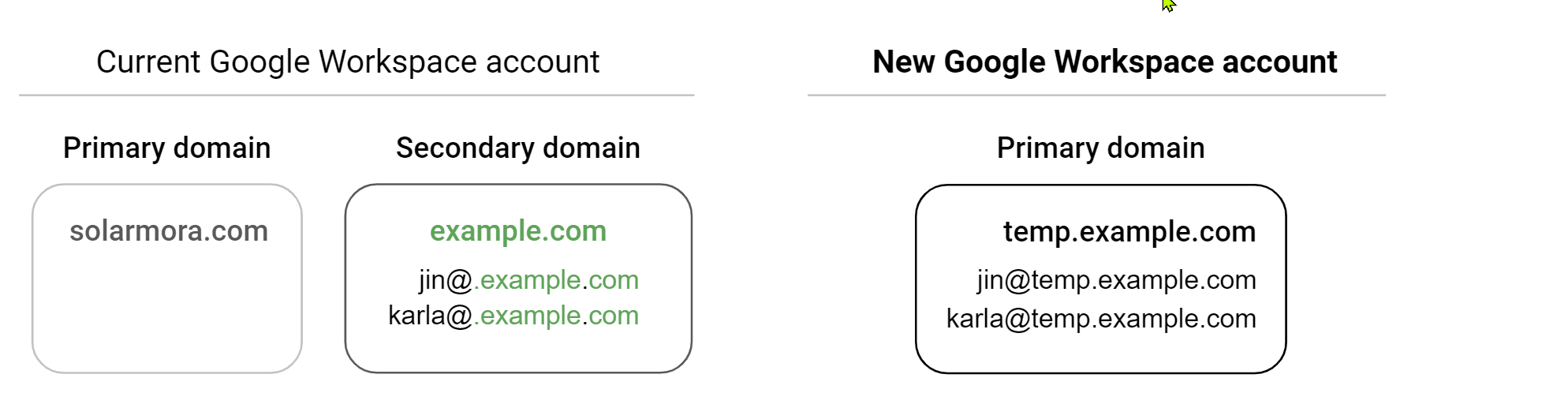
Kopieer de e-mails, bestanden en gegevens van gebruikers van hun huidige accounts naar hun gebruikersaccounts in het nieuwe account. U kopieert bijvoorbeeld de e-mail van jin@example.com naar jin@temp.example.com .
Verwijder example.com uit je huidige account.
Voeg example.com toe als secundair domein in uw nieuwe account.
Wijzig in je nieuwe Google Workspace-account het primaire domein van temp.example.com naar example.com. Werk vervolgens de e-mailadressen van je gebruikers bij zodat ze example.com gebruiken.
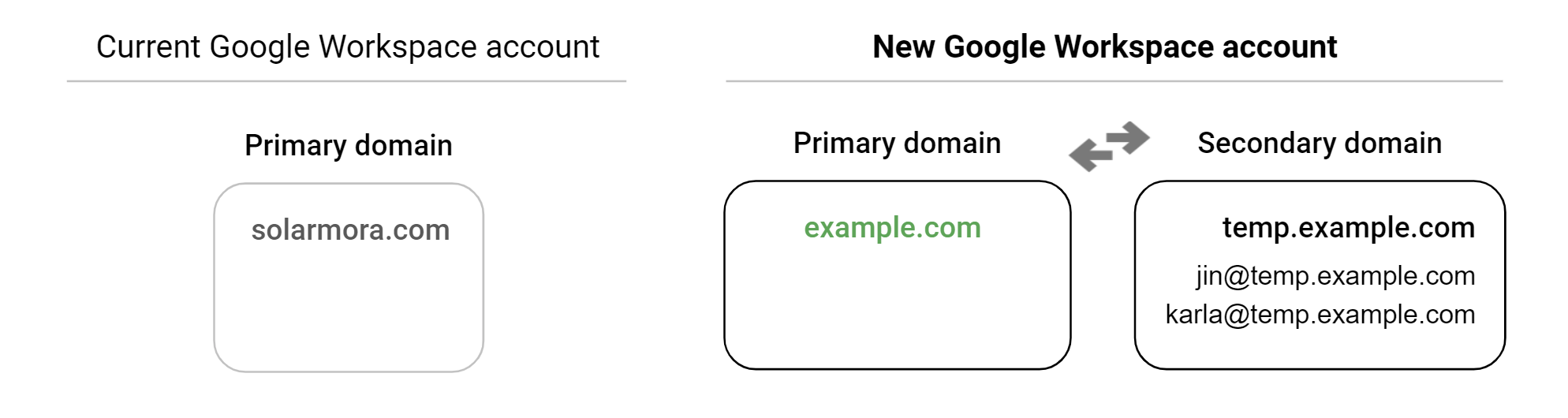
Je hebt nu een apart Google Workspace-account en gebruikers op example.com.
Voordat je begint
- Voer deze procedure uit wanneer een langdurige downtime uw bedrijfsvoering of organisatie niet verstoort. Mogelijk kunt u uw secundaire of aliasdomein tot 48 uur niet gebruiken.
- Zorg ervoor dat u zich kunt aanmelden als superbeheerder voor zowel uw huidige als uw nieuwe Google Workspace-account.
- Zorg ervoor dat u de MX- en TXT-records van uw domein kunt bijwerken (om e-mail in te stellen en te verifiëren dat u de domeineigenaar bent).
- Controleer of u uw primaire domein kunt wijzigen. Het wijzigen van het primaire domein is niet beschikbaar voor sommige typen Google Workspace- of G Suite-accounts. Ga naar Uw primaire domein wijzigen voor Google Workspace voor meer informatie over andere beperkingen.
1. Google Workspace-gegevens downloaden (optioneel)
Download alle Google Workspace-gegevens die u als back-up wilt bewaren. Deze gegevens omvatten Gmail-berichten, Google Agenda-afspraken en bestanden die zijn opgeslagen in Google Drive. De eenvoudigste manier om de gegevens van uw gebruikers te downloaden en te exporteren, is met behulp van de tool voor gegevensexport. Ga naar Gegevens van uw organisatie exporteren voor meer informatie.
Let op : u kunt de gedownloade gegevens niet uploaden naar een ander Google Workspace-account. U kunt de gedownloade gegevens echter wel openen met de Google Cloud Platform Console.
2. Stel het nieuwe Google Workspace-account in.
Deze stappen hebben betrekking op een Google Workspace-account met een primair domein, solarmora.com, en een secundair domein, example.com. Later zal het domein example.com worden verplaatst naar een apart Google Workspace- account.
Meld je aan voor Google Workspace
Meld je aan voor een nieuw Google Workspace-account met een domein of subdomein dat je bezit, zoals temp.example.com ( temp.jouwdomein.com ). Het domein fungeert als tijdelijke aanduiding totdat je van domein wisselt.
- Stel je nieuwe Google Workspace-account in.
Verifieer je placeholder-domein temp.example.com en stel e-mail in. Start vervolgens een betaald Google Workspace-abonnement. Lees hoe je vroegtijdig kunt betalen.
- Gebruikers en groepen aanmaken
Maak voor elke gebruiker in uw huidige secundaire Google Workspace-domein een gebruiker aan met dezelfde naam en aliassen in uw nieuwe Google Workspace-account.
Als je bijvoorbeeld de gebruiker jin@example.com hebt, maak dan de gebruiker jin@temp.example.com aan in het nieuwe Google Workspace-account. Lees hoe je gebruikers aanmaakt .
Huidig Google Workspace-account Secundair domein | Nieuw Google Workspace-account Primair domein |
|
|
Maak vervolgens groepen aan in je nieuwe Google Workspace-account. Leer hoe je een groep aanmaakt.
3. Kopieer de gebruikersgegevens naar het nieuwe account.
Voor elke gebruiker in het secundaire domein kopieert u hun e-mail en bestanden van hun huidige Google Workspace-account naar hun nieuwe account. Kopieer bijvoorbeeld het e-mailadres van jin@example.com naar jin@temp.example.com .
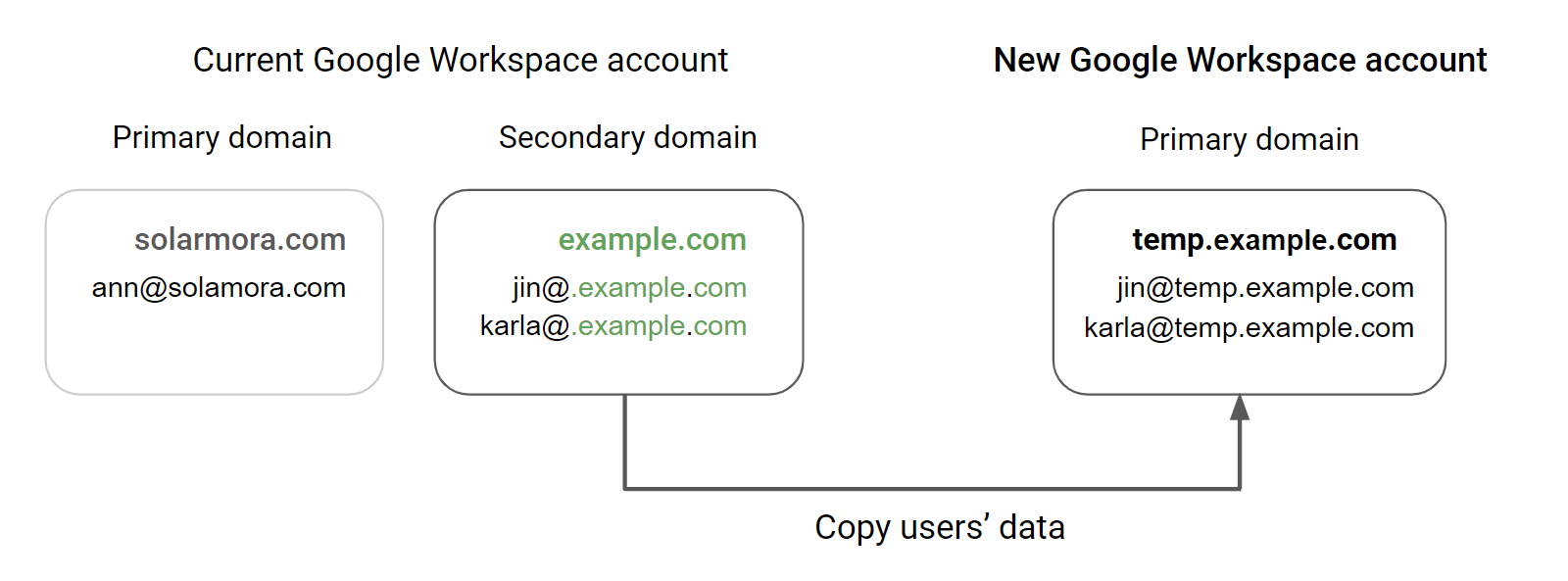
- Leer hoe je gegevens tussen Google Workspace-accounts kunt overdragen .
- Kopieer het e-mailadres van de gebruiker naar zijn of haar nieuwe Google Workspace-account.
- Download of comprimeer de bestanden voor de Google Drive-map van elke gebruiker. Upload de bestanden vervolgens naar de Google Drive van elke gebruiker op temp.example.com.
- Geef gebruikers instructies om andere soorten gegevens (zoals Google Agenda-afspraken) te kopiëren en inkomende e-mail door te sturen naar hun nieuwe tijdelijke account. Of u kunt inloggen op de accounts van uw gebruikers en dit voor hen doen.
4. Verwijder het secundaire domein uit uw huidige account.
Je verwijdert het secundaire domein van je huidige account, zodat je het domein aan je nieuwe account kunt toevoegen.
Je schakelt tijdelijk gebruikers op je secundaire domein example.com over naar je primaire domein solarmora.com . Vervolgens verwijder je het secundaire domein example.com uit je huidige Google Workspace-account.
Stap 1: Kies het tijdstip voor de omschakeling.
Nadat u het domein hebt verwijderd, kunnen uw gebruikers geen gebruik meer maken van Gmail, Drive en andere services totdat u het domein toevoegt en verifieert in uw nieuwe Google Workspace-account. Het kan ook tot 24 uur duren voordat u het domein aan uw nieuwe Google Workspace-account kunt toevoegen. Meer informatie
- Bepaal wanneer je het domein van je account wilt verwijderen. Je kunt bijvoorbeeld kiezen voor het weekend of een rustiger moment voor je organisatie.
- Informeer uw gebruikers over de verhuizing en dat hun accounts en e-mails tijdelijk niet beschikbaar zullen zijn.
- Vervolgens moet u de Chrome-apparaten die u naar de nieuwe accounts wilt overzetten, deactiveren en opnieuw activeren in die nieuwe accounts.
Stap 2: Verwijder het domein uit je huidige account.
Verwijder het secundaire domein ( example.com ) uit je gebruikers, groepen en aliassen. Daarna kun je het secundaire domein ook verwijderen uit je huidige Google Workspace-account.
- Als je Google Sites gebruikt : Het verwijderen van een domein verwijdert permanent alle sites die op dat domein zijn gemaakt. Voordat je het domein verwijdert, kopieer je alle sites die je wilt bewaren naar je nieuwe Google Workspace-account. Meld je aan bij je huidige Google Workspace-account en volg de stappen om een klassieke site te kopiëren .
Verwijder groepen die het domein gebruiken.
- Schakel tijdelijk gebruikers over naar het primaire domein van je huidige Google Workspace-account. Later, wanneer je je nieuwe Google Workspace-account instelt, kun je deze gebruikers weer verwijderen.
Ga in de Google Admin-console naar Menu.


 Directory Gebruikers .
Hiervoor is het juiste gebruikersbeheerrecht vereist. Zonder het juiste recht ziet u niet alle benodigde opties om deze stappen te voltooien.
- Voer in de zoekbalk bovenaan de beheerdersconsole domain= example.com in (vervang example.com door uw secundaire domein). Tip: Als u veel gebruikers hebt, kunt u ze in één keer hernoemen .
- Klik in de lijst met gebruikers op de naam van een gebruiker.
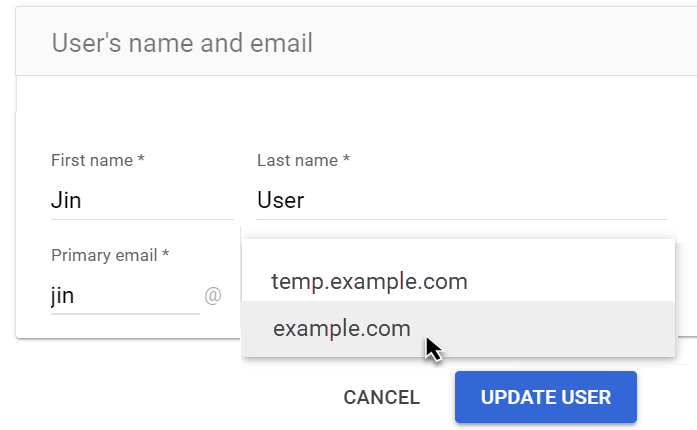
- Klik naast @ op de pijl naar beneden.
 en selecteer uw primaire domein (of een ander secundair domein).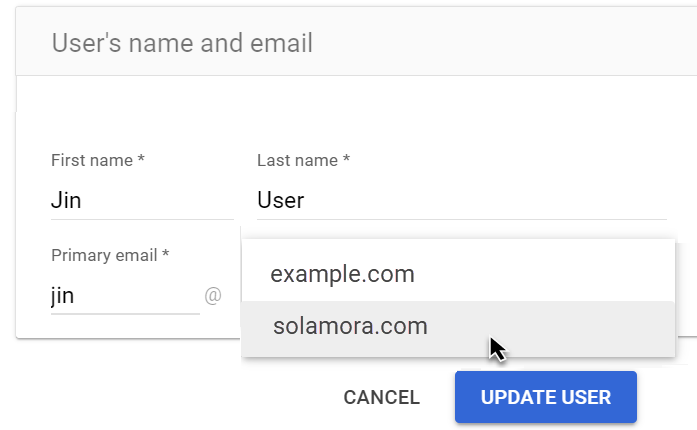
- Klik op Gebruiker bijwerken .
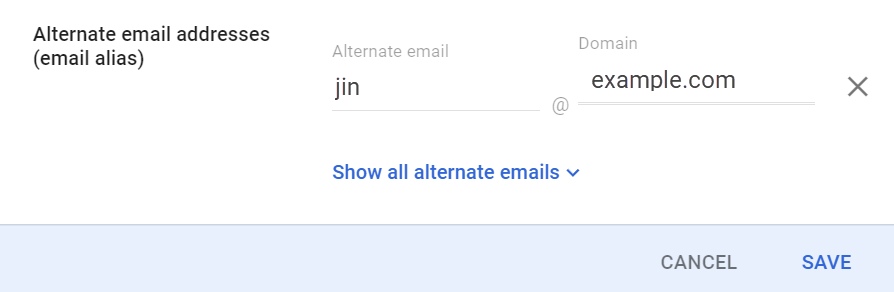
Verwijder het secundaire domein, example.com , uit het alternatieve adres (e-mailalias) van de gebruiker.
Ga in de Google Admin-console naar Menu.
Directory Gebruikers .Hiervoor is het juiste gebruikersbeheerrecht vereist. Zonder het juiste recht ziet u niet alle benodigde opties om deze stappen te voltooien.
- Klik in de lijst met gebruikers op de naam van een gebruiker.
- Klik op Alternatieve e-mailadressen toevoegen .
- Als het e-mailadres het secundaire domein gebruikt, klik dan op Verwijderen.
 .
. 
5. Stel uw nieuwe Google Workspace-account in met het domein
Je voegt het domein example.com toe aan je nieuwe Google Workspace-account. Vervolgens wijzig je het primaire domein, temp.example.com , naar example.com.
- Voeg in je nieuwe account example.com toe als secundair domein . Je krijgt mogelijk de melding: "Deze domeinnaam is al gebruikt als alias of domein". Nadat je een domein hebt verwijderd, kan het tot 24 uur duren voordat je het domein aan je nieuwe account kunt toevoegen.
Activeer Gmail voor bijvoorbeeld.com in je nieuwe Google Workspace-account.
Wijzig uw primaire domein van temp.example.com naar example.com . Let op: verwijder het domein temp.example.com niet.
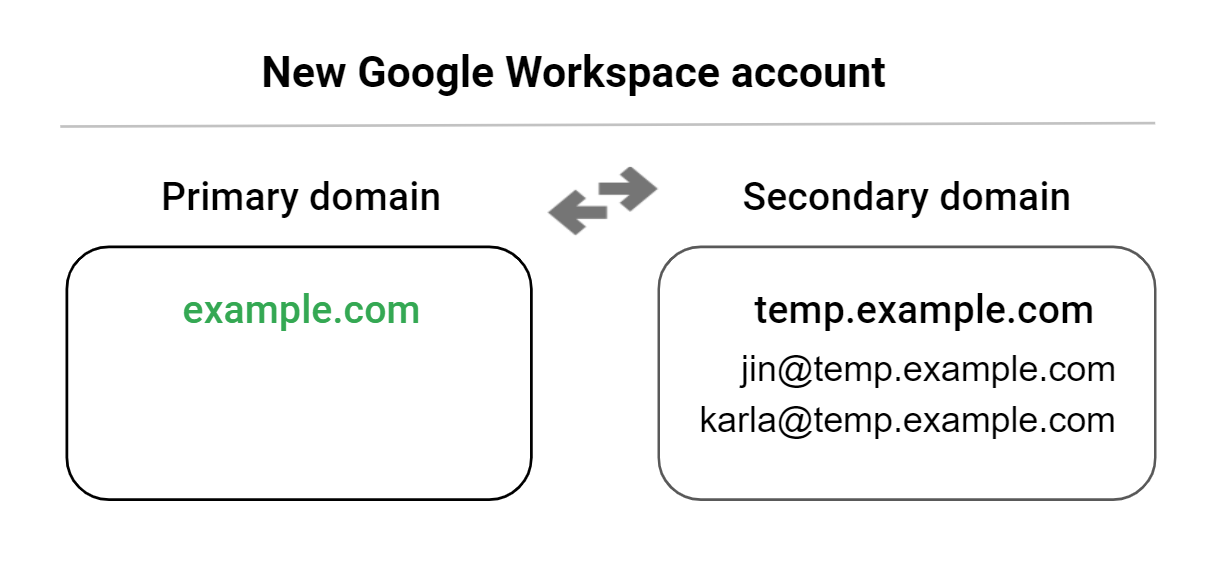
Wijzig het e-mailadres van elke gebruiker zodat example.com als primair e-mailadresdomein wordt gebruikt.
Help gebruikers bestanden te uploaden naar Drive en hun gebruikerswachtwoord bij te werken . Gebruikers hebben nu accounts en hun gegevens op example.com .
(Optioneel): Verwijder het secundaire domein , temp.example.com , uit uw Google Workspace-account.