

如果您的 Google Workspace 账号拥有多个域名,那么您可以将其中一个域名分配给专门的 Google Workspace 账号。
例如,一家公司的 Google Workspace 账号拥有两个域名。当这家公司拆分为两家独立的公司时,就会将其中一个域名分配给一个单独的 Google Workspace 账号。这样每家公司都有自己的域名、管理员、用户和账单。
Google Workspace 教育版和 Chrome 设备
如果您是 Google Workspace 教育版的管理员,并且您的用户使用的是受管理的 Chrome 设备,则分离 Google Workspace 教育版账号的流程有所不同:
- 您需要提交支持服务工单才能更改主域名。如需了解详情,请参阅更改 Google Workspace 的主域名。
- 通过开始使用 Google Workspace 教育版创建新的 Google Workspace 教育版账号。
- 然后,您需要取消配置要迁移到新账号的 Chrome 设备,并在这些新账号中配置这些设备。
运作方式
在此概览中,您的 Google Workspace 账号有一个主域名 solarmora.com 和一个辅助域名 example.com。您要将 example.com 分配给一个专门的 Google Workspace 账号。
- 使用您拥有的域名或子域名(例如 temp.example.com)注册一个新的 Google Workspace 账号。您所使用的域名将用作占位域名,直到您切换域名为止。
对于使用 example.com 域名的当前账号中的每位用户,您需要通过使用 temp.example.com 域名的新账号为他们分别创建一个用户账号。
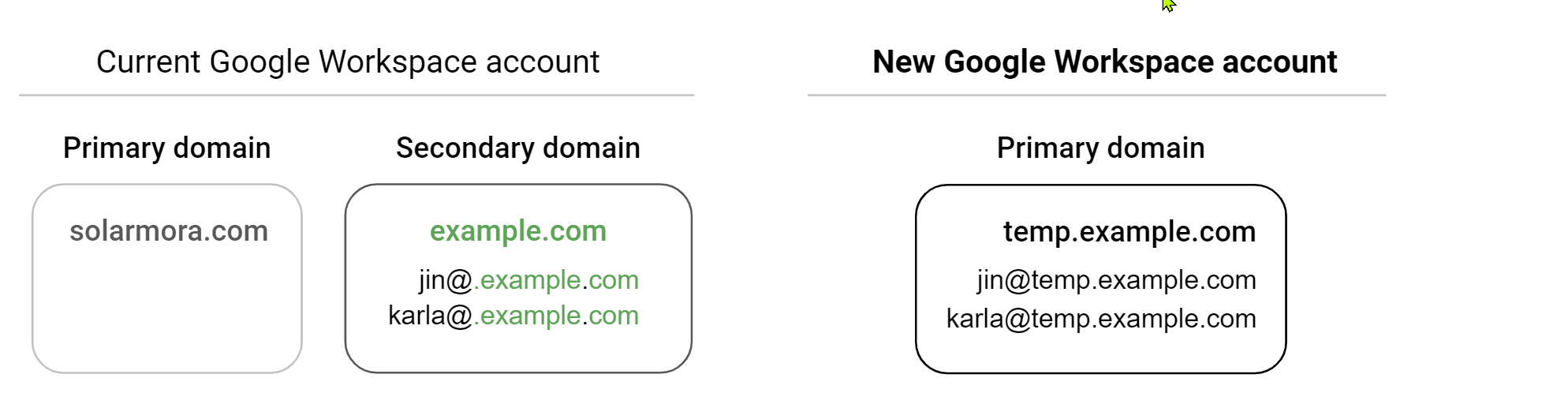
将用户当前账号中的电子邮件、文件和数据复制到通过新账号为他们创建的用户账号。例如,将 jin@example.com 的电子邮件复制到 jin@temp.example.com。
将 example.com 从当前账号中移除。
在您的新账号中将 example.com 添加为辅助域名。
在新 Google Workspace 账号中,将主域名从 temp.example.com 改为 example.com。然后将用户的电子邮件地址更新为使用 example.com。
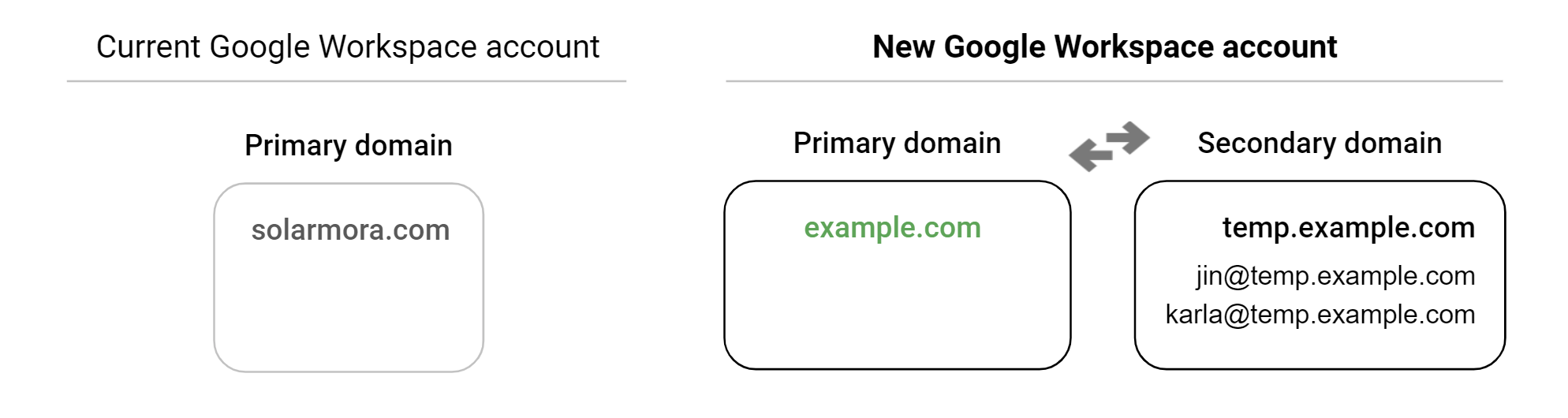
现在,您就有了一个单独的 Google Workspace 账号,并且用户采用 example.com 作为地址。
准备工作
- 如果长时间的服务中断不会影响您的业务或组织,则您可以考虑执行这一操作。您可能在长达 48 小时内无法使用辅助域名或网域别名。
- 确保您能以超级用户的身份登录当前和新的 Google Workspace 账号。
- 请确保您可以更新域名的 MX 和 TXT 记录(以便设置电子邮件并验证您对该域名的所有权)。
- 验证您是否能够更改主域名。部分类型的 Google Workspace 或 G Suite 账号不支持更改主域名。如需详细了解其他限制,请参阅更改 Google Workspace 的主域名。
1. 下载 Google Workspace 数据(可选)
下载您要保存以用作备份的所有 Google Workspace 数据。这些数据包括 Gmail 邮件、Google 日历活动以及存储在 Google 云端硬盘中的文件。要下载和导出用户数据,最简单的方法就是使用数据导出工具。有关详情,请参阅导出组织的数据。
注意:您无法将下载的数据上传到任何其他 Google Workspace 账号。不过,您可以使用 Google Cloud Platform 控制台打开下载的数据。
2. 设置新的 Google Workspace 账号
以下步骤中使用的 Google Workspace 账号的主域名为 solarmora.com,辅助域名为 example.com。稍后,域名 example.com 将分配给一个单独的 Google Workspace 账号。
-
注册 Google Workspace
使用您拥有的域名或子域名(例如 temp.example.com,temp.<您的域名>.com)注册一个新 Google Workspace 账号。您所使用的域名将用作占位域名,直到您切换域名为止。
- 设置新的 Google Workspace 账号
验证您的占位域名 temp.example.com 并设置电子邮件地址。然后开始一项 Google Workspace 付费订阅。了解如何提前付款
- 创建用户和群组
针对当前使用 Google Workspace 辅助域名的每个用户,通过您的新 Google Workspace 账号分别为他们创建一个用户账号,且所用的用户名和别名应与原用户账号相同。
例如,如果当前用户账号为 jin@example.com,则应通过新的 Google Workspace 账号创建用户账号 jin@temp.example.com。了解如何创建用户
|
当前 Google Workspace 账号 辅助域名 |
新的 Google Workspace 账号 主域名 |
|
|
然后通过新的 Google Workspace 账号重新创建群组。了解如何创建群组
3. 将用户数据复制到新账号
对于辅助域名中的每个用户,您需要将其电子邮件和文件从当前 Google Workspace 账号复制到新账号。例如,将 jin@example.com 的电子邮件复制到 jin@temp.example.com
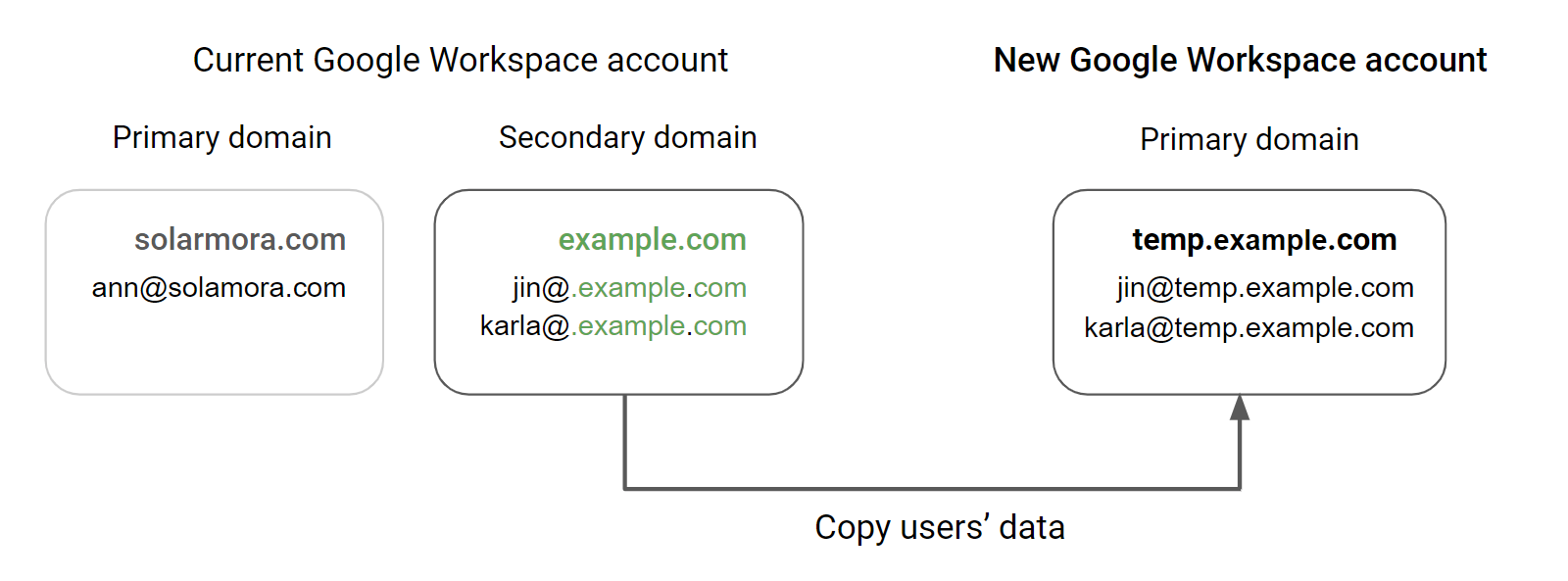
- 了解如何在 Google Workspace 账号之间转移数据。
- 将用户的电子邮件复制到其新 Google Workspace 账号中。
- 下载或压缩每位用户的 Google 云端硬盘文件夹中的文件。然后将文件上传到每位用户在 temp.example.com 上的 Google 云端硬盘。
- 指导用户复制其他类型的数据(例如 Google 日历活动),并将收到的电子邮件转发到新的临时账号。或者,您也可以登录用户的账号,然后为用户执行此操作。
4. 从您当前的账号中移除辅助域名
您需要从当前账号中移除辅助域名,然后才能将该域名添加到您的新账号。
您需要暂时将采用辅助域名 example.com 的用户改为采用您的主域名 solarmora.com。然后,将辅助域名 example.com 从您当前的 Google Workspace 账号中移除。
第 1 步:选择改用时间
移除域名后,您的用户将无法使用 Gmail、云端硬盘和其他服务,直到您将该域名添加到新的 Google Workspace 账号并完成验证。此外,您最多可能需要等待 24 小时才能将该域名添加到新的 Google Workspace 账号。了解详情
- 决定何时将该域名从您的账号中移除。您可以选择周末或组织工作不太忙的时间。
- 通知用户这项转移操作,并说明其账号和电子邮件将暂时无法使用。
- 然后,您需要取消配置要移至新账号的 Chrome 设备,并在这些新账号中配置这些设备。
第 2 步:将该域名从当前账号中移除
先将辅助域名 (example.com) 从用户账号、群组和别名中移除,然后,您便可以从当前 Google Workspace 账号中移除辅助域名。
- 使用 Google 协作平台时的注意事项:移除域名会永久删除对应网域中构建的所有网站。移除域名之前,请先将您要保存的所有网站复制到新的 Google Workspace 账号。登录您当前的 Google Workspace 账号,然后按照相应步骤复制传统版协作平台网站。
- 将用户账号改为暂时采用您当前 Google Workspace 账号的主域名。之后,当您设置好新的 Google Workspace 账号时,便可删除这些用户账号。
-
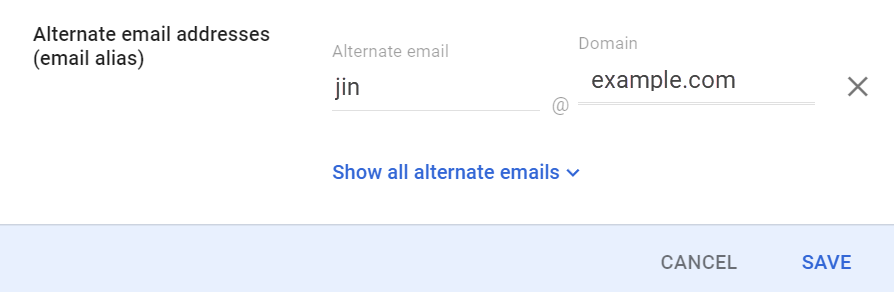
将辅助域名 example.com 从用户的备用地址(电子邮件别名)中移除。
-
在 Google 管理控制台中,依次点击“菜单”图标


 目录
用户。
目录
用户。需要拥有适当的“用户管理”权限。如果您没有正确的权限,则无法看到完成这些步骤所需的所有控件。
- 在用户列表中,点击相应用户的姓名。
- 点击添加备用邮箱。
- 如果电子邮件地址使用辅助域名,请点击移除图标
 。
。
-
 ,然后选择您的主域名(或另一个辅助域名)。
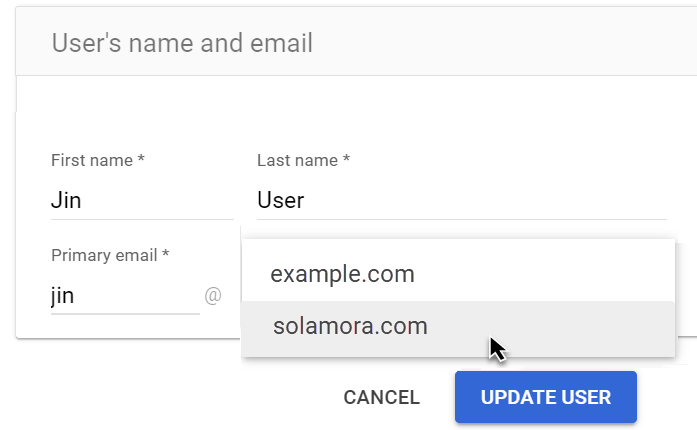
5. 使用该网域设置新的 Google Workspace 账号
您需要将域名 example.com 添加到新的 Google Workspace 账号中。然后将主域名从 temp.example.com 切换为 example.com。
- 在新账号中,将 example.com 添加为辅助域名。您可能会收到以下消息:“该域名已被用作别名或其他账号的域名”。移除域名后,您最长可能需要等待 24 小时才能将该域名添加到新账号。
-
在新 Google Workspace 账号中为 example.com 启用 Gmail。
-
将您的主域名从 temp.example.com 切换为 example.com。注意:切勿删除 temp.example.com 域名。
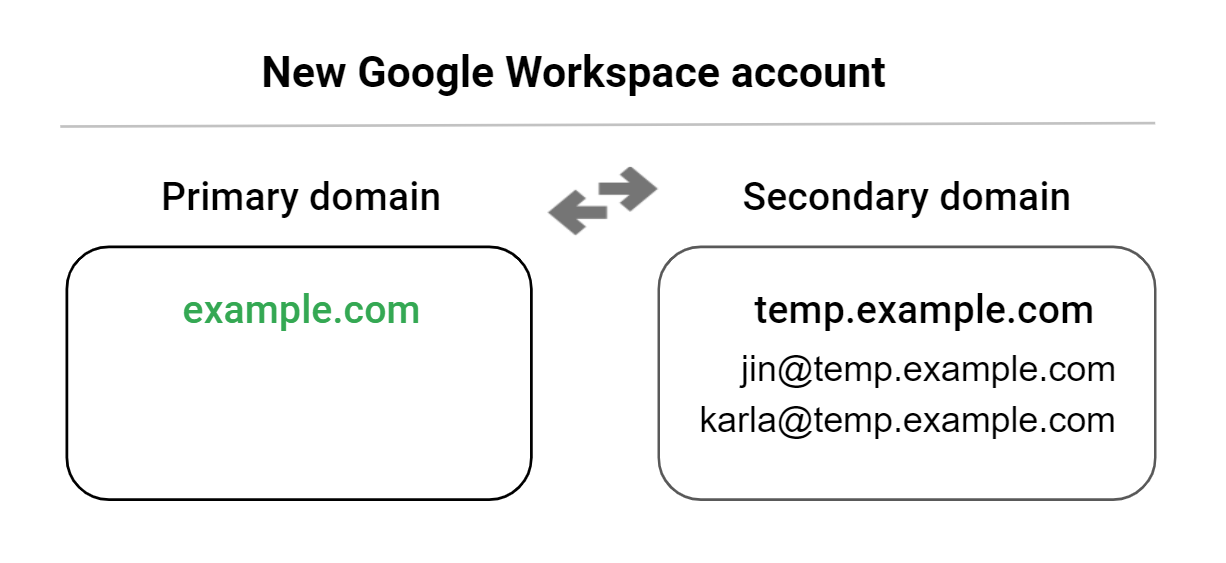
-
更新每位用户的电子邮件地址,将 example.com 用作其主要电子邮件地址的域名。
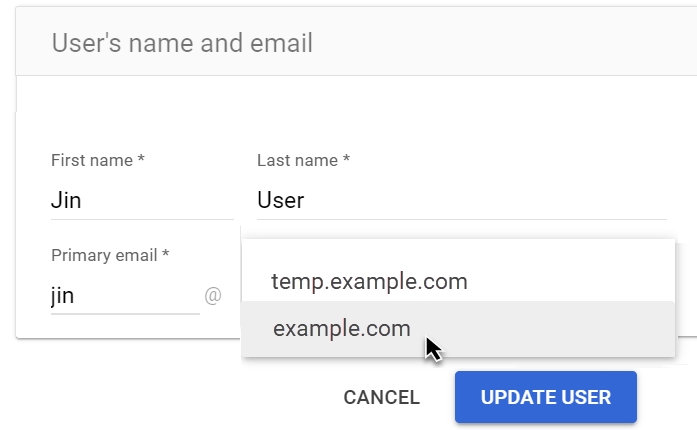
-
帮助用户将文件上传到云端硬盘,并更新其用户密码。现在,用户就有了采用 example.com 的账号,其数据也已移至该网域。
-
(可选):从 Google Workspace 账号中移除辅助域名 temp.example.com。