

A partir de marzo de 2025, las ediciones de Google Workspace for Education admitirán licencias de usuario archivado. Los clientes nuevos y existentes de Google Workspace for Education recibirán automáticamente estas licencias y podrán solicitar más si las necesitan. Como estas licencias se están introduciendo de forma gradual, algunas cuentas no las obtendrán hasta mayo de 2025.
Cuando tu institución realice la transición al nuevo modelo de licencias de Education Fundamentals, podrás archivar usuarios de forma individual o masiva con un archivo CSV o las APIs del SDK de Admin.
Cuando un usuario abandona tu institución, puedes archivar su cuenta para conservar sus datos de forma segura según tus reglas de retención de Vault y evitar que acceda a los servicios de Google Workspace. Archivar una cuenta de usuario cambia su estado a archivado y le asigna una licencia de usuario archivado, lo que libera su licencia anterior.
Nota: Puedes archivar tanto a los usuarios activos como a los suspendidos. Cuando archivas una cuenta de usuario, su licencia activa de Google Workspace for Education Fundamentals queda disponible para reasignarse a otro usuario en un plazo de 24 horas.
¿Qué sucede con la cuenta y los datos de un usuario archivado?
Si el usuario tiene una licencia de Usuario archivado, sus datos están protegidos según las reglas de retención de Vault, y puedes buscar y exportar los datos.
Los datos de los usuarios permanecen en la misma región de datos establecida por el administrador. Para obtener más información, consulta Elige una ubicación geográfica para tus datos.
Nota: Las cuentas de Google Workspace for Education, tanto activas como archivadas, deben tener asignada una licencia de Education Standard o Education Plus para estar cubiertas por las políticas de regiones de datos.
La prevención de pérdida de datos (DLP) de Google Drive sigue ejecutándose en los datos de los usuarios. Para obtener más información, consulta Acerca de la DLP de Drive.
Si alguno de los archivos del usuario se comparte con otros usuarios activos, estos seguirán teniendo acceso a los archivos después de que se archive al usuario.
Si el usuario tiene una licencia para una suscripción a un complemento, como Google Workspace for Education Plus, la conservará después de que lo archives. Si el usuario archivado ya no necesita la suscripción al complemento, puedes quitarla. Obtén más información para quitar licencias.
Después de que se archiva un usuario
Después de archivar a un usuario, sucederá lo siguiente:
- No puede acceder a su Cuenta de Google administrada en ningún sistema, incluidos los servicios de Google Workspace, como Gmail, Calendario de Google y Drive.
- No aparecen en la Lista global de direcciones. En los directorios de usuarios, el usuario aparece con el estado archivado. Ve a Cómo ver el estado de una cuenta de usuario.
- Se puede borrar o desarchivar, pero no suspender en la Consola del administrador.
- Mostrar el estado de archivado en los informes de usuarios, lo que facilita supervisar, administrar y, finalmente, borrar los usuarios archivados
- No pueden recibir invitaciones de calendario ni correos electrónicos nuevos, ya que se bloquean cuando se envían a la cuenta del usuario archivado.
Cómo funciona la recuperación de archivos
Cuando desarchivas una cuenta de usuario, esta vuelve a su estado anterior y recupera el acceso a todos sus datos anteriores.
Para desarchivar a un usuario, necesitas una licencia disponible de Education Fundamentals o de Solo Gmail. Si no hay una licencia activa disponible, el proceso de desarchivado falla y el usuario permanece archivado con su licencia de usuario archivado.
Después de desarchivar una cuenta de usuario, se le asigna automáticamente una licencia de Education Fundamentals, independientemente de si la concesión automática de licencias está habilitada a nivel de la OU raíz o de la sub-OU.
Archiva o desarchiva una cuenta de usuario individual
Para completar estos pasos, necesitas el privilegio de administración de usuarios adecuado. Sin el privilegio correcto, no verás todos los controles necesarios para completar estos pasos.-
En la Consola del administrador de Google, ve a Menú


 Directorio
Usuarios.
Directorio
Usuarios.Es necesario tener el privilegio de administración de usuarios adecuado. Sin el privilegio correcto, no verás todos los controles necesarios para completar estos pasos.
- En la lista Usuarios, busca el usuario. Si necesitas ayuda, consulta Cómo buscar una cuenta de usuario.
Para archivar un usuario, sigue estos pasos:
- Coloca el cursor sobre la cuenta de usuario y haz clic en Más opciones.
- Selecciona Archivar usuario.
- Haz clic en Listo para confirmar.
Para desarchivar un usuario, sigue estos pasos:
- Coloca el cursor sobre el usuario y haz clic en Desarchivar usuario.
- Haz clic en Listo para confirmar.
Archiva o desarchiva usuarios de forma masiva con un archivo CSV
Para completar estos pasos, necesitas el privilegio de administración de usuarios adecuado. Sin el privilegio correcto, no verás todos los controles necesarios para completar estos pasos.Puedes archivar o desarchivar de forma masiva hasta 150,000 usuarios a la vez con un archivo CSV. Para realizar estas acciones con más de 150,000 usuarios, usa varios archivos CSV que se suban de a uno por vez.
Cómo archivar y desarchivar usuarios de forma masiva con una plantilla CSV
-
En la Consola del administrador de Google, ve a Menú
Directorio
Usuarios.Es necesario tener el privilegio de administración de usuarios adecuado. Sin el privilegio correcto, no verás todos los controles necesarios para completar estos pasos.
En la parte superior, haz clic en Actualizar usuarios en forma masiva.
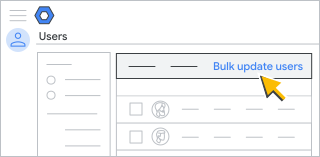
Haz clic en Descargar plantilla CSV en blanco.
Abre el archivo CSV en una aplicación de hoja de cálculo, como Hojas de cálculo de Google o Microsoft Excel.
El archivo tiene columnas para los atributos que aparecen en el perfil de un usuario en la Consola del administrador y en el Administrador de contactos de los usuarios.
En la plantilla CSV descargada, en la columna New Status [Upload Only], elige una opción:
- Para archivar un usuario, ingresa Archivado.
- Para desarchivar un usuario, ingresa Activo.
Haz clic en Guardar.
En la Consola del administrador, en la página Usuarios, haz clic en Actualizar usuarios en forma masiva.
Haz clic en Adjuntar archivo CSV.
Navega a la ubicación en tu computadora y adjunta el archivo CSV.
Haz clic en Subir.
Si se produce un error, ingresa la información faltante en tu archivo CSV y vuelve a subirlo. Para obtener más información, consulta Cómo resolver errores comunes
Cómo archivar usuarios suspendidos de forma masiva con un archivo CSV
-
En la Consola del administrador de Google, ve a Menú
Directorio
Usuarios.Es necesario tener el privilegio de administración de usuarios adecuado. Sin el privilegio correcto, no verás todos los controles necesarios para completar estos pasos.
- En la parte superior, haz clic en Agregar un filtro y selecciona Estado del usuario. Marca la casilla Suspendido y haz clic en Aplicar.
- Haz clic en Descargar usuarios y verifica lo siguiente:
- En Seleccionar usuarios, marca Lista de usuarios filtrada actualmente.
- En Seleccionar columnas, marca Todas las columnas de información de los usuarios y las columnas seleccionadas actualmente.
- En Seleccionar formato, marca Hojas de cálculo de Google o Valores separados por comas (.csv) y espera a que se complete el proceso.
- Cuando esté listo, haz clic en el archivo para abrirlo o descargarlo.
- Borra todas las columnas de la hoja, excepto las siguientes:
- Columna A: Nombre
- Columna B: Apellido
- Columna C: Dirección de correo electrónico
- Columna D: Contraseña
- Columna F: Ruta de acceso de la unidad organizativa
- Columna AJ: Estado nuevo [solo para carga]
- Dejar todos los datos existentes sin cambios En la columna Estado nuevo [Solo carga], ingresa Archivado en cada fila para cada usuario.
- Guarda o descarga el archivo como CSV.
- En la Consola del administrador, en la página Usuarios, selecciona el vínculo Actualizar usuarios en forma masiva.
- En la ventana emergente, en el paso 3, haz clic en Adjuntar archivo CSV y selecciona el archivo CSV que actualizaste.
- Haz clic en Cargar y espera a que se complete el proceso. En la parte superior, puedes ver el progreso.
- Cuando se complete el proceso, se archivarán los usuarios del archivo CSV que subiste y las licencias de Fundamentals que se les habían asignado estarán disponibles para asignarlas a otros usuarios.
Si se produce un error, ingresa la información faltante en tu archivo CSV y vuelve a subirlo. Para obtener más información, consulta Cómo resolver errores comunes
Archiva o desarchiva usuarios de forma masiva con las APIs del SDK de Admin
- Sigue las instrucciones en Método: users.update.
- Establece la variable booleana archived como verdadera o falsa para cada usuario según corresponda.
Archiva o desarchiva usuarios de forma masiva con Google Cloud Directory Sync (GCDS)
- En el Administrador de configuración, en la página Licenses, haz clic en LDAP License Rules
Add Rule.
En el campo LDAP Query, con la notación de consultas de LDAP, especifica los usuarios de tu directorio LDAP a los que se debe asignar la licencia.
Para obtener más información, consulta Cómo usar reglas de búsqueda de LDAP para sincronizar datos.
Elige una opción para archivar o desarchivar usuarios del dominio de Google.
Selecciona una de estas opciones:
- Aceptar: Agrega la regla y regresa a la pantalla de reglas de licencias de LDAP.
- Apply: Agrega la regla y, luego, inicia otra regla de licencias de LDAP.
- Cancel: Cancela la regla.
- Test LDAP query: Prueba la validez de la consulta de licencias de LDAP.
Cómo archivar usuarios suspendidos de forma masiva con Google Apps Manager (GAM)
La Asistencia de Google Cloud no admite Google Apps Manager (GAM) ni otras soluciones de terceros. Admitimos la API de Directory del SDK de Admin que utilizan GAM y otras herramientas de terceros. GAM está sujeto a la licencia de Apache 2.0, que proporciona los Términos y Condiciones para el uso, reproducción y distribución de GAM. El siguiente comando de GAM es un ejemplo que se debe probar antes de la ejecución.
Con este comando, se archivarán todos los usuarios suspendidos:
gam print users query "isSuspended=True" | gam csv - gam update user
~primaryEmail archived on
Preguntas frecuentes sobre las licencias de Usuario archivado de Education
¿Cuántas licencias de Usuario archivado estarán disponibles para mi institución?
Las cuentas nuevas reciben automáticamente 2,500 licencias de Usuario archivado. En el caso de las instituciones existentes, la cantidad de licencias de Usuario archivado que reciban coincidirá con la cantidad de licencias de Education Fundamentals que se le asignen a su dominio cuando se realice la transición. Este será el total de todas las cuentas, incluidos los usuarios activos y suspendidos.
¿Cuál es el costo del tipo de licencia de usuario archivado para los clientes de Education?
Este tipo de licencia es gratuito.
¿Cómo afecta la licencia de usuario archivado a la retención de datos de un usuario?
Los datos de estos usuarios se conservan según las reglas de retención de Vault de tu institución y están protegidos por la misma seguridad líder de la industria que los usuarios con una licencia de Education Fundamentals. Sin embargo, no permite que el usuario acceda a su Cuenta de Google en ningún sistema, incluidos los servicios de Google Workspace.