

Se aplica a las ediciones de Google Workspace y a otras suscripciones pagadas en la Consola del administrador de Google.
En algunos casos, Google asigna automáticamente una licencia para un servicio a cada usuario de tu organización. En otros casos, puedes asignar licencias manualmente a toda tu organización, a una unidad organizativa, a un grupo de usuarios o a un usuario individual. También puedes activar la opción de asignar licencias automáticamente a los usuarios.
Puedes asignar y administrar licencias en 3 lugares de la Consola del administrador de Google:
- La página Facturación: Úsala para asignar licencias a todos los usuarios de tu organización o a una lista de usuarios que subas, o para configurar licencias automáticas.
- La página Usuarios: Es útil para asignar licencias a varios usuarios, pero no a todos los de tu organización. Para administrar las licencias de múltiples usuarios a la vez, puedes usar un archivo CSV.
- Página de un usuario individual: Es ideal para administrar un solo usuario.
Asigna y quita licencias
Estos pasos son para asignar y quitar licencias de usuario. Si quieres reducir la cantidad de licencias, ve a Reducir licencias.
En algunos casos, si quitas una licencia de complemento o borras un usuario con una licencia de complemento durante el mes, te cobraremos el mes completo por esa licencia.
Asignar licencias automáticamente a todos los usuarios
Puedes asignar una licencia automáticamente a todos los usuarios de tu organización desde la página Configuración de licencias.
- Si tienes varios servicios de Google o múltiples suscripciones al mismo servicio, puedes activar las licencias automáticas para solo un servicio o una suscripción.
- Si decides asignar licencias automáticamente para un servicio a todos los usuarios, no puedes quitarle la licencia a un usuario individual.
- Si tienes unidades organizativas en tu organización de nivel superior, puedes establecer opciones de licencias automáticas para unidades organizativas específicas.
- Una licencia asignada automáticamente puede tardar hasta 24 horas en entrar en vigencia.
- Si cuando activas las licencias automáticas para una suscripción se asignan más de la cantidad de licencias disponibles, es posible que algunos usuarios no obtengan una licencia.
Si usas Google Cloud Directory Sync, debes elegir una forma de asignar licencias automáticamente: la opción de la Consola del administrador de Google que se describe aquí o con Google Cloud Directory Sync.
-
En la Consola del administrador de Google, ve a Menú


 Facturación
Configuración de licencias.
Facturación
Configuración de licencias.Es necesario tener el privilegio de administración de licencias.
- Haz clic en el servicio para el que deseas asignar licencias.
- Haz clic en Desactivar selecciona Activar.
- Si tienes múltiples suscripciones al mismo servicio, elige la suscripción que usarás para la asignación automática de licencias.
- Haz clic en Guardar.
Cómo asignar o quitar la licencia de un usuario
-
En la Consola del administrador de Google, ve a Menú
 Directorio
Usuarios.
Directorio
Usuarios.Es necesario tener el privilegio de administración de usuarios adecuado. Sin el privilegio correcto, no verás todos los controles necesarios para completar estos pasos.
- Abre la página de la cuenta del usuario: Haz clic en el nombre del usuario. También puedes ingresar el nombre del usuario en el cuadro de búsqueda que se encuentra en la parte superior y abrir su página de cuenta. Para obtener más opciones, consulta Cómo buscar una cuenta de usuario.
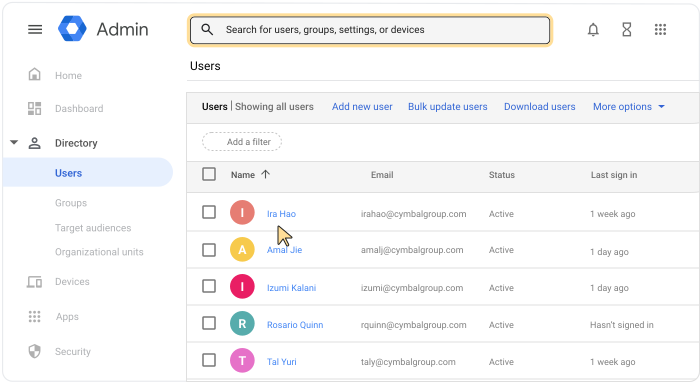
- Desplázate hacia abajo y haz clic en Licencias.
- Haz clic en cualquier servicio para mostrar los interruptores de activación y desactivación en la columna Estado.
- Junto a un servicio, en la columna Estado, haz clic en el interruptor para asignar o quitar una licencia.
- Haz clic en Guardar.
Asigna o quita licencias de varios usuarios
-
En la Consola del administrador de Google, ve a Menú
Directorio
Usuarios.Es necesario tener el privilegio de administración de usuarios adecuado. Sin el privilegio correcto, no verás todos los controles necesarios para completar estos pasos.
- Marca la casilla junto al nombre del usuario al que quieras asignarle o quitarle una licencia.
- En la parte superior, haz clic en Más Asignar licencias o Quitar licencias.
- Haz clic en el servicio Asignar o Quitar.
Asigna licencias de forma masiva desde un archivo CSV
Puedes asignar licencias a varios usuarios cuando usas un archivo CSV para agregar o actualizar usuarios de forma masiva:
- Sigue las instrucciones que se describen en Agrega o actualiza varios usuarios desde un archivo CSV.
- Para los usuarios a los que deseas agregar licencias, agrega los IDs de SKU a la columna New Licenses [UPLOAD ONLY] del archivo CSV.
Usa los IDs de SKU que se indican aquí: https://developers.google.com/admin-sdk/licensing/v1/how-tos/products.
Una hoja de cálculo puede incluir hasta 200 usuarios existentes a los que se les asignarán licencias nuevas.
Solo puedes asignar una licencia a un usuario si este no tiene ya una licencia mutuamente exclusiva. Por ejemplo, si intentas asignar una licencia de Business Standard a un usuario que ya tiene una licencia de Business Starter, no se podrá reasignar la licencia.
No puedes revocar licencias con un archivo CSV.
Reasignar licencias
No puedes reasignar directamente una licencia para un servicio de Google de un usuario a otro. En su lugar, sigue cualquiera de los procedimientos anteriores para anular la asignación de la licencia al usuario original y, luego, asignarla al usuario nuevo.
Si asignas una licencia de complemento a un usuario y, luego, quitas esa licencia y la asignas a otro usuario durante el mes, es posible que se te cobren 2 licencias por ese mes.
Después de anular la asignación de una licencia, es posible que debas esperar hasta 24 horas antes de poder reasignarla a otro usuario.