הפעלת פיילוט ב-5 שלבים
קל לארגן דפים בעזרת אוספים
אפשר לשמור ולסווג תוכן על סמך ההעדפות שלך.
למי מתאים: קבוצה קטנה שבודקת את Google Workspace בארגון גדול יותר
בארגון גדול יותר, צוות פיילוט יכול לנסות את Gmail ושירותים אחרים של Google Workspace לפני שכולם עוברים אליהם. הפעלת פיילוט לא תשבש את שירות האימייל הנוכחי של אף אחד, והמשתמשים ימשיכו להשתמש בכתובת האימייל הנוכחית שלהם.
1
הגדרת Gmail למשתמשי פיילוט
משתמשי הפיילוט יכולים לנסות את Gmail בלי לשנות את רשומות ה-MX של הדומיין או להפריע לשירות האימייל של אף אחד. כדי לעשות את זה, צריך להגדיר מסירה כפולה למשתמשים האלה, כדי ששרת האימייל הקודם יעביר את האימיילים שלהם ל-Gmail.
הגדרה של מסירה כפולה
אחרי שמבצעים את השלבים האלה, משתמשי הפיילוט יכולים להשתמש ב-Gmail כדי לשלוח ולקבל אימיילים, וכל שאר המשתמשים ממשיכים להשתמש בתיבת הדואר הנכנס הקודמת שלהם.
במהלך ההרשמה, מדלגים על השלב של הפעלת Gmail בדומיין. במקום זאת, משאירים את רשומות ה-MX של הדומיין כך שהן ימשיכו להפנות את האימיילים לשרת הדואר הקודם.
מוסיפים חשבונות Google Workspace למשתמשי הפיילוט.
אם הוספתם את המשתמשים במהלך ההרשמה, אפשר לדלג על השלב הזה.
מזינים את כתובת האימייל ב-Google Workspace (למשל you@example.com) ואת הסיסמה.
(מחליפים את example.com בשם הדומיין של הארגון).
בפינה השמאלית העליונה, לוחצים על סמל מרכז האפליקציות Gmail .
סנכרון עם Microsoft Outlook (אופציונלי)
אם מישהו מעדיף לגשת לאימיילים, לאנשי הקשר וללוחות השנה שלו באמצעות Microsoft Outlook במקום ממשק האינטרנט של הדפדפן, הוא יכול להשתמש בתוסף Outlook שלנו.
בודקים את כלי ההעברה שלנו כדי לייבא את האימיילים הישנים, האירועים ביומן ואנשי הקשר של משתמשי הפיילוט אל Google Workspace. אתם יכולים להעביר נתונים ישירות מהשרת מדור קודם או לאפשר למשתמשים להעביר את הנתונים שלהם בעצמם.
במהלך תקופת הניסיון, אתם יכולים לסנכרן את נתוני הדואר, אנשי הקשר והיומן של Google Workspace של הארגון עם מכשירי Android, iOS, BlackBerry או Windows Mobile של המשתמשים.
Google, Google Workspace וסימנים וסמלי לוגו קשורים הם סימנים מסחריים של Google LLC. כל שמות החברות והמוצרים האחרים הם סימנים מסחריים של החברות שאליהן הם משויכים.
[[["התוכן קל להבנה","easyToUnderstand","thumb-up"],["התוכן עזר לי לפתור בעיה","solvedMyProblem","thumb-up"],["סיבה אחרת","otherUp","thumb-up"]],[["חסרים לי מידע או פרטים","missingTheInformationINeed","thumb-down"],["התוכן מורכב מדי או עם יותר מדי שלבים","tooComplicatedTooManySteps","thumb-down"],["התוכן לא עדכני","outOfDate","thumb-down"],["בעיה בתרגום","translationIssue","thumb-down"],["בעיה בדוגמאות/בקוד","samplesCodeIssue","thumb-down"],["סיבה אחרת","otherDown","thumb-down"]],["עדכון אחרון: 2026-10-01 (שעון UTC)."],[],[]]


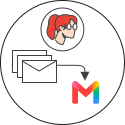 משתמשי הפיילוט יכולים לנסות את Gmail בלי לשנות את רשומות ה-MX של הדומיין או להפריע לשירות האימייל של אף אחד. כדי לעשות את זה, צריך להגדיר מסירה כפולה למשתמשים האלה, כדי ששרת האימייל הקודם יעביר את האימיילים שלהם ל-Gmail.
 מודיעים למשתמשי הפיילוט איך להיכנס לחשבון Google Workspace שלהם ולהתחיל לשלוח אימיילים.
 Gmail
Gmail  .
. בודקים את כלי ההעברה שלנו כדי לייבא את האימיילים הישנים, האירועים ביומן ואנשי הקשר של משתמשי הפיילוט אל Google Workspace. אתם יכולים להעביר נתונים ישירות מהשרת מדור קודם או לאפשר למשתמשים להעביר את הנתונים שלהם בעצמם.
 במהלך תקופת הניסיון, אתם יכולים לסנכרן את נתוני הדואר, אנשי הקשר והיומן של Google Workspace של הארגון עם מכשירי Android, iOS, BlackBerry או Windows Mobile של המשתמשים.
 אתם יכולים להפנות את הצוות למשאבי הדרכה כדי שיוכלו לארגן את האימייל, לערוך פגישות, לשתף פעולה בזמן אמת במסמכים ועוד.