


In het meldingencentrum kunt u meer informatie bekijken over individuele meldingen op de lijst. Elk type melding bevat andere informatie en opties om te reageren op de melding.
Ga als volgt te werk om meldingsgegevens te bekijken:
-
Ga in de Google Beheerdersconsole naar Menu


 Beveiliging
Meldingencentrum.
Beveiliging
Meldingencentrum.Hiervoor is het beheerdersrecht Meldingenoverzicht vereist.
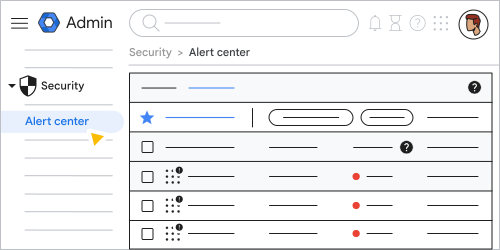
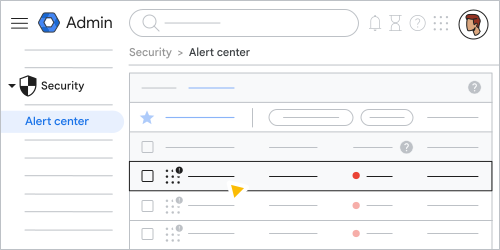
Klik op een item om de pagina met meldingsgegevens te openen, waar u meer informatie kunt bekijken.
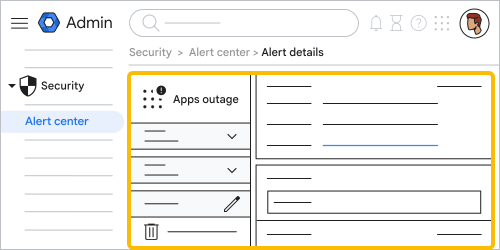
Op de detailpagina van de melding kunt u informatie over een melding bekijken, een melding verwijderen, gegevens bekijken over de regel die de melding heeft gegenereerd en andere acties uitvoeren.
Opmerking: Tijdzonegegevens worden niet weergegeven in het meldingencentrum. Tijden in het Meldingencentrum worden getoond volgens de tijdzone die is ingesteld in de browser.
Het Meldingencentrum openen in de Beheerdersconsole, waar u ook bent
Overal in de Google Beheerdersconsole kunt u de widget Meldingen bekijken voor een snel overzicht van de meldingen voor uw organisatie. De widget Meldingen bevat een lijst met meldingen, een korte beschrijving van elke melding en het ernstniveau (Zeer ernstig, Middelmatig ernstig of Minder ernstig).
Als u de widget Meldingen wilt openen, klikt u op het belicoon  bovenaan een pagina in de Beheerdersconsole. Als u de meldingsgegevens voor een specifieke melding wilt openen, klikt u op een van de regelitems in de widget. Klik op Alles bekijken om de volledige lijst met meldingen in het Meldingencentrum te openen.
Gmail-meldingen
Opmerking: Nadat een melding is getriggerd, kan het 4 uur duren voordat Gmail-meldingen worden bezorgd.
Mogelijke spoofing van werknemers in Gmail
U krijgt deze melding als een externe afzender wellicht gebruikers met een vergelijkbare naam in uw organisatie spooft door een weergavenaam te gebruiken die overeenkomt met een gebruiker in uw algemene adresboek. De externe afzender heeft in het verleden wellicht spam gestuurd of heeft weinig of geen e-mails naar uw organisatie gestuurd.
Opmerking: Deze melding wordt alleen weergegeven als de optie Spoofing- en verificatiebeveiliging voor spoofing van werknemersnamen uitstaat. Zie Spoofing- en verificatiebeveiliging inschakelen in Geavanceerde bescherming tegen phishing en malware voor instructies om deze functie aan of uit te zetten.
Als u wilt zien op welke berichten gebruikers een actie hebben uitgevoerd en deze berichten wilt verwijderen uit hun inbox, gaat u naar de onderzoekstool. Ga naar Acties uitvoeren op basis van zoekresultaten voor instructies. Zie Specifieke afzenders blokkeren, gebaseerd op e-mailadres of domein om de afzender te blokkeren.
Op de pagina Meldingsgegevens kunt u belangrijke informatie over deze melding bekijken:
- Overzicht: Bevat een overzicht van de melding, zoals het aantal mogelijke spoofingberichten, de gebruikte weergavenaam en het aantal ontvangers.
- Datum: De datum en tijd van de gebeurtenis.
- Afzender: De gebruikersnaam van de afzender.
- Totale aantal gebruikersrapporten
- Ontvangen door: Het aantal ontvangers en hun gebruikersnamen.
Op de gegevenspagina staat ook een tabel met berichtgegevens die u wellicht nodig heeft voor het onderzoek, zoals de datum, de bericht-ID, de onderwerp-hash, de berichttekst-hash, de gebruikersnaam van de ontvanger, de bijlage-hashes en de naam van uw hoofddomein. De onderzoekstool kan aanvullende gegevens bieden om het onderzoek uit te voeren.
Opmerking: Er wordt geen melding gemaakt als er een bestaande, open melding van dezelfde externe afzender is. Dit doen we om het aantal meldingen te beperken.
Malwarebericht gedetecteerd na de bezorging
Ongeopende berichten die na de bezorging worden gedetecteerd als malwareberichten, worden automatisch opnieuw geclassificeerd en verwijderd uit de inbox van de gebruiker. Als de ontvanger zo'n bericht echter al heeft geopend of er een andere actie op heeft uitgevoerd, blijft het in de inbox staan totdat het handmatig wordt verwijderd. We raden u sterk aan alle geopende malwareberichten zo snel mogelijk te verwijderen uit de inbox van gebruikers.
Op de pagina Meldingsgegevens staan de volgende gegevens:
- Overzicht: In dit gedeelte staat een overzicht van de melding, zoals het aantal malwareberichten en het aantal ontvangers.
- Datum: De datum en tijd van de gebeurtenis.
- Afzender: De gebruikersnaam van de afzender.
- Totale aantal berichtbezorgingsgebeurtenissen
- Ontvangen door: Het aantal ontvangers en hun gebruikersnamen.
Op de gegevenspagina staat ook een lijst met voorbeelden van berichtbezorgingsgebeurtenissen. Deze lijst staat in een tabel onderaan de pagina. Elk item in de lijst bevat de datum, de bericht-ID, de onderwerp-hash, de berichttekst-hash, de ontvanger, de bijlage-hashes en de naam van uw hoofddomein.
Als u wilt zien op welke berichten gebruikers een actie hebben uitgevoerd en deze wilt verwijderen uit hun inbox, gaat u naar de onderzoekstool (zie Acties uitvoeren op basis van zoekresultaten). Zie Specifieke afzenders blokkeren, gebaseerd op e-mailadres of domein om de afzender te blokkeren.
Phishing in inboxen vanwege slechte toelatingslijst
Berichten die door de Gmail-filters als spam zijn geclassificeerd, kunnen worden bezorgd in de inbox van gebruikers als instellingen voor de toelatingslijst in de Google Beheerdersconsole de spamfilters van Gmail overschrijven. Hierdoor krijgen gebruikers in uw organisatie mogelijk phishingberichten. De melding Phishing in inboxen wegens slechte toelatingslijst bevat informatie over deze beveiligingsgebeurtenis.
Op de pagina Meldingsgegevens kunt u belangrijke informatie over deze melding bekijken:
- Overzicht: In dit gedeelte staat een overzicht van de melding, zoals het aantal phishingberichten en het aantal ontvangers.
- Datum: De datum en tijd van de gebeurtenis.
- Afzender: De gebruikersnaam van de afzender.
- Bron-IP-adres: Het IP-adres van het domein van de afzender.
- Type toelatingslijst: De instelling in de Google Beheerdersconsole die de spamfilters heeft overschreven.
- Berichtbezorgingsgebeurtenissen: Het aantal gebeurtenissen.
- Ontvangen door: Het aantal ontvangers en hun gebruikersnamen.
Op de gegevenspagina staat ook een lijst met voorbeelden van berichtbezorgingsgebeurtenissen. Deze lijst staat in een tabel onderaan de pagina. Elk item in de lijst bevat de datum, de bericht-ID, de onderwerp-hash, de berichttekst-hash, de gebruikersnaam van de ontvanger, de bijlage-hashes en de naam van uw hoofddomein.
Met deze informatie kunt u actie ondernemen om de afzender te blokkeren.
Phishingbericht gedetecteerd na de bezorging
Ongeopende berichten die na de bezorging worden gedetecteerd als phishingberichten, worden automatisch opnieuw geclassificeerd en verwijderd uit de inbox van de gebruiker. Als de ontvanger zo'n bericht echter al heeft geopend of er een andere actie op heeft uitgevoerd, blijft het in de inbox staan totdat het handmatig wordt verwijderd. We raden u sterk aan alle geopende phishingberichten zo snel mogelijk te verwijderen uit de inbox van gebruikers.
Als u wilt zien op welke berichten gebruikers een actie hebben uitgevoerd en deze wilt verwijderen uit hun inbox, gaat u naar de onderzoekstool (zie Acties uitvoeren op basis van zoekresultaten). Zie Specifieke afzenders blokkeren, gebaseerd op e-mailadres of domein om de afzender te blokkeren.
Op de pagina Meldingsgegevens kunt u belangrijke informatie over deze melding bekijken:
- Overzicht: In dit gedeelte staat een overzicht van de melding, zoals het aantal phishingberichten en het aantal ontvangers.
- Datum: De datum en tijd van de gebeurtenis.
- Afzender: De gebruikersnaam van de afzender.
- Totale aantal berichtbezorgingsgebeurtenissen
- Ontvangen door: Het aantal ontvangers en hun gebruikersnamen.
Op de gegevenspagina staat ook een lijst met voorbeelden van berichtbezorgingsgebeurtenissen. Deze lijst staat in een tabel onderaan de pagina. Elk item in de lijst bevat de datum, de bericht-ID, de onderwerp-hash, de berichttekst-hash, de ontvanger, de bijlage-hashes en de naam van uw hoofddomein.
Piek in door gebruikers gerapporteerde spam
Deze melding geeft aan dat een ongewoon groot aantal berichten is gemarkeerd als spam door gebruikers in uw organisatie.
Zie Specifieke afzenders blokkeren, gebaseerd op e-mailadres of domein voor instructies om deze afzender te blokkeren. Als u gelijksoortige berichten wilt vinden die gebruikers wellicht niet hebben gemeld, berichten opnieuw wilt classificeren of deze berichten wilt verwijderen uit de inbox van gebruikers, gaat u naar de onderzoekstool (zie Acties uitvoeren op basis van zoekresultaten voor instructies).
Op de pagina Meldingsgegevens kunt u belangrijke informatie over deze melding bekijken:
- Overzicht: In dit gedeelte staat een overzicht van de melding, zoals het aantal phishingberichten en het aantal ontvangers.
- Datum: De datum en tijd van de gebeurtenis (dit is meestal de datum van het eerste bericht dat wordt gemeld binnen de piekgroepering).
- Totale aantal gebruikersrapporten
- Ontvangen door: Het aantal ontvangers en hun gebruikersnamen.
Op de gegevenspagina staat ook een lijst met voorbeelden van meldingen van gebruikers. Deze lijst staat in een tabel onderaan de pagina. Elk item in de lijst bevat de datum, de bericht-ID, de onderwerp-hash, de berichttekst-hash, de gebruikersnaam van de ontvanger, de bijlage-hashes en de naam van uw hoofddomein.
Verdacht bericht gemeld
Deze melding geeft aan dat een externe afzender berichten naar uw organisatie heeft gestuurd die gebruikers hebben gemarkeerd als spam.
Berichten kunnen worden gemarkeerd als verdacht als ze voldoen aan bepaalde kenmerken die ook bij spam horen, maar Google geen sterke reden heeft om ze te markeren als spam. Deze melding wordt gegenereerd als een gebruiker dit soort berichten markeert als spam, waardoor het vermoeden van Google wordt bevestigd.
Zie Specifieke afzenders blokkeren, gebaseerd op e-mailadres of domein voor instructies om deze afzender te blokkeren. Als u gelijksoortige berichten wilt vinden die gebruikers wellicht niet hebben gemeld, berichten opnieuw wilt classificeren of deze berichten wilt verwijderen uit de inbox van gebruikers, gaat u naar de onderzoekstool (zie Acties uitvoeren op basis van zoekresultaten voor instructies).
Op de pagina Meldingsgegevens kunt u belangrijke informatie over deze melding bekijken:
- Overzicht: In dit gedeelte staat een overzicht van de melding, zoals het aantal verdachte berichten en het aantal ontvangers.
- Datum: De datum en tijd van de gebeurtenis.
- Afzender: De gebruikersnaam van de afzender.
- Totale aantal gebruikersrapporten
- Ontvangen door: Het aantal ontvangers en hun gebruikersnamen.
Op de gegevenspagina staat ook een lijst met voorbeelden van meldingen van gebruikers. Deze lijst staat in een tabel onderaan de pagina. Elk item in de lijst bevat de datum, de bericht-ID, de onderwerp-hash, de berichttekst-hash, de gebruikersnaam van de ontvanger, de bijlage-hashes en de naam van uw hoofddomein.
Door gebruiker gemelde phishing
Als er zich een piek voordoet in door gebruikers gemelde phishingmails, kan dit komen doordat uw organisatie slachtoffer is van een phishingaanval. De melding Door gebruiker gemelde phishing bevat informatie over deze beveiligingsgebeurtenis.
Op de pagina Meldingsgegevens kunt u belangrijke informatie over deze melding bekijken:
- Overzicht: In dit gedeelte staat een overzicht van de melding, zoals het aantal phishingberichten en het aantal ontvangers.
- Datum: De datum en tijd van de gebeurtenis.
- Afzender: De gebruikersnaam van de afzender.
- Totale aantal gebruikersrapporten: Het aantal meldingen van gebruikers.
- Ontvangen door: Het aantal ontvangers en hun gebruikersnamen.
Op de gegevenspagina staat ook een lijst met voorbeelden van meldingen van gebruikers. Deze lijst staat in een tabel onderaan de pagina. Elk item in de lijst bevat de datum, de bericht-ID, de onderwerp-hash, de berichttekst-hash, de gebruikersnaam van de ontvanger, de bijlage-hashes en de naam van uw hoofddomein.
Met deze informatie kunt u actie ondernemen om de afzender te blokkeren.
Gebruikersmeldingen
Wachtwoordlek
Wanneer Google detecteert dat gegevens zijn gecompromitteerd, moet het wachtwoord van de gebruiker worden gereset voordat deze weer kan inloggen.
Veelvoorkomende oorzaken voor diefstal van wachtwoorden zijn virussen, gebruikers die phishingmails beantwoorden en gebruikers die hetzelfde wachtwoord gebruiken op verschillende websites, waarvan er een of meer zijn gehackt.
We raden u aan het wachtwoord van de gebruiker te resetten en te controleren of zijn account is gehackt. We raden u ook aan de gebruiker te vragen de beveiligingschecklist van Gmail te doorlopen.
Op de pagina Meldingsgegevens kunt u belangrijke informatie over deze melding bekijken:
- Overzicht: In dit gedeelte staat een overzicht van de melding en de gegevens daarin.
- De datum van de inlogpoging
- Getroffen gebruiker: De gebruikersnaam met de gehackte inloggegevens.
Ga naar Onveilige wachtwoorden wijzigen in je Google-account > Meer informatie over gehackte wachtwoorden voor meer informatie over hoe Google gehackte inloggegevens opspoort.
Bestandssynchronisatie hervat
Deze melding wordt geactiveerd als Google Drive voor desktop de bestandssynchronisatie hervat die eerder was onderbroken vanwege de melding Mogelijke ransomware gedetecteerd. De meldingsgegevens omvatten:
- Overzicht: In dit gedeelte staat een overzicht van de melding en de gegevens daarin.
- Datum: De datum en tijd waarop de gebeurtenis heeft plaatsgevonden.
- Gebruiker: De naam van de gebruiker die is getroffen door de gebeurtenis.
Nieuwe gebruiker toegevoegd
De melding Nieuwe gebruiker toegevoegd geeft aan dat er een nieuwe gebruiker is toegevoegd aan uw organisatie.
Op de pagina Meldingsgegevens kunt u belangrijke informatie bekijken over de melding Nieuwe gebruiker toegevoegd:
- Overzicht: In dit gedeelte staat een overzicht van de melding en de gegevens daarin.
- Datum: De datum en tijd van de gebeurtenis.
- Gebruiker: De gebruiker die is toegevoegd aan uw organisatie.
- Gewijzigd door: De gebruiker die de nieuwe gebruiker heeft toegevoegd aan uw organisatie.
Mogelijke ransomware gedetecteerd
Wordt gegenereerd als een gebruiker bij wie de bestandssynchronisatie van Drive voor desktop is onderbroken vanwege de melding Mogelijke ransomware gedetecteerd, de synchronisatie hervat. De meldingsgegevens omvatten:
- Overzicht: In dit gedeelte staat een overzicht van de melding en de gegevens daarin.
- Datum: De datum en tijd waarop de gebeurtenis heeft plaatsgevonden.
- Gebruiker: De naam van de gebruiker die is getroffen door de gebeurtenis.
- Volgende stappen: Aanbevolen stappen om het risico te beperken
Verdachte inlogpoging geblokkeerd
Belangrijk:Meldingen van geblokkeerde verdachte inlogpogingen worden verborgen in de standaard lijstweergave van het meldingencentrum. U kunt ze bekijken door het filter Verdachte inlogpoging te selecteren voor het meldingstype. Hoewel de meldingen zijn verborgen in de lijstweergave, krijgt u bij nieuwe meldingen nog steeds een e-mailmelding als u dit heeft aangezet.
Google beschouwt een inlogactiviteit als verdacht als deze niet overeenkomt met het normale gedrag van de gebruiker, zoals wanneer er wordt ingelogd vanaf een ongewone locatie of als een onbevoegde persoon heeft geprobeerd toegang te krijgen tot het account van een gebruiker.
In de meeste gevallen krijgt de gebruiker een inlogcontrole te zien voordat u een melding krijgt. Als de gebruiker de inlogchallenge niet kan uitvoeren of de pagina verlaat, wordt een melding van een verdachte inlogpoging naar u verzonden.
We raden u aan deze gebruiker op te schorten totdat u deze beveiligingsstappen heeft uitgevoerd. U kunt de gebruiker opschorten via de instellingenpagina van de gebruiker of via de onderzoekstool.
U kunt de gebruiker herstellen en het wachtwoord resetten wanneer u heeft bepaald dat het veilig is dit te doen. We raden u aan deze gebruiker te vragen de beveiligingschecklist van Gmail te doorlopen. Daarnaast raden we u sterk aan authenticatie in twee stappen aan te zetten voor het domein en het gebruik van beveiligingssleutels af te dwingen voor uw gebruikers.
Op de pagina Meldingsgegevens kunt u belangrijke informatie over deze melding bekijken:
- Overzicht: In dit gedeelte staat een overzicht van de melding en de gegevens daarin.
- De datum waarop de inlogpoging als verdacht is gemarkeerd
- De datum van de inlogpoging
- Getroffen gebruiker: De gebruikersnaam waarmee de verdachte inlogpoging is uitgevoerd.
- IP-adres waarvan de inlogpoging is uitgevoerd
Verdachte inlogpoging via een minder goed beveiligde app
Google beschouwt een inlogactiviteit als verdacht als deze niet overeenkomt met het normale gedrag van de gebruiker, zoals wanneer er wordt ingelogd vanaf een ongewone locatie of als een onbevoegde persoon heeft geprobeerd toegang te krijgen tot het account van een gebruiker.
Minder goed beveiligde apps voldoen niet aan de moderne beveiligingsstandaarden, zoals OAuth. Als je apps en apparaten gebruikt die niet voldoen aan moderne beveiligingsnormen, loop je meer risico dat je accounts worden gehackt.
Dit zijn enkele voorbeelden van apps die niet voldoen aan de moderne beveiligingsstandaarden:
- Kern-apps voor e-mail, contacten en agendasynchronisatie op eerdere versies van iOS en OSX
- Sommige e-mailclients voor computers, zoals eerdere versies van Microsoft Outlook
Op de pagina Meldingsgegevens vindt u belangrijke informatie over de melding Verdachte inlogpoging via een minder goed beveiligde app, zoals een overzicht van de melding en de datum en tijd van de gebeurtenis.
Zie De toegang tot minder goed beveiligde apps bepalen voor meer informatie.
Verdachte programmatische inlogpoging
Google beschouwt een inlogactiviteit als verdacht als deze niet overeenkomt met het normale gedrag van de gebruiker, zoals wanneer er wordt ingelogd vanaf een ongewone locatie of als een onbevoegde persoon heeft geprobeerd toegang te krijgen tot het account van een gebruiker.
Net als bij inlogpogingen via het web voeren we een risicoanalyse uit op programmatische inlogpogingen (via apps). Google blokkeert verdachte programmatische logins voor Google-accounts om Google-accounts (via werk, school of andere groepen) beter te beveiligen.
We raden u sterk aan OAuth te gebruiken voor alle verbindingen met de gegevens van uw gebruikers. Als een gebruiker probeert in te loggen met een programmatische login, raden we u aan contact op te nemen met de gebruiker om te achterhalen welke app deze gebruikt en te controleren of deze gebruiker inderdaad toegang probeerde te krijgen tot het account. Upgrade daarna de gebruiker naar een app die OAuth gebruikt en zet de toegang tot minder goed beveiligde apps uit voor deze gebruiker en zo veel mogelijk andere gebruikers.
Op de pagina Meldingsgegevens kunt u belangrijke informatie over deze melding bekijken:
- Overzicht: In dit gedeelte staat een overzicht van de melding en de gegevens daarin.
- De datum waarop de inlogpoging als verdacht is gemarkeerd
- De datum van de inlogpoging
- Getroffen gebruiker: De gebruikersnaam waarmee de verdachte inlogpoging is uitgevoerd.
- IP-adres waarvan de inlogpoging is uitgevoerd
Opgeschorte gebruiker geactiveerd
De melding Opgeschorte gebruiker actief geeft aan dat een opgeschorte gebruiker in uw organisatie is geactiveerd.
Op de pagina Meldingsgegevens kunt u belangrijke informatie bekijken over de melding Opgeschorte gebruiker geactiveerd:
- Overzicht: In dit gedeelte staat een overzicht van de melding en de gegevens daarin.
- Datum: De datum en tijd van de gebeurtenis.
- Gebruiker: De opgeschorte gebruiker die is geactiveerd.
- Gewijzigd door: De gebruiker die de opgeschorte gebruiker heeft geactiveerd.
Gebruiker verwijderd
De melding Gebruiker verwijderd geeft aan dat er een gebruiker is verwijderd uit uw organisatie.
Op de pagina Meldingsgegevens kunt u belangrijke informatie bekijken over de melding Gebruiker verwijderd:
- Overzicht: In dit gedeelte staat een overzicht van de melding en de gegevens daarin.
- Datum: De datum en tijd van de gebeurtenis.
- Gebruiker: De gebruiker die is verwijderd uit uw organisatie.
- Gewijzigd door: De gebruiker die de gebruiker heeft verwijderd uit uw organisatie.
Gebruiker heeft beheerdersrechten gekregen
De melding Gebruiker heeft beheerdersrechten gekregen geeft aan dat een gebruiker in uw organisatie beheerdersrechten heeft gekregen.
Op de pagina Meldingsgegevens vindt u belangrijke informatie over de melding Gebruiker heeft beheerdersrechten gekregen:
- Overzicht: In dit gedeelte staat een overzicht van de melding en de gegevens daarin.
- Datum: De datum en tijd van de gebeurtenis.
- Gebruiker: De gebruiker die beheerdersrechten heeft gekregen.
- Gewijzigd door: De gebruiker die de gebruiker beheerdersrechten heeft gegeven.
Gebruiker opgeschort
Wanneer Google verdachte activiteit detecteert die aangeeft dat een account wellicht is gehackt, wordt het account van de betreffende gebruiker door ons opgeschort.
Als beheerder kunt u gebruikers ook opschorten via de instellingenpagina van de gebruiker of via de onderzoekstool.
U kunt de gebruiker herstellen en het wachtwoord resetten wanneer u heeft bepaald dat het veilig is dit te doen. Voordat u de gebruiker herstelt, raden we u aan deze beveiligingsstappen uit te voeren.
We raden u ook aan de gebruiker te vragen de beveiligingschecklist van Gmail te doorlopen. Daarnaast raden we u sterk aan authenticatie in twee stappen aan te zetten voor het domein en het gebruik van beveiligingssleutels af te dwingen voor uw gebruikers.
Op de pagina Meldingsgegevens kunt u belangrijke informatie over deze melding bekijken:
- Overzicht: In dit gedeelte staat een overzicht van de melding en de gegevens daarin.
- De datum van de inlogpoging
- Getroffen gebruiker: De gebruikersnaam waarmee de verdachte activiteit is uitgevoerd.
Gebruiker opgeschort (door beheerder)
De melding Gebruiker opgeschort (door beheerder) geeft aan dat een gebruiker in uw organisatie is opgeschort door een beheerder.
Op de pagina Meldingsgegevens kunt u belangrijke informatie bekijken over de melding Gebruiker opgeschort (door beheerder):
- Overzicht: In dit gedeelte staat een overzicht van de melding en de gegevens daarin.
- Datum: De datum en tijd van de gebeurtenis.
- Gebruiker: De gebruiker die is opgeschort.
- Gewijzigd door: De beheerder die de gebruiker heeft opgeschort.
Gebruiker opgeschort wegens verdachte activiteit
Dit is een algemene waarschuwing waarin staat dat een gebruiker is opgeschort wegens verdachte activiteit. Als u deze melding krijgt, kunt u contact opnemen met de gebruiker. Indien nodig kunt u contact opnemen met Google Support om te zien of zij meer informatie voor u hebben.
Op de pagina Meldingsgegevens kunt u belangrijke informatie over deze melding bekijken:
- Overzicht: In dit gedeelte staat een overzicht van de melding en de gegevens daarin.
- De datum waarop de inlogpoging als verdacht is gemarkeerd
- De datum van de inlogpoging
- Getroffen gebruiker: De gebruikersnaam waarmee de verdachte activiteit is uitgevoerd.
- Gedetecteerd IP-adres waarvan de inlogpoging is uitgevoerd
Gebruiker opgeschort wegens verzenden van spam
Wanneer Google verdachte activiteit detecteert die aangeeft dat een account wellicht is gehackt, zoals bewijs dat er spam is verzonden door het account, wordt het account van de betreffende gebruiker door ons opgeschort.
U kunt de gebruiker herstellen en het wachtwoord resetten wanneer u heeft bepaald dat het veilig is dit te doen. We raden u aan deze gebruiker te vragen de beveiligingschecklist van Gmail te doorlopen. Daarnaast raden we u sterk aan authenticatie in twee stappen aan te zetten voor het domein en het gebruik van beveiligingssleutels af te dwingen voor uw gebruikers.
Op de pagina Meldingsgegevens kunt u belangrijke informatie over deze melding bekijken:
- Overzicht: In dit gedeelte staat een overzicht van de melding en de gegevens daarin.
- Datum
- Getroffen gebruiker: De gebruikersnaam waarmee de verdachte activiteit is uitgevoerd.
Gebruiker opgeschort wegens sturen van spam via relayservice
Wanneer Google verdachte activiteit detecteert die aangeeft dat een account wellicht is gehackt, zoals bewijs dat er spam is verzonden via de SMTP-relayservice, wordt het account van de betreffende gebruiker door ons opgeschort.
U kunt het account herstellen nadat u het probleem met spam via de relayservice heeft opgelost. Tijdens de opschortingsperiode kan de gebruiker niet inloggen bij Google-services of e-mails sturen via dit account, maar we blijven inkomende e-mails gewoon bezorgen.
Op de pagina Meldingsgegevens kunt u belangrijke informatie over deze melding bekijken:
- Overzicht: In dit gedeelte staat een overzicht van de melding en de gegevens daarin.
- Datum
- Getroffen gebruiker: De gebruikersnaam waarmee de verdachte activiteit is uitgevoerd.
Beheerdersrechten gebruiker ingetrokken
De melding Beheerdersrechten gebruiker ingetrokken geeft aan dat een beheerder de beheerdersrechten van een gebruiker in uw organisatie heeft ingetrokken.
Op de pagina Meldingsgegevens vindt u belangrijke informatie over de melding Beheerdersrechten gebruiker ingetrokken:
- Overzicht: In dit gedeelte staat een overzicht van de melding en de gegevens daarin.
- Datum: De datum en tijd van de gebeurtenis.
- Gebruiker: De gebruiker van wie de beheerdersrechten zijn ingetrokken.
- Gewijzigd door: De beheerder die de beheerdersrechten heeft ingetrokken.
Wachtwoord van gebruiker gewijzigd
De melding Wachtwoord van gebruiker gewijzigd geeft aan dat het wachtwoord van een gebruiker in uw organisatie is gewijzigd.
Op de pagina Meldingsgegevens vindt u belangrijke informatie over de melding Wachtwoord van gebruiker gewijzigd:
- Overzicht: In dit gedeelte staat een overzicht van de melding en de gegevens daarin.
- Datum: De datum en tijd van de gebeurtenis.
- Gebruiker: De gebruiker van wie het wachtwoord is gewijzigd.
Apparaatmeldingen
APNS-certificaat is verlopen
Uw certificaat voor de Apple Push Notification Service (APNS) is verlopen. Met het certificaat wordt een betrouwbare verbinding gemaakt tussen iOS-apparaten en het domein van uw organisatie. U heeft dit nodig om geavanceerd mobiel beheer te gebruiken met iOS-apparaten. Ga naar Een Apple-pushcertificaat verlengen voor meer informatie.
Op de pagina Meldingsgegevens kunt u belangrijke informatie over deze melding bekijken:
- Overzicht: Een overzicht van de melding.
- Vervaldatum van APNS-certificaat: De datum en tijd waarop het certificaat is verlopen.
- Apple-ID waarmee het APNS-certificaat is gemaakt: De ID waarmee het APNS-certificaat is gemaakt. Gebruik dezelfde Apple-ID om het certificaat te verlengen.
- UID van APNS-certificaat: ID voor het APNS-certificaat. Zorg dat u het certificaat verlengt met dezelfde UID.
- Volgende stappen: De stappen die u moet uitvoeren om het probleem op te lossen.
APNS-certificaat verloopt binnenkort
Uw certificaat voor de Apple Push Notification Service (APNS) verloopt binnenkort. Met het certificaat wordt een betrouwbare verbinding gemaakt tussen iOS-apparaten en het domein van uw organisatie. U heeft dit nodig om geavanceerd mobiel beheer te gebruiken met iOS-apparaten. Nadat het certificaat is verlopen, heeft u 30 dagen om het te verlengen. Ga naar Een Apple-pushcertificaat verlengen voor meer informatie.
Op de pagina Meldingsgegevens kunt u belangrijke informatie over deze melding bekijken:
- Overzicht: Een overzicht van de melding.
- Vervaldatum van APNS-certificaat: De datum en tijd waarop het certificaat verloopt.
- Apple-ID waarmee het APNS-certificaat is gemaakt: De ID waarmee het APNS-certificaat is gemaakt. Gebruik dezelfde Apple-ID om het certificaat te verlengen.
- UID van APNS-certificaat: ID voor het APNS-certificaat. Zorg dat u het certificaat verlengt met dezelfde UID.
- Volgende stappen: De stappen die u moet uitvoeren om het probleem op te lossen.
Apparaat gecompromitteerd
De melding Apparaat gecompromitteerd geeft informatie over apparaten in uw organisatie met de status Gecompromitteerd. Een apparaat wordt beschouwd als gecompromitteerd als het is geroot (Android-apparaten), als het is jailbroken (iOS-apparaten) of als er zich een ongewone statusverandering voordoet.
Op de pagina Meldingsgegevens kunt u belangrijke informatie over deze melding bekijken:
- Overzicht: In dit gedeelte staat een overzicht van de melding, zoals het apparaattype en de apparaat-ID.
- Datum: De datum en tijd van de gebeurtenis.
- Apparaateigenaar: De gebruikersnaam van de apparaateigenaar.
- Getroffen apparaat: In dit gedeelte staan apparaatgegevens, zoals de apparaat-ID, het serienummer, het apparaattype, het apparaatmodel en de naam van de bron-ID.
Verdachte apparaatactiviteit
Als een apparaateigenschap wordt geüpdatet (zoals de apparaat-ID, het serienummer, het apparaattype of de apparaatfabrikant), wordt dit gezien als verdachte apparaatactiviteit. De melding Verdachte apparaatactiviteit bevat informatie over deze beveiligingsgebeurtenis.
Op de pagina Meldingsgegevens kunt u belangrijke informatie over deze melding bekijken:
- Overzicht: In dit gedeelte staat een overzicht van de melding, zoals het aantal apparaateigenschappen dat is geüpdatet en de apparaat-ID.
- Datum: De datum en tijd van de gebeurtenis.
- Apparaateigenaar: De gebruikersnaam van de apparaateigenaar.
- Getroffen apparaat: In dit gedeelte staan gegevens als de apparaat-ID, het serienummer, het apparaattype, het model en de naam van de bron-ID.
- Ontvangen door: Het aantal ontvangers en hun gebruikersnamen.
Op de gegevenspagina staat ook een lijst met welke apparaateigenschappen zijn geüpdatet. Deze lijst staat in een tabel onderaan de pagina. Voor elke apparaateigenschap die is geüpdatet, staan hier de oude en de nieuwe waarde.
Beheermeldingen
Google Voice-configuratieprobleem
Als er een probleem is met een Google Voice-configuratie, kunnen gesprekken met automatische assistenten en belgroepen op onverwachte momenten worden beëindigd. Als een automatische assistent bijvoorbeeld zo is ingesteld dat de beller naar de voicemail wordt doorgestuurd, maar alle voicemailontvangers zijn verwijderd omdat ze het bedrijf hebben verlaten, kan de automatische assistent de beller niet naar de voicemail sturen en beëindigt de automatische assistent het gesprek.
Als dit gebeurt, krijgen Google Workspace-beheerders een melding van een Google Voice-configuratieprobleem in het meldingencentrum. Deze melding informeert je over de problematische status en biedt instructies om het probleem op te lossen. Zo zorg je dat bellers de juiste persoon bereiken als ze Google Voice-telefoonnummers bellen.
Deze melding staat standaard Aan. E-mailmeldingen voor hoofdbeheerders staan ook standaard Aan.
Dit zijn enkele Google Voice-configuraties waarbij zich deze melding kan voordoen:
- Er zijn geen voicemailontvangers.
- De voicemailontvangers hebben hun quotum bereikt.
- Het doel van het doorverbinden is ongeldig (het doel is bijvoorbeeld verwijderd of opgeschort).
- Er zijn geen geldige leden van de belgroep, bijvoorbeeld omdat alle leden zijn verwijderd of opgeschort.
Op de pagina Meldingsgegevens vindt u de volgende belangrijke informatie over de melding Probleem met Google Voice-configuratie:
- Overzicht: In dit gedeelte staat een overzicht van de melding en de gegevens daarin.
- Oplossing: Een beschrijving van de acties die nodig zijn om het probleem op te lossen
- Startdatum: De datum en tijd van de gebeurtenis.
- Getroffen gebruikers: De gebruikers die zijn getroffen door de gebeurtenis.
Agenda-instellingen gewijzigd
De melding Agenda-instellingen gewijzigd geeft het aan als een beheerder de Agenda-instellingen voor Google Workspace heeft gewijzigd.
Op de detailpagina van de melding kunt u belangrijke informatie over de melding Agenda-instellingen gewijzigd bekijken:
- Overzicht: In dit gedeelte staat een overzicht van de melding en de gegevens daarin.
- Datum: De datum en tijd van de gebeurtenis.
- Instellingen: De instelling die is gewijzigd door de beheerder.
- Nieuwe waarde: De nieuwe waarde van de instelling.
- Oude waarde: De oude waarde van de instelling.
- Door: De beheerder die de instelling heeft gewijzigd.
Klik op Zoeken in controlelogboeken voor meer informatie over de gebeurtenis waardoor de melding is getriggerd.
Service voor versleuteling aan de clientzijde niet beschikbaar
Als er een fout optreedt met een service van derden, zoals een verkeerde configuratie of uitval bij de identiteitsprovider (IdP) of Key Access Control List Service (KACLS), krijgt u een melding over versleuteling aan de clientzijde (VCZ). U ziet deze melding mogelijk ook als een gebruiker in uw organisatie toegang probeert te krijgen tot content die is versleuteld aan de clientzijde buiten uw organisatie en de IdP of sleutelservice niet werkt.
Er zijn 2 typen VCZ-meldingen:
- KACLS -melding: Er is een probleem met uw externe sleutelservice. Test de verbinding om te controleren of deze juist is geconfigureerd.
- IdP-melding: Er is een probleem met uw IdP-configuratie. Controleer of de IdP-instellingen juist zijn geconfigureerd en probeer opnieuw te verbinden.
Op de pagina Meldingsgegevens vindt u belangrijke informatie, zoals:
- Probleem: Een beschrijving van de fout
- Datum: De datum en tijdstempel van het probleem
- Eindpunt: Eindpunt-URL met de fout (indien bekend). Fouten met 'system wrap' geven bijvoorbeeld meestal aan dat de sleutelserviceprovider onjuist is geconfigureerd of het eindpunt niet ondersteunt.
- Probleeminstanties: Het aantal keren dat de fout is opgetreden sinds het tijdstempel van de datum
U kunt de servicelogboeken bekijken om de oorzaak van de fout te achterhalen.
Voor meer informatie over het instellen van services van derden gaat u naar:
Gegevensexport van domein in gang gezet
In de melding Gegevensexport van domein in gang gezet staat welke hoofdbeheerder van uw Google-account is begonnen met de export van gegevens uit uw organisatie. Nadat een gegevensexport is gestart, kan deze 48 uur lang worden geannuleerd voordat het proces begint. Als u denkt dat de export per ongeluk in gang is gezet, neemt u contact op met Google Workspace-support.
Het exportproces duurt meestal 72 uur of langer, afhankelijk van de grootte van uw organisatie. U kunt de huidige status van de export bekijken in de Data Export-tool. Ga naar De gegevens van uw organisatie exporteren voor meer informatie over de Data Export-tool.
Op de pagina Meldingsgegevens kunt u belangrijke informatie over deze melding bekijken:
- Overzicht: In dit gedeelte staat een overzicht van de melding en de gegevens daarin.
- Datum
- Handelende gebruiker: De gebruiker die de gegevensexport is gestart.
Drive-instellingen gewijzigd
De melding Drive-instellingen gewijzigd geeft het aan als een beheerder de Drive-instellingen voor Google Workspace heeft gewijzigd.
Op de detailpagina van de melding kunt u belangrijke informatie over de melding Drive-instellingen gewijzigd bekijken:
- Overzicht: In dit gedeelte staat een overzicht van de melding en de gegevens daarin.
- Datum: De datum en tijd van de gebeurtenis.
- Instellingen: De instelling die is gewijzigd door de beheerder.
- Nieuwe waarde: De nieuwe waarde van de instelling.
- Oude waarde: De oude waarde van de instelling.
- Door: De beheerder die de instelling heeft gewijzigd.
Klik op Zoeken in controlelogboeken voor meer informatie over de gebeurtenis waardoor de melding is getriggerd.
E-mailinstellingen gewijzigd
De melding E-mailinstellingen gewijzigd geeft het aan als een beheerder de Gmail-instellingen voor Google Workspace heeft gewijzigd.
Op de detailpagina van de melding kunt u belangrijke informatie bekijken over de melding E-mailinstellingen gewijzigd:
- Overzicht: In dit gedeelte staat een overzicht van de melding en de gegevens daarin.
- Datum: De datum en tijd van de gebeurtenis.
- Instellingen: De instelling die is gewijzigd door de beheerder.
- Nieuwe waarde: De nieuwe waarde van de instelling.
- Oude waarde: De oude waarde van de instelling.
- Door: De beheerder die de instelling heeft gewijzigd.
Klik op Zoeken in controlelogboeken voor meer informatie over de gebeurtenis waardoor de melding is getriggerd.
Mobiele instellingen gewijzigd
De melding Mobiele instellingen gewijzigd geeft het aan als een beheerder de instellingen voor mobiel beheer heeft gewijzigd.
Op de detailpagina van de melding kunt u belangrijke informatie over de melding Mobiele instellingen gewijzigd bekijken:
- Overzicht: In dit gedeelte staat een overzicht van de melding en de gegevens daarin.
- Datum: De datum en tijd van de gebeurtenis.
- Instellingen: De instelling die is gewijzigd door de beheerder.
- Nieuwe waarde: De nieuwe waarde van de instelling.
- Oude waarde: De oude waarde van de instelling.
- Door: De beheerder die de instelling heeft gewijzigd.
Klik op Zoeken in controlelogboeken voor meer informatie over de gebeurtenis waardoor de melding is getriggerd.
Primaire beheerder gewijzigd
U krijgt de melding Primaire beheerder gewijzigd als uw primaire beheerdersaccount is gewijzigd.
Dit is belangrijk omdat uw primaire beheerdersaccount toegang heeft tot gevoelige informatie: Dit account krijgt facturerings- en andere belangrijke accountmeldingen van Google.
Op de pagina Meldingsgegevens vindt u informatie over de melding Primaire beheerder gewijzigd:
- Overzicht: Een overzicht van de melding met vermelding van de wijzigingen, inclusief de e-mailadressen van de oude en de nieuwe primaire beheerdersaccount.
- Datum: De datum en tijd van de gebeurtenis.
- Handelende gebruiker: Het e-mailadres van de beheerder die de wijziging heeft aangebracht.
Beheerderswachtwoord resetten
De melding Beheerderswachtwoord gereset geeft aan wanneer een wachtwoord is gereset voor een beheerders- of hoofdbeheerdersaccount.
Dit is belangrijk omdat een beheerder toegang heeft tot gevoelige informatie. Deze persoon kan alle of een deel van de functies in de Beheerdersconsole en Admin API's beheren.
Deze melding is beperkt tot 25 gebeurtenissen per 2 uur.
Op de pagina Meldingsgegevens vindt u informatie over de melding Beheerderswachtwoord gereset:
- Overzicht: Een overzicht van de melding met de wijzigingen en gegevens als het e-mailadres van de beheerder.
- Datum: De datum en tijd van de gebeurtenis.
- Handelende gebruiker: Het e-mailadres van de beheerder of hoofdbeheerder die de wijziging heeft aangebracht.
Wachtwoord van hoofdbeheerder gereset
Opmerking: Deze melding is vervangen door de melding Wachtwoord van beheerder gereset, die is uitgebreid naar alle beheerders.
De melding Wachtwoord van hoofdbeheerder gereset geeft aan wanneer een wachtwoord is gereset voor een hoofdbeheerdersaccount.
Dit is belangrijk omdat een hoofdbeheerder toegang heeft tot gevoelige informatie. Deze kan alle of een subset van de functies in uw Beheerdersconsole en Admin API's beheren.
Op de pagina Meldingsgegevens vindt u informatie over de melding Wachtwoord van hoofdbeheerder gereset:
- Overzicht: Een overzicht van de melding met de wijzigingen en gegevens als het e-mailadres van de hoofdbeheerder.
- Datum: De datum en tijd van de gebeurtenis.
- Handelende gebruiker: Het e-mailadres van de beheerder die de wijziging heeft aangebracht.
SSO-profiel toegevoegd
Met de melding SSO-profiel toegevoegd wordt aangegeven wanneer een SSO-profiel van derden is toegevoegd en is geactiveerd voor uw organisatie.
Dit is een belangrijke wijziging: door een SSO-profiel van derden toe te voegen en aan te zetten, kunnen alle gebruikers in uw organisatie inloggen bij Google-services via uw externe identiteitsprovider.
Op de pagina Meldingsgegevens vindt u informatie over de melding SSO-profiel toegevoegd:
- Overzicht: In dit gedeelte staat een overzicht van de melding en de gegevens daarin.
- Datum: De datum en tijd van de gebeurtenis.
- Handelende gebruiker: Het e-mailadres van de beheerder die de wijziging heeft aangebracht.
- SSO-profiel-ID: De naam van het SSO-profiel dat is toegevoegd
SSO-profiel geüpdatet
U krijgt de melding SSO-profiel geüpdatet als een SSO-profiel van derden is geüpdatet voor uw organisatie.
Met een SSO-profiel van derden kunnen alle gebruikers in uw organisatie inloggen bij Google-services via uw externe identiteitsprovider. Het updaten van het SSO-profiel is dus een belangrijke wijziging.
Op de pagina Meldingsgegevens vindt u informatie over de melding SSO-profiel geüpdatet:
- Overzicht: In dit gedeelte staat een overzicht van de melding en de gegevens daarin.
- Datum: De datum en tijd van de gebeurtenis.
- Handelende gebruiker: Het e-mailadres van de beheerder die de wijziging heeft aangebracht.
- SSO-profiel-ID: De naam van het SSO-profiel dat is geüpdatet.
SSO-profiel verwijderd
U krijgt de melding SSO-profiel verwijderd als een SSO-profiel van derden is verwijderd voor uw organisatie.
Dit is een belangrijke wijziging: Als een SSO-profiel van derden wordt verwijderd voor uw organisatie, kunnen alle gebruikers in uw organisatie niet meer inloggen bij Google-services via uw externe identiteitsprovider.
Op de pagina Meldingsgegevens kunt u informatie bekijken over de melding SSO-profiel verwijderd:
- Overzicht: In dit gedeelte staat een overzicht van de melding en de gegevens daarin.
- Datum: De datum en tijd van de gebeurtenis.
- Handelende gebruiker: Het e-mailadres van de beheerder die de wijziging heeft aangebracht.
- SSO-profiel-ID: De naam van het SSO-profiel dat is verwijderd
Meldingen over misbruik door klanten
De melding Misbruik door klant gedetecteerd waarschuwt u over gebruikersactiviteiten die mogelijk in strijd zijn met de Servicevoorwaarden van Google:
- Servicevoorwaarden van Google Workspace
- Servicevoorwaarden van Google Workspace for Education
- Servicevoorwaarden van Google Cloud
- Servicevoorwaarden van Cloud Identity
Afhankelijk van het type, de ernst en de frequentie van het misbruik kan Workspace gebruikersaccounts of het account van uw organisatie proactief opschorten.
Op de pagina Meldingsgegevens kunt u belangrijke informatie over deze melding bekijken:
- Overzicht: Een beschrijving van de meldingsgegevens.
- Datum: De datum en tijd waarop de melding is gepubliceerd.
- Aanvullende informatie: Meldingsgegevens worden gebaseerd op het meldingstype of -subtype. Sommige typen bevatten geen details, terwijl andere typen details bevatten zoals het contenttype of de naam van de contenteigenaar.
Google Drive-content
Deze melding krijgt u als Google Drive-content waarvan gebruikers in uw organisatie de eigenaar zijn, een risico kan vormen voor uw gebruikers doordat deze de Servicevoorwaarden van Google Workspace of de Servicevoorwaarden van Google Workspace for Education schendt.
In de melding staan in de tabel Aanvullende gegevens de gebruikers die deze melding hebben getriggerd en informatie over de bestandsnaam, de bestands-URL, de document-ID en het type misbruik. Als u Frontline Plus, Enterprise Plus of Education Plus heeft, kunt u de tool voor beveiligingsonderzoek gebruiken voor verdere analyse. Neem contact op met de eindgebruiker als u vragen heeft over de content of acties die de eindgebruiker heeft ondernomen.
Gebruikers met beperkte toegang tot services of functies
U krijgt een melding als gebruikers in uw organisatie de toegang tot services of functies hebben beperkt vanwege schending van de Servicevoorwaarden van Google Workspace of de Servicevoorwaarden van Google Workspace for Education.
In de melding staat in de tabel Aanvullende informatie de gebruikers die bij deze melding betrokken zijn, samen met informatie over het type misbruikschending en de services of functies die zijn beperkt. Stel gebruikers op de hoogte van beperkte toegang en laat ze weten dat ze bezwaar kunnen maken op account.google.com. De meeste verzoeken worden binnen 2 werkdagen beoordeeld, maar dit kan langer duren.
Deze melding kan tot 24 uur nadat de toegang van een gebruiker tot een service of functie is beperkt, verschijnen in het Meldingencentrum.
Meldingen over aangepaste regels
Activiteitsregel
Een activiteitsregel is een verzameling voorwaarden en acties die zijn opgegeven door een beheerder. Als aan de voorwaarden van een beleidsregel wordt voldaan, wordt de regel getriggerd en worden de acties van deze regel automatisch uitgevoerd. Activiteitsregels voeren automatisch processen uit die anders handmatig zouden moeten worden gedaan. U kunt ze aanpassen aan de zakelijke behoeften van uw organisatie.
Als beheerder kunt u een regel maken die u waarschuwt of actie onderneemt op basis van een zoekopdracht die u in de onderzoekstool configureert. Als u deze regel configureert om een melding te triggeren, wordt de melding weergegeven als een activiteitsregel in het meldingencentrum (zie Regels maken met de onderzoekstool voor meer informatie).
Op de pagina Meldingsgegevens kunt u belangrijke informatie over deze melding bekijken:
- Overzicht: In dit gedeelte staat een overzicht van de melding en de gegevens daarin.
- Datum
- Drempelwaarde
- Meldingsstatus
- Ernst van de melding: laag, gemiddeld of hoog
- De regel die de melding heeft getriggerd
Gegevensverlies voorkomen (Data Loss Prevention, DLP)
U krijgt een melding over Gegevensverlies voorkomen (Data Loss Prevention, DLP) in het Meldingencentrum als een DLP-regel voor Drive wordt geactiveerd.
Als beheerder kunt u voorkomen dat gebruikers gevoelige content uit Google Drive of gedeelde Drives delen met mensen buiten uw organisatie. Met DLP-regels kunt u bestanden scannen op gevoelige content. Als een gebruiker bijvoorbeeld een bestand deelt met daarin een bankrekeningnummer of btw-nummer, kunt u een e-mail laten sturen naar de hoofdbeheerders om ze hiervan op de hoogte te stellen. U kunt ook instellen dat gebruikers worden gewaarschuwd als ze het bestand proberen te delen. Daarnaast kunt u instellen dat mensen van buiten uw organisatie helemaal geen toegang hebben tot het bestand.
Op de pagina Meldingsgegevens kunt u belangrijke informatie over de melding Gegevensverlies voorkomen (Data Loss Prevention, DLP) bekijken:
- Overzicht: In dit gedeelte staat een overzicht van de melding en de gegevens daarin.
- Datum: De datum en tijd van de gebeurtenis.
- Triggerende gebruiker: De gebruiker die een bestand heeft aangepast door er gevoelige content aan toe te voegen.
- Ontvangers: Voor Drive-bestanden is dit de gebruiker met wie het bestand is gedeeld. Voor Chat-content is dit de gebruiker naar wie Chat-content is gestuurd. (Er is geen veld Ontvangers voor Chrome-content.)
- Document-ID: Unieke ID voor het Drive-document.
- Documenttitel: De titel van het Drive-document.
- Detectornamen: De namen van door de gebruiker ingestelde contentdetectoren of vooraf ingevulde contentdetectoren, bijvoorbeeld burgerservicenummer of rijbewijsnummer.
- Geactiveerde acties: De acties die zijn getriggerd door de DLP-regel, bijvoorbeeld Extern delen blokkeren of Melding.
- Onderdrukte acties: Acties die zijn onderdrukt wegens conflicten met acties die zijn geconfigureerd in andere regels.
Opmerking: Als een regel niet correct is geconfigureerd, zouden beheerders wellicht een zeer groot aantal DLP-meldingen kunnen krijgen. Daarom zijn DLP-meldingen beperkt tot 50 meldingen per regel per dag.
Rapportregel
De melding Rapportregel geeft het aan als een aangepaste rapportregel voor gebeurtenissen in het controlelogboek wordt getriggerd door een specifieke activiteit.
Er wordt een melding in het meldingencentrum getriggerd, maar aangepaste rapportregels triggeren ook een e-mailmelding (zie Rapportregels maken, bewerken en bekijken, en meldingen instellen voor meer informatie over rapportregels).
Op de pagina Meldingsgegevens staat belangrijke informatie over de melding Rapportregel, zoals een overzicht van de melding, de datum en tijd van de gebeurtenis, de beschrijving van de gebeurtenis en de naam van het gerelateerde controlelogboek.
Klik op Zoeken in controlelogboeken voor meer informatie over de gebeurtenis waardoor de melding is getriggerd.
Google Operations
De melding Google Operations bevat informatie over beveiligings- en privacyproblemen die van invloed zijn op de Google Workspace-services van uw organisatie.
Op de pagina Meldingsgegevens kunt u belangrijke informatie over deze melding bekijken:
- Overzicht: In dit gedeelte staat een bericht van Google met specifieke informatie over het probleem of incident. Dit gedeelte kan enkele zinnen tot enkele alinea's lang zijn.
- Bijlagen: Indien beschikbaar kunt u bijlagen downloaden met meer informatie over het incident of probleem.
Opmerking: Als u een Google Operations-regel bewerkt, kunt u de primaire hoofdbeheerder niet verwijderen uit de lijst met ontvangers voor e-mailmeldingen.
Apps-uitval
De melding Apps-uitval geeft informatie over een uitval van een of meer Google Workspace-services die van invloed kan zijn op uw organisatie.
Op de pagina Meldingsgegevens kunt u belangrijke informatie over deze melding bekijken:
- Overzicht: In dit gedeelte staat een bericht van Google met specifieke informatie over het probleem of incident.
- Datum: De datum en tijd van de gebeurtenis.
- Status: De huidige status van de uitval (nieuw, actief of opgelost)
- Details: Details van de storing, meestal met een link naar het Google Workspace-statusdashboard.
- Getroffen services: Lijst met getroffen services.
- Volgende update uiterlijk: De beloofde datum en tijd waarop de volgende update wordt geleverd (onder voorbehoud van onbedoelde vertragingen)
- Beoogde oplossing op: De datum en tijd waarop de storing moet zijn of is opgelost (indien bekend)
Door de overheid gesteunde aanvallen
Met deze melding krijgen beheerders waarschuwingen over mogelijke door de overheid gesteunde aanvallen. In zeldzame gevallen kunnen door de overheid gesteunde aanvallers bijvoorbeeld proberen het wachtwoord van een gebruiker in uw organisatie te stelen.
We raden u sterk aan de wachtwoorden te resetten van de getroffen gebruikers, tweestapsverificatie af te dwingen voor het domein en beveiligingssleutels af te dwingen voor uw gebruikers om de beveiliging in uw organisatie verder te verbeteren.
Zie Meldingen voor door de overheid gesteunde aanval voor meer informatie over door de overheid gesteunde aanvallen.
Op de pagina Meldingsgegevens kunt u belangrijke informatie over deze melding bekijken:
- Overzicht: Een beschrijving van de melding.
- Datum: De datum en tijd van de gebeurtenis.
- Handelende gebruiker
Waarschuwing van opgeschort account
De melding Waarschuwing van opgeschort account geeft een waarschuwing over verdachte activiteiten die zijn gedetecteerd in uw Google Workspace-account (of gebruikersaccount).
Belangrijk: Als u geen actie onderneemt binnen de periode die is opgegeven via de optie Bezwaar maken in de melding, wordt uw Google Workspace-account opgeschort.
Op de pagina Meldingsgegevens kunt u belangrijke informatie over deze melding bekijken:
- Overzicht: In dit gedeelte staat een bericht van Google met specifieke informatie over het probleem of incident.
- Datum: De datum en tijd van de gebeurtenis.
- Reden van misbruik: Het type verdachte activiteit dat is gedetecteerd.
- Product: Het product waarvan deze melding afkomstig is.
- Aanbevolen actie: Informatie over welke actie wordt aanbevolen.
Opmerking: Afhankelijk van de status van de waarschuwing zijn sommige van deze velden mogelijk niet aanwezig.
Mededeling over belangrijke wijzigingen van Google
De melding Mededeling over belangrijke wijzigingen van Google (MSA) is een bericht dat nodig is om een product of service te blijven gebruiken of dat wordt beschouwd als een noodzakelijke juridische update. Een verplichte belangrijke mededeling is een contractueel verplichte melding over bestaande Google Workspace-producten of -functies. De mededeling is beschikbaar voor primaire beheerders. Beheerders kunnen zich niet afmelden voor ontvangst van verplichte belangrijke mededelingen.
In het meldingencentrum zijn 4 soorten verplichte belangrijke mededelingen beschikbaar:
- Mededeling over belangrijke wijzigingen van Google: Product: Informatie over belangrijke productwijzigingen aan uw Google Workspace-product of -account.
- Mededeling over belangrijke wijzigingen van Google: Beveiliging: Informatie over belangrijke wijzigingen in de beveiliging van uw Google Workspace-product of -account.
- Mededeling over belangrijke wijzigingen van Google: Facturering: Informatie over belangrijke wijzigingen in de facturering van uw Google Workspace-product of -account.
- Mededeling over belangrijke wijzigingen van Google: Juridisch: Informatie over belangrijke juridische wijzigingen aan uw Google Workspace-product of -account.
Op de pagina Meldingsgegevens vindt u informatie over de mededeling over belangrijke wijzigingen van Google:
- Overzicht: De tekst van het meldingsbericht.
- Datum: De datum en tijd van de mededeling over belangrijke wijzigingen
Toegangsbeheer
Voor Toegangscontrole voor Google Workspace moeten Google-medewerkers (die supportacties kunnen uitvoeren op de gegevens van uw organisatie) goedkeuring vragen voordat ze gegevens kunnen bekijken die nodig zijn voor support.
De melding Toegangscontrole is een bericht dat een Google-medewerker heeft gevraagd om toegang te krijgen tot de Google Workspace-gegevens van uw organisatie. Als beheerder kunt u het verzoek goedkeuren of weigeren als u de melding in het meldingencentrum bekijkt.
Opmerking: Zie Toegangsgoedkeuring instellen om meldingen voor Toegangsgoedkeuring in te stellen en verzoeken om Toegangsgoedkeuring te beheren.
Op de pagina Meldingsgegevens kunt u informatie bekijken over de melding Toegangsgoedkeuring:
- Overzicht: In dit gedeelte staat een overzicht van de melding.
- Bereik: Hier staat de gebruikersnaam van de gebruiker die eigenaar is van de faciliteiten die de Google-medewerker probeert te openen.
- Reden: Tekst die is ingevoerd door een Google-medewerker die om toegang heeft gevraagd.
- Toegangsregio: De regio van de gebruiker die toegang vraagt.
- Duur van de toegang: De tijdsduur waarvoor toegang is aangevraagd, bijvoorbeeld 5 dagen.
- Status: Of het verzoek in behandeling is, is goedgekeurd of is afgewezen.
- Vervaldatum van verzoek: De datum waarop het verzoek verloopt.
- Verzoek-ID: Teksttekenreeks waarmee het verzoek uniek wordt geïdentificeerd.
In het gedeelte Aanbevolen actie van de pagina Meldingsgegevens kunt u het verzoek goedkeuren of afwijzen.
E-mailmeldingen in het meldingencentrum configureren
U kunt niet alleen meldingen van het meldingencentrum bekijken in de Google Beheerdersconsole, u kunt ook e-mailmeldingen van het meldingencentrum instellen. Ga naar E-mailmeldingen in het meldingencentrum configureren voor meer informatie en instructies.
Belangrijk: Als u ontvangers toevoegt aan e-mailmeldingen, kunt u ook groepen toevoegen. Als u wilt zorgen dat gebruikers buiten uw organisatie e-mailmeldingen naar de groep kunnen verzenden, moet u de juiste toegangsinstellingen configureren voor de groep. Ga naar Toegangsinstellingen voor groepen voor e-mailmeldingen bekijken of bewerken voor instructies.
Google, Google Workspace en gerelateerde merken en logo's zijn handelsmerken van Google LLC. Alle andere bedrijfs- en productnamen zijn handelsmerken van de bedrijven waarmee ze in verband worden gebracht.