

Deze functie is beschikbaar met de Voice Standard- en Premier-abonnementen. Meer informatie
Als beheerder kunt u Google Voice zo instellen dat bellers worden doorverbonden met de juiste personen of afdelingen binnen uw organisatie. Deze geautomatiseerde telefooncentrale speelt berichten af en laat bellers opties kiezen.
Je zou bijvoorbeeld een menu kunnen instellen, zoals: "Voor ondersteuning, druk op 1. Voor verkoop, druk op 2. Om met een medewerker te spreken, druk op nul."
Stap 1: Maak een automatische beantwoorder aan.
Ga in de Google Admin-console naar Menu.


 Apps Google Werkruimte Google Voice .
Vereist de rol van Google Voice-beheerder .
- Klik op Automatische beantwoorders .
- Klik op 'Maken' .
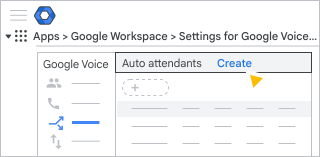
- Geef de automatische beantwoorder een naam en voeg eventueel een beschrijving toe.
- Klik op 'Maken' .
Stap 2: Voeg begroetingen toe
Voer in het gedeelte 'Eerste begroeting' de eerste berichten in die bellers te horen krijgen.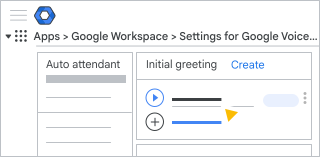
- Voor een welkomstbericht klikt u op ' Een welkomstbericht toevoegen' of 'Nog een welkomstbericht toevoegen' en kiest u een optie:
- Gebruik tekst-naar-spraak (TTS) — Voer een welkomstbericht in Klik op Standaard om de taal, het stemtype en de berichtsnelheid te kiezen. Klik op OK .
- Upload je eigen audio — Upload een opgenomen bericht, selecteer de taal en wijzig de opgenomen tekst indien nodig, en klik op Opslaan .
- Gebruik tekst-naar-spraak (TTS) — Voer een welkomstbericht in
- (Optioneel) Om een aankondiging in te voeren die gebruikers niet kunnen overslaan, klikt u op 'Een speciale aankondiging toevoegen' en kiest u een optie. U kunt bijvoorbeeld toevoegen: 'We ervaren een hoger dan normaal aantal telefoontjes.'
- Klik op Klaar .
Stap 3: Gespreksafhandeling instellen
In het gedeelte 'Gesprek afhandelen' kiest u de acties die de automatische beantwoorder moet uitvoeren nadat bellers de begroetingen hebben gehoord. 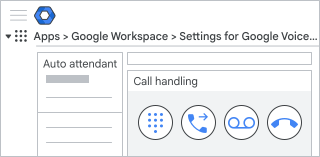
Maak menuopties aan waaruit bellers kunnen kiezen.
- Klik op de menu-aanwijzingen voor afspelen.
 .
. (Optioneel) Klik op 'Een inleiding toevoegen' om de menu-opties toe te lichten.
Bijvoorbeeld: "Luister aandachtig en maak een keuze uit de volgende menuopties."
- Gebruik tekst-naar-spraak (TTS) — Voer een welkomstbericht in Klik op Standaard om de taal, het stemtype en de berichtsnelheid te kiezen. klik OK
- Upload je eigen audio — Upload een opgenomen bericht, selecteer de taal en wijzig de opgenomen tekst indien nodig. Klik op Opslaan .
- Gebruik tekst-naar-spraak (TTS) — Voer een welkomstbericht in
Klik op 'Een prompt toevoegen voor de n- toets' en voer een bericht in dat bellers uitlegt waarvoor deze optie dient.
Bijvoorbeeld: "Voor technische ondersteuning drukt u op één."
(Optioneel) Om het promptnummer en de toets te wijzigen, klikt u op de pijl omlaag.
 en kies een beschikbare sleutel.
Klik op de pijl omlaag om een actie te selecteren .
en kies een optie uit de volgende tabel:Optie na toetsmelding wordt afgespeeld Beschrijving Ga verder naar een submenu Verwijs bellers door naar een ander menu. Je moet ook het submenu instellen. Herhaal dit menu Speel het introductiebericht nogmaals af. Speel een bericht af Speel een bericht af dat je invoert. Je moet ook kiezen wat je vervolgens wilt doen: - Herhaal dit menu — Speel het introductiebericht opnieuw af.
- Verbreek de verbinding met de beller — Verbreek de verbinding met de beller nadat het bericht is afgespeeld.
Doorsturen naar voicemail Speel een door u ingevoerd bericht af en verbind de beller vervolgens door naar de voicemail. U kunt maximaal 10 e-mailadressen opgeven om de voicemail te ontvangen.
De beller doorverbinden U kunt desgewenst een bericht in de gewenste taal invoeren dat wordt afgespeeld voor bellers voordat ze worden doorverbonden. Vervolgens kunt u ervoor kiezen om de beller door te verbinden naar een gelicentieerde gebruiker met een Voice-nummer, belgroep, automatische beantwoorder of een ander telefoonnummer.
(Optioneel) Klik op Optie toevoegen om meer menuopties toe te voegen.
(Optioneel) Om de volgorde van menuopties te wijzigen, sleept u naast een sleutel naar 'Verplaatsen'.
 omhoog of omlaag in de volgorde.
Klik op 'Klaar' als je klaar bent.
Stel in waar bellers naartoe doorgeschakeld moeten worden.
- Klik op 'Beller doorverbinden'
 .
. - Voor de optionele aankondiging kunt u een bericht invoeren dat wordt afgespeeld voor bellers voordat ze worden doorverbonden. Bijvoorbeeld: "Even geduld alstublieft, we verbinden u door met onze verkoopafdeling."
- (Optioneel) Om een andere taal dan Amerikaans Engels te gebruiken, klikt u op Standaard. Engels (Verenigde Staten) – en-US en kies een taal uit de lijst.
- Voor het overdrachtstype klikt u op de pijl naar beneden. en kies het type overschrijving:
- Gebruiker — Voer het e-mailadres in van de persoon binnen uw organisatie naar wie u bellers wilt doorverbinden. Als u een gebruiker zonder telefoonnummer selecteert, krijgt u een foutmelding.
- Ringgroep — Klik op de pijl naar beneden Selecteer vervolgens de belgroep waarnaar u de gesprekken wilt doorschakelen. De belgroep moet minimaal één lid met een telefoonnummer hebben, anders krijgt u een foutmelding.
- Automatische beantwoorder — Klik op de pijl omlaag Kies vervolgens de automatische beantwoorder waarnaar u bellers wilt doorverbinden. Als u een automatische beantwoorder kiest zonder telefoonnummer, krijgt u een foutmelding.
- Telefoonnummer — Voer het telefoonnummer in waarnaar u bellers wilt doorverbinden. Om een telefoonnummer buiten de VS te gebruiken, klikt u op de pijl omlaag. en kies een land of regio uit de lijst.
Doorschakelen naar voicemail of de beller verbreken
Kies een optie:
- Om een gesprek na de begroeting te beëindigen, klikt u op Gesprek beëindigen.
 Ga naar de volgende stappen om je werktijden aan te passen.
 - Om de beller na een begroeting door te sturen naar de voicemail, klikt u op 'Doorsturen naar voicemail'.
 Voeg een voicemailbegroeting toe en kies ervoor om een bericht in te spreken of een opgenomen bericht te uploaden. Voer maximaal 10 e-mailadressen in om voicemailberichten te ontvangen (transcriptie en MP3-bestand).
Stap 4: Pas je werktijden aan
Voor oproepen buiten uw werktijden kan de automatische beantwoorder een alternatieve begroeting afspelen en oproepen anders afhandelen. U kunt ook opties instellen voor feestdagen of wanneer u gesloten bent.
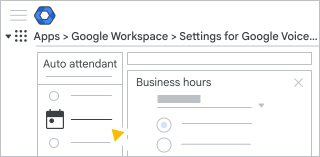
Stel openingstijden in
- Klik op Openingstijden bewerken .
- Voor de openingstijden kunt u de openingstijden van uw organisatie selecteren:
- 24 uur per dag —(Standaard) De automatische beantwoorder gebruikt altijd de standaardopties die u hebt ingesteld. De opties voor buiten kantooruren worden niet gebruikt.
- Aangepaste openingstijden — Kies de werktijden voor uw organisatie. Bellers buiten deze uren horen de opties voor buiten kantooruren.
- Klik op 'Klaar' als je klaar bent met het instellen van de uren.
Stel sluitingstijden in tijdens feestdagen
- Klik hier voor informatie over sluitingen tijdens feestdagen .
 Kies de dag waarop bellers het bericht buiten kantooruren moeten horen.
 - (Optioneel) Om meer datums toe te voegen, herhaalt u stap één.
- Klik op 'Klaar' als je klaar bent.
Stel acties buiten kantooruren in
Voor acties buiten kantooruren kunt u de melding invoeren die bellers horen wanneer het buiten uw werktijden is of tijdens feestdagen.
Bijvoorbeeld: "Onze openingstijden zijn van 9.00 tot 17.00 uur Eastern Time, belt u alstublieft terug."
(Optioneel) Om een andere taal dan Amerikaans Engels te gebruiken, klikt u op Standaard.
Engels (Verenigde Staten) – en-US en kies een taal uit de lijst.(Optioneel) Om nog een aankondiging in een andere taal toe te voegen, klikt u op Toevoegen.
.Klik op de pijl omlaag om een actie te selecteren .
en kies een optie uit de volgende tabel:Actie na aankondiging speelt Beschrijving Verbreek de verbinding met de beller. De automatische beantwoorder verbreekt de verbinding nadat de beller de aankondiging heeft gehoord. Doorsturen naar voicemail Speel een door u ingevoerd bericht af en verbind de beller vervolgens door naar de voicemail. U kunt maximaal 10 e-mailadressen opgeven om de voicemail te ontvangen.
De beller doorverbinden U kunt desgewenst een bericht in de gewenste taal invoeren dat wordt afgespeeld voor bellers voordat ze worden doorverbonden. Vervolgens kunt u ervoor kiezen om de beller door te verbinden naar een gelicentieerde gebruiker met een Voice-nummer, belgroep, automatische beantwoorder of een ander telefoonnummer.
Klik op 'Klaar' als je klaar bent.
Stap 5: Test de automatische beantwoorder
Nadat u een automatische beantwoorder hebt aangemaakt of gewijzigd, kunt u de wijzigingen bekijken voordat u deze activeert.
Klik op Voorbeeld .
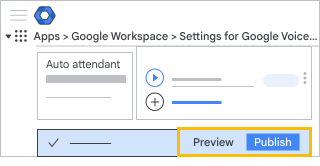
Klik op Bellen wanneer daarom wordt gevraagd .
Google Voice wordt geopend in een nieuw tabblad van uw browser. In het zijpaneel kunt u een voorbeeldgesprek bekijken en beluisteren. Het paneel blijft één minuut zichtbaar.
Kies een optie:
- Om de automatische beantwoorder te testen, klikt u op Bellen. en kies opties.
- Om de automatische beantwoorder te wijzigen, ga terug naar de vorige stappen en voer de gewenste updates door.
- Om de automatische beantwoorder te testen, klikt u op Bellen.
Stap 6: Publiceer de automatische beantwoorder
Nadat u de automatische beantwoorder hebt getest, kunt u deze publiceren om hem toe te voegen of een eerdere versie te vervangen.
- Klik onderaan op Publiceren .
- Als u een bericht ontvangt over fouten of ontbrekende informatie in de configuratie:
- Klik op Sluiten .
- Corrigeer de fouten.
- Opnieuw publiceren.
- Klik na de bevestiging op Publiceren .
Stap 7: Telefoonnummers toewijzen
Om bellers toegang te geven tot de automatische beantwoorder, moet u een spraaknummer aan de beantwoorder toewijzen dat nog niet aan een gebruiker is toegewezen.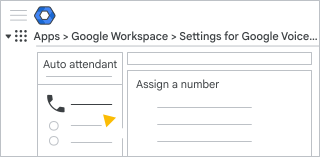
- Voor telefoonnummers klikt u op 'Een nummer toewijzen' en kiest u een optie:
- Om een nummer aan te maken, selecteer je 'Een nieuw nummer toewijzen' .
- Om een van uw automatische antwoordnummers opnieuw te gebruiken, selecteert u 'Een nummer overnemen' .
- Om een bestaand nummer opnieuw toe te wijzen, selecteer je ' Een bestaand nummer opnieuw toewijzen' en volg je de stappen in ' Een spraaknummer opnieuw toewijzen' .
Voor land/regio klikt u op de pijl naar beneden.
en kies een land of regio uit de lijst.Als u een locatie kiest die niet een van uw Voice-locaties is, krijgt u een foutmelding. Ga naar Voice-locaties toevoegen voor meer informatie.
Voer bij 'Serviceadres' het adres van uw organisatie in.
Er verschijnt een beschikbaar spraaknummer.
(Optioneel) Klik op Wijzigen om een ander nummer te vinden.
Klik naast een nummer in de lijst op 'Selecteren' .Klik op Toewijzen .
Terwijl u gegevens invoert, slaat het systeem uw wijzigingen op.
(Optioneel) Stap 8: Wijs de uitgaande beller-ID toe als automatische beantwoorder.
Ga in de Google Admin-console naar Menu.
Apps Google Werkruimte Google Voice .Vereist de rol van Google Voice-beheerder .
- Klik op Instellingen .
- Klik op Beleid Nummerweergave voor uitgaande nummers .
- Klik op 'Beller-ID toevoegen op naam of nummer' en selecteer het nummer van de automatische beantwoorder. Klik op Opslaan .
Als u geen nummer kunt toevoegen, zijn er geen uitgaande nummerweergaven beschikbaar. Maak een nieuwe automatische beantwoorder aan om meer nummers te krijgen.