

目錄管理員可在使用者的個人資料中新增資訊,例如電話號碼、次要電子郵件地址以及辦公桌位置。您可以在管理控制台中個別編輯使用者的個人資料,您也可以使用 Google Workspace Admin SDK Directory API 或 Google Cloud Directory Sync 批次編輯使用者。
如果貴機構已啟用 Workspace 訪客,您可以將資訊新增至訪客的目錄設定檔。您也可以使用 Google Workspace Admin SDK Directory API 批次編輯訪客。
豐富的個人資料可協助使用者保持聯繫
您為使用者個人資料新增的資訊,會在多項 Google 服務中向貴機構的使用者顯示:
- 使用者在 Gmail、Google 文件和雲端硬碟等 Google 服務中輸入個人和群組的電子郵件地址時,系統會自動完成地址。
- Google 日曆會根據邀請對象的位置和人數,自動建議最適合的會議室 (須設定 Google 日曆)。
使用者可在 Google 服務中查詢個人資料。舉例來說,當使用者將游標移至或輕觸某人的個人資料相片時,就會開啟個人資料資訊卡。
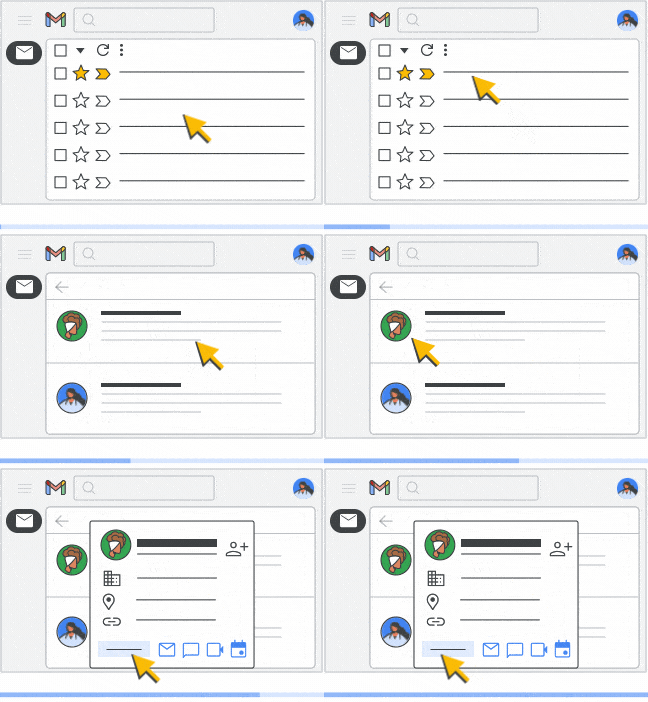
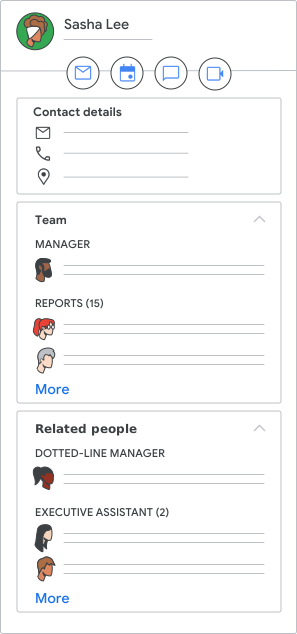
使用者可查看機構成員之間的關係。如果您在機構所有使用者的個人資料中新增主管電子郵件地址,Google 會產生回報鏈。使用者可以在 Android 和 iOS 裝置上透過 Google 服務存取這類資訊,也可以在任何裝置上透過 Cloud Search 存取這類資訊。
可更新的資訊
您可以新增、編輯或刪除下列資訊:
- 次要電子郵件地址:在您網域外的電子郵件地址。
- 電話號碼和郵寄地址
- 辦公桌位置 (如果您已在 Google 日曆中設定建築物資訊)
- 職稱、主管電子郵件地址、部門和成本中心
- 員工 ID 和員工類型
- 機構專屬的自訂屬性
- 使用者的主要電子郵件地址和顯示名稱
- 「相關人員」資訊卡,會使用 Google Workspace Admin SDK 目錄 API 更新
您也可以讓使用者和訪客自行更新部分個人資料設定,包括姓名、相片和工作地點。注意:Gmail 使用者可以變更自己的顯示名稱。
目錄個人資料如何顯示資訊
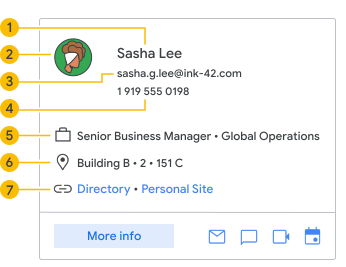
個人資訊卡
 |
 |
名稱 |
 |
個人資料相片 | |
 |
電子郵件 | |
 |
電話號碼 | |
 |
職稱 / 部門 | |
 |
辦公桌位置:建築物、樓層、樓層分區 | |
 |
連結 |
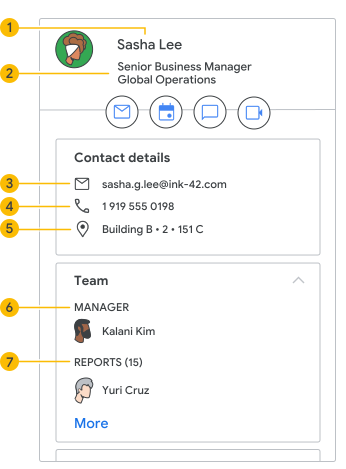
Gmail 中的聯絡人側欄
 |
|
名稱 |
|
職稱 / 部門 | |
|
電子郵件 | |
|
電話號碼 | |
|
辦公桌位置:建築物、樓層、樓層分區 | |
|
主管的電子郵件地址 | |
|
直屬員工:系統會根據直屬員工的主管電子郵件地址來進行判斷 | |
更新使用者個人資料
如果您只要更新少數幾位使用者的個人資料,以下是最簡單的做法。如果您需要更新大量使用者的個人資料,請使用下節所述的大量更新方法。
如要完成這些步驟,您必須取得適當的使用者管理權限。否則看不到執行步驟所需的完整控制選項。-
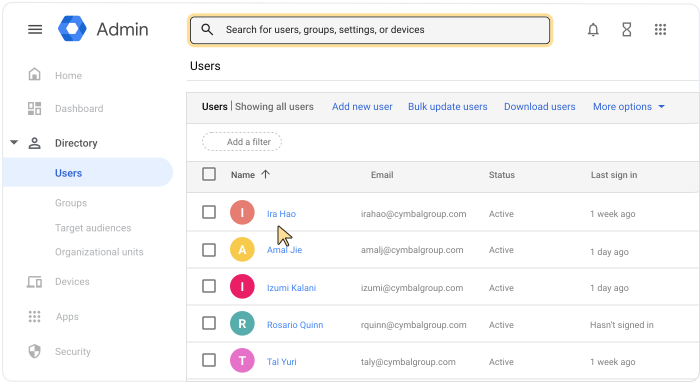
在 Google 管理控制台中,依序點選「選單」圖示

 「目錄」圖示
  「使用者」。
必須具備適當的使用者管理權限,否則看不到執行步驟所需的完整控制選項。
注意:如要查看訪客,請依序點選「選單」圖示 「目錄」「訪客」
- 開啟使用者的帳戶頁面:按一下使用者的名稱。或者,在頂端的搜尋框輸入使用者名稱,然後開啟使用者的帳戶頁面。如要瞭解其他方式,請參閱「尋找使用者帳戶」。
- 在使用者的帳戶頁面按一下「使用者資訊」。
- 點選下列部分,即可編輯該項使用者個人資料:
- 聯絡資訊:次要電子郵件地址、電話號碼和郵寄地址
- 電子郵件別名:其他網域的電子郵件地址
- 員工資訊:ID、職稱、員工類型、主管電子郵件地址、部門、成本中心、建築物 ID、樓層名稱和樓層分區
- 自訂屬性欄位:如果您或其他管理員為使用者個人資料建立了自訂屬性欄位,請輸入或編輯屬性的值。
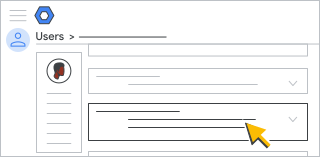
提示:當您在某個欄位中新增資訊後,系統就會顯示另一個欄位供您新增其他項目。如要指明特定項目的詳細資訊 (例如住家或公司),請按一下右側的選單。如要刪除特定項目,請按一下右側的「移除」圖示
 。
。
- 按一下右下方的「儲存」。
- (選用) 如要返回使用者的帳戶頁面,請按一下右上方的向上箭頭
 。
。
附註: 變更最多可能需要 24 小時才會生效。
運用試算表更新大量個人資料
您可以運用這個方法一次更新大量個人資料,不必使用任何程式或 Google Cloud Directory Sync。
-
在 Google 管理控制台中,依序點選「選單」圖示
「目錄」圖示 「使用者」。必須具備適當的使用者管理權限,否則看不到執行步驟所需的完整控制選項。
- 按一下頁面頂端的「批次更新使用者」。
- 將現有使用者資料下載為 CSV (逗號分隔值) 檔案。
- 在試算表應用程式 (例如 Google 試算表或 Microsoft Excel) 中開啟 CSV 檔案。
這個檔案內有各種使用者資料屬性欄位。
- 更新或填寫使用者的個人資料。如果不想顯示屬性,請將該欄留空。
提示:如要為某位使用者新增多個電話號碼或地址,請在資料欄中輸入相應的值,並以半形逗號分隔。
- 使用 CSV 檔案類型來儲存 CSV 檔案。
- 按一下「上傳」即可上傳檔案。
如需指南與提示,請參閱「一次新增多位使用者」。
注意:您所做的變更最多可能需要 24 小時才會生效。
相關主題
如要瞭解其他更新使用者個人資料的方法,請參閱:
Google、Google Workspace 和其他相關符號及標誌均為 Google LLC 的商標。所有其他公司名稱和產品名稱則為相關公司的商標。