

אדמינים בארגון יכולים להוסיף תמונות של המשתמשים כדי שיהיה קל לזהות את האנשים בארגון. אפשר לעשות את זה כשיוצרים חשבון משתמש חדש או בשלב מאוחר יותר. אפשר לשנות או להסיר את התמונות של המשתמשים בכל שלב. אפשר גם לעדכן את התמונה של האורח.
אתם גם יכולים לאפשר למשתמשים:
איפה התמונה של המשתמש מוצגת
- תמונות הפרופיל מוצגות בכל מקום שבו המשתמש או האורח מוצגים במסוף Google Admin, כשהמשתמש או האורח יוצרים קשר או משתפים תוכן, וכשמשתמש אחר מעביר את הסמן מעל השם של המשתמש בתיבת הדואר הנכנס, באנשי הקשר בחשבון Google או ברשימה ב-Google Chat.
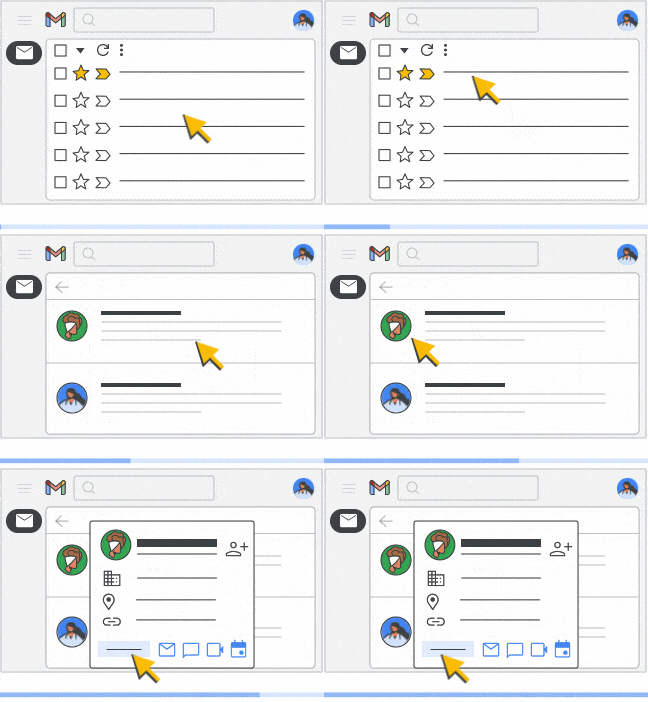
- אם אתם מוסיפים תמונת פרופיל לחשבון של משתמש או אורח, התמונה תהיה גלויה רק למשתמשים בארגון ולמשתמשים מחוץ לארגון שמתכתבים עם המשתמש ב-Google Chat. אם המשתמש משנה את תמונת הפרופיל, הוא יכול לבחור למי התמונה שלו תוצג.
- אם אתם משביתים את הספרייה בחשבון Google Workspace של הארגון, תמונות הפרופיל של המשתמשים לא יוצגו לכם או למשתמשים. מידע נוסף זמין במאמר בנושא הפעלה או השבתה של הספרייה.
איפה תמונת הפרופיל של המשתמש נשמרת
תמונות הפרופיל נשמרות בקטע 'תמונות פרופיל קודמות' בחשבון Google של המשתמש או האורח. לא משנה אם הוסיף אותה אדמין או משתמש. בקטע הזה מוצגות רק תמונות פרופיל קודמות. תמונות הפרופיל הנוכחיות לא מוצגות בו. כדי לראות תמונות פרופיל קודמות:
- נכנסים אל חשבון Google ולוחצים על תמונת הפרופיל.
- בחלונית שנפתחת, לוחצים על סמל המצלמה
 שבתמונת הפרופיל.
 - לוחצים על סמל האפשרויות הנוספות

 תמונות פרופיל קודמות.
הדרישות לגבי תמונת הפרופיל
- אפשר להשתמש רק בקובץ בפורמט JPEG או PNG.
- גודל הקובץ המקסימלי הוא 5MB.
- מספר הפיקסלים המקסימלי הוא 20 מיליון.
- התמונה לא חייבת להיות מרובעת, המערכת מתאימה את הגודל של התמונות באופן אוטומטי.
איך מוסיפים, משנים או מסירים תמונת פרופיל של משתמש
כדי לבצע את השלבים האלה, צריכה להיות לכם הרשאה מתאימה לניהול משתמשים. אם אין לכם אותה, לא תראו את כל האפשרויות והכפתורים שבהוראות שכאן.-
במסוף Google Admin, נכנסים לתפריט

 ספרייה
משתמשים.
ספרייה
משתמשים.אתם צריכים הרשאה מתאימה לניהול המשתמשים. אם אין לכם אותה, לא תראו את כל האפשרויות והכפתורים שבהוראות שכאן.
הערה: כדי לראות את האורחים, נכנסים אל התפריט
הארגון שלי אורחים. כדי לפתוח את דף החשבון של המשתמש צריך ללחוץ על השם שלו. אפשרות נוספת היא להקליד את השם של המשתמש בתיבת החיפוש שלמעלה ולפתוח את דף החשבון. אפשרויות נוספות מפורטות במאמר איך מוצאים חשבון של משתמש.
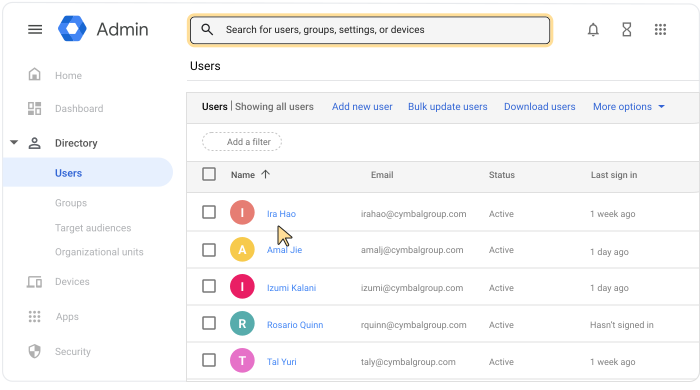
בחר אפשרות:
- כדי להוסיף תמונה, לוחצים על דמות הפרופיל
 .
.
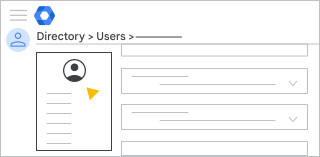 * כדי לשנות תמונה, לוחצים על תמונת הפרופיל בוחרים באפשרות שינוי התמונה.
* כדי להסיר תמונה, לוחצים על תמונת הפרופיל בוחרים באפשרות הסרת התמונה.
* כדי לשנות תמונה, לוחצים על תמונת הפרופיל בוחרים באפשרות שינוי התמונה.
* כדי להסיר תמונה, לוחצים על תמונת הפרופיל בוחרים באפשרות הסרת התמונה.- כדי להוסיף תמונה, לוחצים על דמות הפרופיל
אם מוסיפים או משנים תמונה, בוחרים את קובץ התמונה במחשב
לוחצים על פתיחה.השינויים נשמרים אוטומטית.