

Si no quieres otorgar acceso total a un usuario en la Consola del administrador de Google, puedes permitir que realice únicamente un subconjunto de tareas administrativas asignándole un rol de administrador. Puedes asignar más de un rol de administrador a un usuario.
También puedes asignar un rol de administrador a un grupo o una cuenta de servicio en lugar de a un usuario. Por ejemplo, puedes usar un administrador de cuentas de servicio para crear y actualizar grupos y membresías de grupos con aplicaciones fuera de la Consola del administrador a través de la API de Groups de Cloud Identity.
Cómo funcionan los roles de administrador
En la Consola del administrador, los administradores solo pueden ver la información y realizar las tareas que tengan permitidas según los privilegios de sus roles. Por ejemplo, si le asignas el rol predefinido de administrador de administración de usuarios a alguien, solo podrá ver y modificar parámetros de configuración específicos de usuarios que no son administradores.
Cómo funcionan los límites de asignación de roles
Puedes establecer cualquier rol para que se aplique en todas tus unidades organizativas. Para estos roles, puedes realizar hasta 1,000 asignaciones en total, independientemente de la cantidad de roles. Por ejemplo, podrías asignar un rol a 300 usuarios y otro rol a 700 usuarios.
En cambio, puedes aplicar algunos roles a unidades organizativas. En el caso de estos roles, puedes realizar hasta 1,000 asignaciones totales para cada unidad organizativa, independientemente de la cantidad de roles. Para ver si puedes aplicar un rol a las unidades organizativas, ve a la página de asignación de roles del usuario y, junto a Todas las unidades organizativas, busca Editar  . Entre los ejemplos, se incluyen el rol precompilado de administrador de administración de usuarios o un rol personalizado que tenga, al menos, un privilegio de usuario.
Si aún necesitas asignar más de 1,000 roles, puedes agregar varios miembros a un grupo y asignarle un rol. Una asignación de rol a un grupo se considera una asignación, independientemente de la cantidad de miembros.
Exige la aprobación de varias partes para las asignaciones de roles
Puedes exigir que más de un administrador revise y apruebe los cambios en las asignaciones de roles de tu organización si activas la aprobación de varias partes para la administración de roles.
Cómo funciona la aprobación de varias partes para la asignación de roles
- Un administrador asigna un rol a un usuario.
- Los administradores avanzados de tu organización recibirán un correo electrónico en el que se les notificará que otro administrador solicitó una asignación de rol.
- Un administrador avanzado revisa la solicitud en la Consola del administrador. Si aprueba la solicitud, se le asignará el rol al usuario. Si rechaza la solicitud, esta se borrará y el administrador que solicitó la asignación del rol recibirá una notificación por correo electrónico.
Si cambias el alcance de la unidad organizativa de una asignación de rol existente, por ejemplo, de OrgUnit1 a OrgUnit2, se crearán 2 solicitudes de aprobación de varias partes. Ambas solicitudes deben aprobarse para que el cambio se aplique.
Antes de comenzar
Paso 1: Revisa los roles personalizados o prediseñados que ya se usaron
-
En la Consola del administrador de Google, ve a Menú


 Cuenta
Roles de administrador.
Cuenta
Roles de administrador.Debes acceder como administrador avanzado para realizar esta tarea.
- Apunta al rol y, luego, haz clic en Ver privilegios o Ver administradores para ver los administradores asignados al rol.
Paso 2: Decide el tipo de rol
Decide si quieres hacer lo siguiente:
- Asigna un rol del sistema prediseñado para realizar tareas comunes. Revisa los roles de administrador predefinidos.
- Crea y asigna un rol personalizado que tenga diferentes niveles de acceso. Si es así, primero debes crear el rol. Ve a Crea un rol personalizado.
Paso 3: (Opcional) Configura la aprobación de varias partes para las asignaciones de roles
Debes acceder como administrador avanzado para realizar esta tarea.Sigue estos pasos para requerir que más de un administrador revise y apruebe los cambios en las asignaciones de roles en la Consola del administrador o a través de una API.
-
En la Consola del administrador de Google, ve a Menú
 Seguridad
Autenticación
Configuración de aprobación de varias partes.
Seguridad
Autenticación
Configuración de aprobación de varias partes.Debes acceder como administrador avanzado para realizar esta tarea.
- Haz clic en la sección Configuración de la aprobación de varias partes.
- Marca la casilla Exigir la aprobación de varias partes para acciones sensibles.
- Haz clic en Guardar.
Para requerir que más de un administrador revise y apruebe los cambios en las asignaciones de roles en la Consola del administrador, sigue estos pasos:
- Haz clic en Aprobación de varias partes para administrar roles (Consola del administrador).
- Marca la casilla Usar la IU de la Consola del administrador para asignar roles y actualizar privilegios de roles.
- Haz clic en Guardar.
(Opcional) Para requerir que más de un administrador revise y apruebe los cambios en las asignaciones de roles con una API, haz lo siguiente:
- Haz clic en Aprobación de varias partes para administrar roles (API).
- Marca la casilla Usar la API para asignar roles y actualizar privilegios de roles.
- Haz clic en Guardar.
Asignar roles
Puedes asignar un rol a usuarios y grupos al mismo tiempo. Para ello, sigue cualquiera de los procedimientos para asignar un rol a varios usuarios o a un grupo.
Cómo asignar roles a un usuario
-
En la Consola del administrador de Google, ve a Menú
 Directorio
Usuarios.
Directorio
Usuarios.Es necesario tener el privilegio de administración de usuarios adecuado. Sin el privilegio correcto, no verás todos los controles necesarios para completar estos pasos.
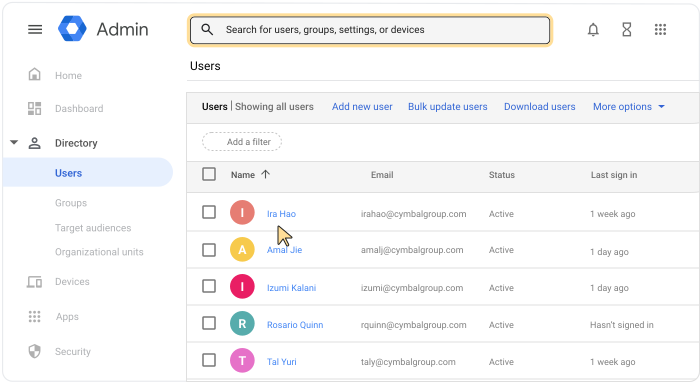
Abre la página de la cuenta del usuario: Haz clic en el nombre del usuario. También puedes ingresar el nombre del usuario en el cuadro de búsqueda que se encuentra en la parte superior y abrir su página de cuenta. Para obtener más opciones, consulta Cómo buscar una cuenta de usuario.
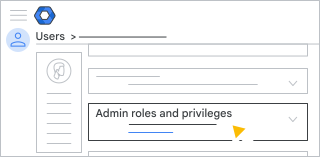
Desplázate hacia abajo y haz clic en Roles y privilegios de administrador.
Junto al rol prediseñado o personalizado, haz clic en Asignado
 .
.Si no ves Asignado
, haz clic en cualquier lugar debajo de Roles para que aparezcan los interruptores.(Opcional) En el caso de los roles de Lector de grupos o Editor de grupos, puedes limitar los grupos que se pueden ver o editar con este rol. Por ejemplo, puedes limitar el acceso a los grupos de seguridad, extender el acceso a todos los grupos o excluir el acceso a los grupos de seguridad o bloqueados.
(Opcional) Para restringir el rol del administrador a una unidad organizativa específica, junto a Todas las unidades organizativas, haz clic en Editar
, selecciona las unidades organizativas y haz clic en Listo.Si no ves Editar
, no puedes aplicar el rol a las unidades organizativas.Haz clic en Guardar.
Si la opción Aprobación de varias partes para administrar roles (Consola del administrador) está activada, recibirás un mensaje que indica que otro administrador debe aprobar tu actualización. Para enviar tu solicitud a otro administrador, ingresa un mensaje (opcional) y haz clic en Enviar solicitud. Tu solicitud vencerá después de 3 días. Para obtener más información, consulta Aprobación de varias partes para acciones sensibles.
Sugerencias:
- En la sección Privilegios, puedes ver todos los privilegios del usuario de todos los roles de administrador a los que está asignado.
- Para volver a la página de la cuenta del usuario, haz clic en la flecha hacia arriba
 en la esquina superior derecha .
Asigna un rol a varios usuarios a la vez
-
En la Consola del administrador de Google, ve a Menú
Cuenta
Roles de administrador.Debes acceder como administrador avanzado para realizar esta tarea.
Apunta al rol que deseas asignar y, a la derecha, haz clic en Asignar administrador.
Nota: Puedes alternar entre los administradores a los que asignas el rol y los privilegios. En la parte superior, haz clic en Administradores o Privilegios.
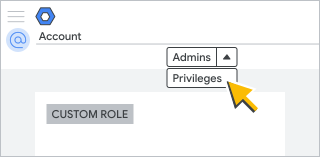
Haz clic en Asignar miembros.
Ingresa las primeras letras de la dirección de correo electrónico del usuario (no el nombre de usuario) y selecciona la dirección entre las opciones.
Puedes asignar un rol para hasta 20 usuarios y grupos a la vez.
(Opcional) En el caso de los roles de Lector de grupos o Editor de grupos, puedes limitar los grupos que se pueden ver o editar con este rol. Por ejemplo, puedes limitar el acceso a los grupos de seguridad, extender el acceso a todos los grupos o excluir el acceso a los grupos de seguridad o bloqueados.
Haz clic en Asignar rol.
(Opcional) Para restringir el rol del administrador a una unidad organizativa específica, junto a Todas las unidades organizativas, haz clic en Editar
, selecciona las unidades organizativas y haz clic en Listo.Si no ves Editar
, no puedes aplicar el rol a las unidades organizativas.Si la opción Aprobación de varias partes para administrar roles (Consola del administrador) está activada, recibirás un mensaje que indica que otro administrador debe aprobar tu actualización. Para enviar tu solicitud a otro administrador, ingresa un mensaje (opcional) y haz clic en Enviar solicitud. Tu solicitud vencerá después de 3 días. Para obtener más información, consulta Aprobación de varias partes para acciones sensibles.
Nota: Si asignas un rol a varios usuarios de diferentes unidades organizativas al mismo tiempo, cada unidad recibirá su propia solicitud de aprobación de varias partes.
Asigna un rol a un grupo
Asignar roles a grupos te permite otorgar privilegios de rol a una gran cantidad de usuarios.
Administras los grupos con roles asignados de la misma manera que cualquier otro grupo. Para obtener más información, consulta Grupos.
Asigna un rol
-
En la Consola del administrador de Google, ve a Menú
Cuenta
Roles de administrador.Debes acceder como administrador avanzado para realizar esta tarea.
Apunta al rol que deseas asignar y, a la derecha, haz clic en Asignar administrador.
Nota: Puedes alternar entre los administradores a los que asignas el rol y los privilegios. En la parte superior, haz clic en Administradores o Privilegios.
Haz clic en Asignar miembros.
Ingresa las primeras letras del nombre o la dirección de correo electrónico del grupo y selecciona la dirección de las opciones.
Puedes asignar un rol a un máximo de 20 grupos y usuarios a la vez.
(Opcional, solo para los roles de Lector de grupos o Editor de grupos) Puedes limitar el acceso del administrador a los grupos de seguridad, extender el acceso a todos los grupos o excluir el acceso a los grupos de seguridad o bloqueados.
Haz clic en Asignar rol.
(Opcional) Para restringir el rol del administrador a una unidad organizativa específica, junto a Todas las unidades organizativas, haz clic en Editar
, selecciona las unidades organizativas y haz clic en Listo.Si no ves Editar
, no puedes aplicar el rol a las unidades organizativas.Si la opción Aprobación de varias partes para administrar roles (Consola del administrador) está activada, recibirás un mensaje que indica que otro administrador debe aprobar tu actualización. Para enviar tu solicitud a otro administrador, ingresa un mensaje (opcional) y haz clic en Enviar solicitud. Tu solicitud vencerá después de 3 días. Para obtener más información, consulta Aprobación de varias partes para acciones sensibles.
Limitaciones en la asignación de roles de grupo
- Puedes asignar cualquier rol, excepto el de administrador avanzado o administrador de revendedor.
- El grupo debe ser un grupo de seguridad de tu organización que no sea también un grupo dinámico. Para obtener más información sobre los grupos de seguridad, consulta Cómo controlar el acceso a datos sensibles con grupos de seguridad.
Para ver si un grupo es dinámico, en la Consola del administrador, haz clic en Grupos el nombre del grupo. Ve a Miembros y, si ves Miembros dinámicos o Editar consulta de membresía, el grupo es dinámico. - Asignar un rol a un grupo cuenta como una asignación para el límite de asignación de roles.
- Puedes asignar hasta 250 roles a grupos en total a nivel general de la organización y dentro de cada unidad organizativa.
- Para asignar un rol a muchos grupos y no superar el límite, elige un grupo que necesite el rol como grupo principal y agrega los otros grupos que necesiten el rol como miembros del grupo principal. Luego, asigna un rol al grupo principal. Esta asignación cuenta como una asignación de rol y, al mismo tiempo, permite que todos los grupos secundarios reciban el rol. Para obtener más información, consulta Cómo agregar un grupo a otro grupo.
- Si le asignas a un grupo el rol de administrador del revendedor, los miembros del grupo obtendrán los privilegios del rol solo en la organización del revendedor. No obtienen privilegios sobre ninguno de los clientes del revendedor.
- Te recomendamos que restrinjas la pertenencia a un grupo a los usuarios de tu organización. Puedes agregar usuarios externos a tu organización o usuarios consumidores, pero es posible que no obtengan los privilegios del rol. Para obtener más información, consulta Cómo restringir la membresía de grupos.
- Se aplican los límites estándar de pertenencia a un grupo. Para obtener más información, consulta Membresía.
Asigna un rol a una cuenta de servicio
Puedes asignar cualquier rol predefinido o personalizado, excepto el de administrador avanzado, a una cuenta de servicio. La asignación de un rol a una cuenta de servicio se incluye en el límite de asignación de roles.
Antes de comenzar: Configura una cuenta de servicio en Google Cloud. Ve a Crea y administra cuentas de servicio.
-
En la Consola del administrador de Google, ve a Menú
Cuenta
Roles de administrador.Debes acceder como administrador avanzado para realizar esta tarea.
- Apunta al rol que deseas asignar haz clic en Asignar administrador.
- Haz clic en Asignar cuentas de servicio.
- (Opcional) En el caso de los roles de Lector de grupos o Editor de grupos, puedes limitar los grupos que se pueden ver o editar con este rol. Por ejemplo, puedes limitar el acceso a los grupos de seguridad, extender el acceso a todos los grupos o excluir el acceso a los grupos de seguridad o bloqueados.
Ingresa la dirección de correo electrónico de la cuenta de servicio.
Para encontrar la dirección de correo electrónico, abre la consola de Google Cloud y haz clic en Menú
IAM y administración
Cuentas de servicio.Haz clic en Agregar
Asignar rol.Si la opción Aprobación de varias partes para administrar roles (Consola del administrador) está activada, recibirás un mensaje que indica que otro administrador debe aprobar tu actualización. Para enviar tu solicitud a otro administrador, ingresa un mensaje (opcional) y haz clic en Enviar solicitud. Tu solicitud vencerá después de 3 días. Para obtener más información, consulta Aprobación de varias partes para acciones sensibles.
¿Qué sucede después?
En el registro de auditoría del administrador, puedes ver cuándo se aplicó un rol de administrador a una cuenta de servicio y un registro de las acciones realizadas por los administradores de cuentas de servicio. Para obtener más información, consulta Eventos de registro del administrador.
Si aplicaste el rol precompilado de administrador de grupos a una cuenta de servicio, también puedes ver las acciones en el registro de auditoría de grupos de Enterprise. Es posible que el administrador de la cuenta de servicio aparezca en Descripción del evento o Usuario. Para obtener más información, consulta Eventos de registro de grupos de Enterprise.
Tema relacionado
Después de que le asignes un rol, la próxima vez que el usuario acceda, llegará a la página principal de la Consola del administrador. Los cambios pueden tardar hasta 24 horas en aplicarse, aunque suelen ocurrir antes. Más información
Cómo asignar un rol por un período específico
Es posible que algunos usuarios empresariales no vean las opciones de vencimiento en la Consola del administrador hasta que se lance por completo esta función.
Puedes asignar roles por un período específico de hasta un año. Una vez que se alcanza la hora de vencimiento, se revoca automáticamente el acceso que otorga el rol. Esto te ayuda a minimizar los riesgos de seguridad y a reducir el tiempo que dedicas a administrar las asignaciones de roles.
Para establecer una duración específica para un rol, sigue estos pasos:
-
En la Consola del administrador de Google, ve a Menú
Cuenta
Roles de administrador.Debes acceder como administrador avanzado para realizar esta tarea.
- En la página Asignar administrador, sobre la tabla, haz clic en Asignar miembros o Asignar cuentas de servicio.
En Agregar miembros, haz clic en Buscar y selecciona un usuario o un grupo de seguridad, ingresa las primeras letras de la dirección de correo electrónico del usuario y del grupo (no el nombre de usuario), selecciona la dirección entre las opciones o ingresa la dirección de correo electrónico completa de una cuenta de servicio.
Puedes asignar un rol para hasta 20 usuarios y grupos a la vez.
(Opcional) Para el rol de Lector de grupos o Editor de grupos, puedes otorgar privilegios de administrador solo a grupos de seguridad o que no sean de seguridad, o solo a grupos bloqueados o desbloqueados. Para limitar los privilegios, sigue estos pasos:
Selecciona una opción para otorgar privilegios de administrador solo a lo siguiente:
- Grupos de seguridad: Selecciona La etiqueta contiene el término "Seguridad".
- Grupos que no son de seguridad: Selecciona La etiqueta no contiene el término "Seguridad".
- Grupos desbloqueados: Selecciona La etiqueta no contiene "Bloqueado".
Haga clic en Agregar.
Marca la casilla del usuario, el grupo o la cuenta de servicio
haz clic en Cambiar vencimiento.En el cuadro Establecer vencimiento, elige una de las siguientes duraciones:
- Selecciona una duración predefinida (por ejemplo, 30 días).
- Selecciona Personalizado y, luego, ingresa una fecha y hora (hasta un máximo de un año).
Haz clic en Guardar
Asignar rol.(Opcional) Para restringir el rol del administrador a una unidad organizativa específica, haz lo siguiente:
- Marca la casilla de verificación del usuario, grupo o cuenta de servicio.
- Haz clic en Cambiar la unidad organizativa y, luego, selecciona las unidades organizativas.
Haz clic en Listo.
Si no ves la opción Cambiar unidad organizativa, no puedes aplicar el rol a las unidades organizativas.
También puedes establecer una duración del rol en la página Asignar administrador:
- En la lista de administradores, apunta a la fila del administrador.
- A la derecha, haz clic en Acciones.
- Selecciona Configurar vencimiento.
- Repite los pasos 6 y 7 anteriores.
Para establecer una duración del rol para 2 o más administradores, sigue estos pasos:
- En la página Asignar administrador, marca las casillas de los administradores para los que deseas establecer una duración.
- Arriba de la tabla, haz clic en Configurar vencimiento.
- Repite los pasos 6 y 7 anteriores.
Después de que le asignes un rol, la próxima vez que el usuario acceda, llegará a la página principal de la Consola del administrador.
Limitaciones en los roles con fecha de vencimiento
- No puedes asignar varias funciones al mismo usuario, grupo o cuenta de servicio, incluso si tienen diferentes fechas de vencimiento.
- Si haces clic en Establecer vencimiento en una asignación de rol que ya tiene una fecha de vencimiento, debes seleccionar una nueva fecha de vencimiento antes de guardar.
- Un usuario con un rol de administrador avanzado que tiene un tiempo de vencimiento no se puede designar como administrador principal.
- No puedes establecer una fecha ni hora de vencimiento anteriores a la actual.
Anular la asignación de licencias
No puedes anular la asignación de un rol por tu cuenta.
Cómo anular la asignación del rol de un usuario
Para quitarle un rol a un usuario, sigue todos los pasos anteriores en Cómo asignar roles a un usuario. En el paso 6, en lugar de activar el rol, haz clic en Desactivar  .
.
Cómo anular la asignación de varios roles o roles de cuentas de servicio
Anula la asignación de un rol a varios usuarios o a una cuenta de servicio en la página Roles de administrador.
-
En la Consola del administrador de Google, ve a Menú
Cuenta
Roles de administrador.Debes acceder como administrador avanzado para realizar esta tarea.
- Apunta al rol que deseas anular y, a la derecha, haz clic en Asignar administrador.
- Elige una opción:
- Marca la casilla junto a cada usuario o cuenta de servicio que desees.
- Para anular la asignación del rol a todos los usuarios y las cuentas de servicio, marca la casilla junto al encabezado de la columna Administrador.
- Haz clic en Anular la asignación de rol Anular la asignación de rol para confirmar.
Si la opción Aprobación de varias partes para administrar roles (Consola del administrador) está activada, recibirás un mensaje que indica que otro administrador debe aprobar tu actualización. Para enviar tu solicitud a otro administrador, ingresa un mensaje (opcional) y haz clic en Enviar solicitud. Tu solicitud vencerá después de 3 días. Para obtener más información, consulta Aprobación de varias partes para acciones sensibles.
Nota: Si anulas la asignación de un rol a varios usuarios de diferentes unidades organizativas al mismo tiempo, cada unidad recibirá su propia solicitud de aprobación de varias partes.
Próximos pasos
Los administradores pueden agregar opciones de recuperación a su cuenta.