

Trang này dành cho những quản trị viên quản lý tài khoản của người khác. Nếu không phải là quản trị viên và cần thực hiện những thay đổi này cho tài khoản của mình, bạn cần yêu cầu một quản trị viên. Quản trị viên của tôi là ai?
Là quản trị viên, bạn có thể thay đổi địa chỉ email của người dùng trong Bảng điều khiển dành cho quản trị viên của Google. Sau khi bạn cập nhật, người dùng phải sử dụng địa chỉ email mới để đăng nhập vào Tài khoản Google của họ.
Để cập nhật địa chỉ email, bạn có 2 lựa chọn:
- Cách 1: Thay đổi tên người dùng (phần đầu của địa chỉ, người dùng@)
- Cách 2: Thay đổi tên miền (phần thứ hai của địa chỉ, @tencongtycuaban)
Cách 1: Thay đổi tên người dùng (phần đầu của địa chỉ, user@)
Người dùng sẽ...
- Bắt đầu nhận email gửi đến địa chỉ email mới của họ
- Đăng nhập vào tài khoản của họ bằng địa chỉ mới (địa chỉ email cũ sẽ không hoạt động)
- Tiếp tục nhận email gửi đến địa chỉ cũ của họ (địa chỉ này sẽ trở thành email đại diện)
- Tiếp tục truy cập vào email, tệp và dữ liệu liên kết với địa chỉ cũ
- Email gửi đến địa chỉ email mới và địa chỉ cũ (email đại diện) sẽ được gửi đến cùng một hộp thư đến của người dùng
Quan trọng: Để cấp cho người dùng một địa chỉ bổ sung, hãy thêm một email đại diện.
Làm theo các bước sau
-
Trong Bảng điều khiển dành cho quản trị viên của Google, hãy chuyển đến phần Trình đơn


 Thư mục
Người dùng.
Thư mục
Người dùng.Bạn phải có đặc quyền Quản lý người dùng phù hợp. Nếu không có đặc quyền phù hợp, bạn sẽ không thấy tất cả các chế độ kiểm soát cần thiết để hoàn tất các bước này.
Trong danh sách Người dùng, hãy di chuyển con trỏ đến người dùng rồi nhấp vào Đổi tên người dùng ở bên phải, như minh hoạ bên dưới.
Hoặc nếu danh sách dài, hãy nhập vào thanh tìm kiếm ở trên cùng để tìm trang tài khoản của người dùng. Sau đó, ở bên trái trang tài khoản của họ, hãy nhấp vào Cập nhật người dùng.
<img src="/images/snippets/image-9497949.svg" />
- Trong mục Email chính, hãy nhập tên người dùng mới.
- Nhấp vào Cập nhật người dùng.
Cách 2: Thay đổi tên miền (phần thứ hai của địa chỉ, @tencongtycuaban)
Người dùng sẽ...
- Bắt đầu nhận email gửi đến địa chỉ email mới của họ
- Đăng nhập vào tài khoản của họ bằng địa chỉ mới (địa chỉ email cũ sẽ không hoạt động)
- Tiếp tục nhận email gửi đến địa chỉ cũ của họ (địa chỉ này sẽ trở thành email đại diện)
- Tiếp tục truy cập vào email, tệp và dữ liệu liên kết với địa chỉ cũ
- Email gửi đến địa chỉ email mới và địa chỉ cũ (email đại diện) sẽ được gửi đến cùng một hộp thư đến của người dùng
Lưu ý quan trọng: Để cấp cho tất cả người dùng của bạn một địa chỉ tại miền mới, hãy xem các lựa chọn này.
Làm theo các bước sau
Trước khi bắt đầu: Thêm một miền mà bạn sở hữu vào tài khoản Google Workspace của bạn.
-
Trong Bảng điều khiển dành cho quản trị viên của Google, hãy chuyển đến phần Trình đơn
Thư mục
Người dùng.Bạn phải có đặc quyền Quản lý người dùng phù hợp. Nếu không có đặc quyền phù hợp, bạn sẽ không thấy tất cả các chế độ kiểm soát cần thiết để hoàn tất các bước này.
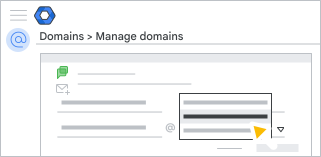
Trong danh sách Người dùng, hãy di chuyển con trỏ đến người dùng rồi nhấp vào Đổi tên người dùng ở bên phải, như minh hoạ bên dưới.
Hoặc nếu danh sách dài, hãy nhập vào thanh tìm kiếm ở trên cùng để tìm trang tài khoản của người dùng. Sau đó, ở bên trái trang tài khoản của họ, hãy nhấp vào Cập nhật người dùng.
<img src="/images/snippets/image-9497949.svg" />
- Chọn miền email mà bạn muốn chuyển người dùng đến. Bên cạnh biểu tượng @, hãy nhấp vào biểu tượng Mũi tên xuống
 rồi chọn một miền khác.
Lưu ý: Bạn chỉ có thể dùng miền chính hoặc bất kỳ miền bổ sung (phụ) nào mà bạn đã thêm vào Google Workspace cho địa chỉ email. Bạn không thể dùng miền khác, chẳng hạn như gmail.com.
rồi chọn một miền khác.
Lưu ý: Bạn chỉ có thể dùng miền chính hoặc bất kỳ miền bổ sung (phụ) nào mà bạn đã thêm vào Google Workspace cho địa chỉ email. Bạn không thể dùng miền khác, chẳng hạn như gmail.com.
- Nhấp vào Cập nhật người dùng.
Lưu ý: Nếu địa chỉ email mới của người dùng trùng với một Tài khoản Google hiện có, bạn có thể được nhắc giải quyết xung đột trước khi có thể đổi tên người dùng. Tìm hiểu thêm về các tài khoản xung đột.
Cách quản lý địa chỉ email cũ
Những người dùng khác vẫn có thể gửi tin nhắn hoặc chia sẻ tệp với địa chỉ email cũ. Sau đây là một số cách quản lý địa chỉ email cũ:
- Tạm thời giữ địa chỉ cũ làm email đại diện. Khi bạn thay đổi địa chỉ email của người dùng, địa chỉ cũ sẽ tự động trở thành email đại diện. Khi người khác gửi email, họ có thể sử dụng một trong hai địa chỉ. Người dùng có thể thiết lập bộ lọc Gmail để gắn thẻ cho thư gửi đến địa chỉ cũ, sau đó thiết lập tính năng trả lời tự động để thông báo cho mọi người về địa chỉ mới.
- Tạo tài khoản tạm thời. Lựa chọn này cho phép người dùng quản lý email gửi đến địa chỉ cũ.Tạo một tài khoản người dùng tạm thời cho địa chỉ email cũ để chuyển tiếp thư đến địa chỉ mới.
- Xoá địa chỉ email cũ. Với lựa chọn này, email và lời mời được gửi đến địa chỉ cũ sẽ bị trả lại cho người gửi kèm theo một cảnh báo rằng người dùng không tồn tại.
Sau khi bạn thay đổi địa chỉ email...
- Giờ đây, người dùng phải đăng nhập vào Tài khoản Google của họ bằng địa chỉ email mới.
Người dùng tiếp tục nhận được thư gửi đến địa chỉ email cũ (địa chỉ này sẽ trở thành email đại diện).
Lưu ý: Nếu người dùng có số lượng biệt hiệu tối đa (30), bạn sẽ không thể đổi tên người dùng. Để đổi tên người dùng, bạn cần xoá email đại diện.