

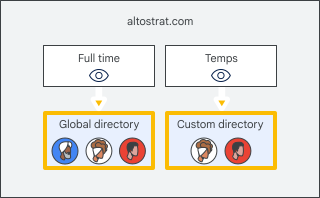
Theo mặc định, người dùng trong tổ chức của bạn có thể tìm thấy thông tin hồ sơ của tất cả những người dùng khác. Để giới hạn những người mà người dùng có thể tìm thấy trong danh sách tự động hoàn thành, Danh bạ và các cụm từ tìm kiếm, hãy thiết lập một thư mục tuỳ chỉnh. Chỉ định thư mục theo đơn vị tổ chức, để một số người dùng có thư mục tuỳ chỉnh trong khi một số người dùng khác có tất cả danh bạ trong Thư mục hoặc không có danh bạ nào. Tìm hiểu thêm về khả năng hiển thị.
Ví dụ: bạn có thể thiết lập một thư mục tuỳ chỉnh cho nhân viên tạm thời, chỉ bao gồm những người trong nhóm của họ và cho phép nhân viên toàn thời gian tìm thấy tất cả người dùng trong Thư mục.
Bạn có thể tạo tối đa 100 thư mục tuỳ chỉnh.
Đặc quyền bắt buộc
Để tạo thư mục tuỳ chỉnh, bạn cần có tất cả đặc quyền quản trị viên sau đây:
- Dịch vụ > Cài đặt dịch vụ
- Đặc quyền API Quản trị > Nhóm > Đọc (yêu cầu tối thiểu nếu bạn đã thiết lập nhóm). Nếu cần tạo hoặc chỉnh sửa nhóm, bạn sẽ cần có những đặc quyền bổ sung đó đối với Groups.
Bước 1: Ẩn danh bạ
Nếu bạn không muốn người dùng tìm thấy thông tin liên hệ cho đến khi bạn thiết lập danh bạ tuỳ chỉnh, hãy tắt tính năng chia sẻ thông tin liên hệ.
Bước 2: Sắp xếp người dùng
Thiết lập các đơn vị tổ chức và nhóm để sử dụng thư mục tuỳ chỉnh. Để thêm người dùng vào một thư mục tuỳ chỉnh, bạn hãy đặt người dùng vào các nhóm rồi thêm những nhóm đó vào thư mục tuỳ chỉnh. Sau đó, bạn chỉ định các thư mục tuỳ chỉnh cho các đơn vị tổ chức.
- Tạo các đơn vị tổ chức tương ứng với các nhóm người dùng mà bạn sẽ chỉ định thư mục tuỳ chỉnh. Ví dụ: nếu bạn muốn nhân viên toàn thời gian sử dụng một thư mục khác với thực tập sinh, hãy tạo một đơn vị tổ chức cho mỗi nhóm nhân viên.
- Thêm người dùng vào đơn vị tổ chức.
- Tạo nhóm trên Google và thêm người dùng vào nhóm đó. Bạn sử dụng các nhóm này để điền sẵn thông tin vào các thư mục tuỳ chỉnh. Ví dụ: bạn có thể tạo các nhóm gồm ban điều hành, nhân viên toàn thời gian, thực tập sinh và nhà cung cấp. Lưu ý: Bạn không thể thêm Nhóm động vào một thư mục tuỳ chỉnh.
Lưu ý: Để ẩn thành viên của một nhóm, hãy đặt cấp truy cập của nhóm thành Bị hạn chế. Để ẩn email nhóm đối với những người dùng không phải là thành viên nhóm, hãy ẩn nhóm khỏi Thư mục Groups.
Bước 3: Tạo thư mục tuỳ chỉnh
-
Trong Bảng điều khiển dành cho quản trị viên của Google, hãy chuyển đến phần Trình đơn


 Thư mục
Cài đặt thư mục.
Thư mục
Cài đặt thư mục.Yêu cầu có đặc quyền của quản trị viên Cài đặt dịch vụ.
- Nhấp vào Cài đặt khả năng hiển thị.
- Ở bên trái, hãy chọn đơn vị tổ chức mà bạn muốn tạo thư mục.
- Trong phần Chế độ hiển thị thư mục, hãy chọn Người dùng trong một thư mục tuỳ chỉnh.
- Ở dưới cùng, hãy nhấp vào Tạo mới.
- Nhập tên cho thư mục tuỳ chỉnh.
Trong phần Thêm nhóm, hãy đánh dấu vào ô bên cạnh những nhóm mà bạn muốn thêm vào thư mục tuỳ chỉnh. Để chuyển trực tiếp đến một nhóm, hãy nhập tên của nhóm đó rồi nhấp vào Tìm kiếm.
Lưu ý: Khi bạn thêm một nhóm vào thư mục tuỳ chỉnh, nhóm đó sẽ không bị ẩn đối với những người dùng khác. Mọi người đều có thể tìm thấy địa chỉ nhóm và xem thành viên nhóm nếu cấp độ truy cập nhóm cho phép. Tìm hiểu thêm về cách quản lý nhóm.
Nhấp vào Tạo, rồi nhấp vào Lưu.
Bước 4: Hiện Danh bạ
Để cho phép mọi người trong tổ chức của bạn tìm và sử dụng thông tin liên hệ, hãy bật tính năng chia sẻ thông tin liên hệ. Hiện tại:
- Người dùng được chỉ định một thư mục tuỳ chỉnh chỉ có thể tìm thấy những người trong thư mục tuỳ chỉnh đó. Họ có thể tìm thấy tất cả người liên hệ bên ngoài được chia sẻ. Họ cũng có thể tìm thấy tất cả các Nhóm mà họ có thể thấy.
- Người dùng trong các đơn vị tổ chức không được chỉ định thư mục tuỳ chỉnh có thể tìm thấy một trong hai trường hợp sau:
- Mọi người trong Danh bạ, nếu đơn vị tổ chức của họ không kế thừa một danh bạ tuỳ chỉnh, hoặc
- Chỉ những người trong một thư mục tuỳ chỉnh, nếu đơn vị tổ chức của họ kế thừa một thư mục tuỳ chỉnh từ một đơn vị tổ chức mẹ.