

Эта статья предназначена для администраторов, которые управляют аккаунтами организации или команды. Если вам нужно удалить личный аккаунт Google, следуйте указаниям в статье Как удалить аккаунт Google.

Укажите вид подписки на Google Workspace вашей организации или команды:
- С подтвержденным правом собственности на домен – вы подтвердили право собственности на домен своей организации.
- С подтвержденным адресом электронной почты. Вы подтвердили рабочий адрес электронной почты.
Прежде чем переносить данные удаленного пользователя, необходимо восстановить его аккаунт в течение 20 дней после удаления. Если вы хотите сохранить данные пользователя, вы можете заблокировать или архивировать его аккаунт.
Если подтверждено право собственности на домен
Когда сотрудник покидает организацию с подтвержденным правом собственности на домен, его аккаунт Google Workspace можно удалить. Пользователь потеряет доступ ко всем сервисам и данным, связанным с аккаунтом.
До удаления аккаунта он может перенести себе нужные личные данные. Кроме того, администратор может перенести важные данные компании другому пользователю. Все остальные данные будут удалены. Некоторые данные хранятся в течение 20 дней. В течение этого периода удаленный аккаунт можно восстановить.
Содержание
- Шаг 1. Перенесите важные данные
- Шаг 2. Удалите одного или нескольких пользователей
- Шаг 3. После удаления пользователя
- Важно! Как изменится оплата
- Какие данные будут удалены
- В каких случаях не следует удалять аккаунт
- Что произойдет в случае сбоя передачи данных?
- Удаление пользователей Сейфа
- Как удалить гостей
- Как удалить свой аккаунт администратора
- Как восстановить удаленный аккаунт пользователя
Шаг 1. Перенесите важные данные
Чтобы сохранить данные в организации, вам или пользователю нужно перенести принадлежащие вам данные другому пользователю. Суперадминистраторы могут перенести некоторые данные в процессе удаления. Другим администраторам нужно перенести данные перед удалением.
Если вам нужно удалить нескольких пользователей, перенесите их данные с помощью инструмента "Экспорт данных".
Как передать корпоративные данные другому пользователю
Прежде чем удалять пользователя, перенесите его данные другому владельцу, следуя приведенным ниже инструкциям.
Какие данные может перенести любой администратор
- Письма и контент Gmail. Существует два способа:
- Принадлежащие пользователю файлы на Диске и в Документах, кроме файлов на общих дисках. Подробнее о том, как передать файлы на Диске новому владельцу…
- Созданные пользователем страницы Google Сайтов. Они переносятся вместе с файлами на Диске. Подробнее о том, как передать файлы на Диске новому владельцу…
- Объекты Студии данных, принадлежащие пользователю. Следуйте инструкциям в разделе Как передать право собственности.
- Курсы Google Класса. Применяется при удалении аккаунта версии Education, принадлежащего преподавателю. Подробнее о передаче права собственности на курсы…
- Календари групп – применяется перед удалением пользователя или другого администратора, который является владельцем календаря группы. Чтобы сохранить групповой календарь пользователя, необходимо передать его до удаления аккаунта. Подробнее о том, как отменить или передать мероприятия или дополнительные календари перед удалением аккаунта пользователя…
Какие данные может перенести суперадминистратор
В процессе удаления суперадминистраторы могут перенести файлы пользователя на Диске и в Документах, мероприятия из основного календаря и данные Студии данных. Подробнее о том, как перенести данные…
Какие данные может перенести пользователь
- Принадлежащие ему календари групп. Чтобы избежать их удаления, вы можете попросить пользователя передать право собственности на них до удаления аккаунта. Отправьте ему ссылку на статью Как перемещать календари и мероприятия в Google Календаре.
Примечание. При удалении владельца календаря также удаляются его дополнительные календари, в том числе групповые, и все мероприятия в них. После удаления владельца календаря вы не сможете выполнить дополнительные переносы. Чтобы не потерять эти данные, рекомендуем перенести календари до удаления аккаунтов пользователей. Подробнее о том, как отменить или передать мероприятия или дополнительные календари перед удалением аккаунта пользователя…
- Приложения разработчика Google Play. Отправьте пользователю ссылку на статью Как перенести приложения в другой аккаунт разработчика.
- Объекты аккаунта бренда. Если у объектов есть другой владелец, они автоматически переносятся в его аккаунт Google Workspace. Если пользователь является единственным владельцем, он может выбрать нового владельца. Отправьте ему ссылку на статью Как управлять аккаунтом бренда.
Дополнительная информация: Как сохранить данные бывших сотрудников
Как разрешить пользователю экспортировать личные данные
Вы можете разрешить пользователям перед удалением аккаунта экспортировать любые личные данные, в том числе электронные письма, контакты, файлы на Диске и в Документах, данные Календаря, видео на YouTube и другие.
- Предоставьте сотрудникам доступ к Google Архиватору. Подробнее…
- Сообщите пользователю о том, что он может скачать свои данные. Подробнее…
Шаг 2. Удалите одного или нескольких пользователей
-
В консоли администратора Google нажмите на значок меню


 Каталог
Пользователи.
Каталог
Пользователи.Вам потребуются права на управление пользователями. В противном случае некоторые элементы управления будут недоступны.
- Выберите нужный вариант:
Как удалить одного пользователя
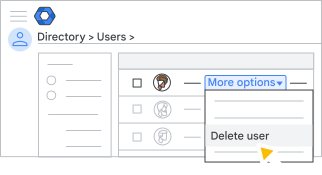
- В списке Пользователи наведите указатель мыши на имя пользователя и нажмите Ещё Удалить пользователя справа, как показано ниже.
Если список длинный, начните вводить имя пользователя в строке поиска в самом верху, чтобы найти страницу его аккаунта. Затем в левой части страницы аккаунта нажмите Удалить пользователя. Инструкции
Как удалить нескольких пользователей
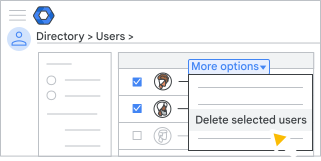
- Установите флажки рядом с пользователями, которых хотите удалить.
Совет. Если все пользователи относятся к одному организационному подразделению, для удобства поиска выберите его слева. - В правом верхнем углу нажмите Ещё Удалить выбранных пользователей.
- В списке Пользователи наведите указатель мыши на имя пользователя и нажмите Ещё
- Доступные вам действия зависят от ваших прав:
- Суперадминистраторы. В разделе Данные в других приложениях выберите вариант:
- Чтобы не передавать данные пользователя, выберите Не переносить данные.
- Чтобы передать данные пользователя:
- Выберите Перенести.
- В поле Поиск пользователей введите имя или адрес электронной почты пользователя, которому вы хотите передать файлы.
- В разделе Выберите данные, которые необходимо перенести установите флажки рядом со всеми нужными пунктами.
В случае Диска и Документов вы можете включить файлы, которые доступны только этому пользователю. Но даже если вы не сделаете этого, право собственности на личные файлы все равно может быть передано, если они находятся в общей папке. Если папка не является общей, возможна ситуация, при которой будет передано право собственности на файлы в общем доступе, которые в ней находятся, но не на саму папку, из-за чего файлы будут недоступны в структуре папок. Новый владелец сможет найти эти файлы с помощью поиска на Диске:
is:unorganized owner:me.
- Другие администраторы. Установите флажки, чтобы подтвердить, что вы осознаете последствия удаления аккаунта.
- Суперадминистраторы. В разделе Данные в других приложениях выберите вариант:
- Нажмите Удалить пользователя или Удалить пользователей.
Если вы решите перенести данные, аккаунт удаленного пользователя будет заблокирован до завершения операции. Затем аккаунт будет удален, а пользователю, который получает данные, будет отправлено электронное письмо.
Шаг 3. После удаления пользователя
Как повторно использовать или восстановить адрес электронной почты
Через 20 дней после удаления аккаунта пользователя его адрес электронной почты удаляется из Google Workspace. Однако вы можете переназначить адрес другому управляемому пользователю до истечения этого 20-дневного периода. Повторное назначение адреса электронной почты может занять до 24 часов.
Если вы захотите вернуть адрес электронной почты исходному пользователю, сначала переименуйте или удалите нового пользователя.
Если вы планируете использовать адрес электронной почты для личного аккаунта Google без управления, вам нужно подождать 30 дней, чтобы избежать конфликта аккаунтов.
Как назначить лицензию новому пользователю
Если используется годовой план или план с фиксированным сроком, вы можете назначить лицензию удаленного пользователя другому сотруднику. Но если вы впоследствии восстановите удаленный аккаунт, вам понадобится ещё одна лицензия.
Сократите риски для безопасности после удаления пользователя
Чтобы не ставить данные организации под угрозу, следуйте рекомендациям, в том числе очистите всю информацию с мобильных устройств пользователя, сбросьте файлы cookie, использовавшиеся для входа, и отзовите электронные ключи. Подробнее….

Как изменится оплата
- Гибкий план. При удалении аккаунта вам выставляется счет за фактическое использование сервисов в этом месяце. Например, если вы добавите аккаунт 1 апреля и удалите его 15 апреля, то заплатите только за две недели пользования сервисами. В некоторых случаях при удалении пользователя с лицензией на дополнение в течение месяца мы взимаем плату за полный месяц.
- Годовой план или план с фиксированным сроком. При удалении аккаунта количество ваших лицензий не уменьшается, а сумма оплаты остается прежней. Вы можете назначить лицензию другому сотруднику, но если впоследствии восстановите удаленный аккаунт, то вам понадобится ещё одна лицензия.
Какие данные будут удалены
Данные, которые принадлежат только пользователю и не перенесены до удаления аккаунта, удаляются без возможности восстановления. Подробная информация приведена ниже.
Какие данные удаляются
Данные Google Workspace и все объекты, связанные с аккаунтом, в том числе:
- Gmail – сообщения и прикрепленные файлы.
- Принадлежащие пользователю файлы на Диске – сохраняются в течение 20 дней, но будут доступны только после восстановления аккаунта.
- Страницы Google Сайтов, созданные пользователем.
- Основной календарь пользователя – также хранится 20 дней.
- Общие календари, которые принадлежали пользователю, хранятся 20 дней.
- Объекты Студии данных, в том числе принадлежащие пользователю отчеты и источники данных.
- Курсы Google Класса, принадлежащие преподавателю с аккаунтом Education.
- Видео на YouTube, блоги в сервисе Blogger, а также другой контент, не относящийся к основным сервисам.
- Приложения разработчиков Google Play
- Аккаунты объектов, связанных с брендом, у которых нет других владельцев.
- Данные Cloud Identity
- Ресурсы Google Cloud могут лишиться владельца. Политика IAM пользователя будет применяться к его ресурсам в течение 30 дней. Если пользователь не является участником организации Cloud, все его проекты останутся без владельца. Подробнее о заблокированных ресурсах проекта и ресурсах без владельца…
Чтобы сохранить данные перед удалением аккаунта, следуйте инструкциям в разделе Перенесите данные перед удалением.
Какие данные не удаляются
- Файлы на общих дисках. Их владельцем является организация, а не пользователи. Подробнее об общих дисках…
- Файлы других пользователей. В течение 20 дней после удаления аккаунта любой пользователь с доступом к файлам в папках, владельцем которых являлся удаленный аккаунт, может с помощью поиска в Диске найти эти файлы. По прошествии 20 дней эти файлы автоматически перемещаются в раздел "Мой диск" своих владельцев. Если вы не можете найти файл, к которому у вас есть доступ, ознакомьтесь со статьей Как найти или восстановить файл.
- Созданные пользователем группы, даже если он был их единственным участником.
В каких случаях не следует удалять аккаунт
Удалять аккаунт сотрудника следует только в том случае, если он покидает организацию. Не удаляйте аккаунт по следующим причинам:
- Разрешение конфликта при добавлении в организацию аккаунта без управления, так как в результате пользователь потеряет свои данные и доступ к сервисам Google Workspace. Вместо этого воспользуйтесь инструкциями в разделе Если в вашей организации есть обычные аккаунты.
- Изменение имени пользователя. Вместо этого создайте псевдоним. Подробнее о том, как изменить имя или адрес электронной почты пользователя домена…
- Временная блокировка доступа пользователя к сервисам Google организации. Вместо этого временно заблокируйте пользователя.
- Экономия средств на оплату лицензии. Если вы хотите сохранить данные пользователя и снизить затраты, назначьте аккаунту лицензию для отправленных в архив аккаунтов. Подробнее о том, как управлять аккаунтами бывших сотрудников и их данными…
Что произойдет в случае сбоя передачи данных?
Если по какой-либо причине не получится передать данные, процесс удаления пользователей будет остановлен. Аккаунт пользователя не будет удален, а его данные останутся без изменений. В консоли администратора появится сообщение об ошибке с причиной сбоя. Чтобы устранить проблему, предоставьте сведения об ошибке службе поддержки Google Workspace. Когда проблема будет устранена, вы сможете удалить пользователя и перенести его данные.
Удаление пользователей Сейфа
Если в вашей организации используется Google Сейф, правила хранения и запреты на удаление, установленные для данных удаленного аккаунта, перестанут действовать. Данные могут быть немедленно удалены навсегда, и их нельзя будет восстановить даже в том случае, если вы восстановите аккаунт пользователя в течение 20 дней. Экспортированные из Сейфа данные пользователя остаются доступными для скачивания в течение срока действия экспортированного пакета. Подробнее об удалении пользователей Сейфа…
Важно! Вы не можете перенести данные или удалить аккаунт с запретом на удаление информации. Чтобы удалить аккаунт, сначала администратор с разрешениями для Сейфа должен снять запрет (на вступление изменений в силу может потребоваться до 48 часов). Подробнее о том, как удалить пользователя с запретом на удаление данных…
Как удалить гостя
Если в вашей организации включены гостевые аккаунты Workspace, вы можете удалять их и связанные с ними данные. Данные гостей перенести нельзя. После удаления пользователи по-прежнему смогут приглашать гостей.
-
В консоли администратора Google нажмите на значок меню
Каталог
Гости.Вам потребуются права на управление пользователями. В противном случае некоторые элементы управления будут недоступны.
- Выберите одного или нескольких гостей.
- Нажмите Удалить пользователей.
Примечание. Вы также можете удалить отдельного пользователя, выбрав Действия > Удалить пользователя.
Как удалить свой аккаунт администратора
Вы не можете удалить свой аккаунт администратора. Для этого вам нужно назначить права суперадминистратора другому пользователю, который удалит ваш аккаунт.
Как восстановить удаленного пользователя
Восстановить аккаунт можно только в течение 20 дней после удаления. При этом будут восстановлены некоторые данные пользователя, в том числе контент Gmail и файлы на Диске, которые не были перенесены, а также основной и общие календари. Подробнее о том, как восстановить недавно удаленный аккаунт пользователя…
Если подтвержден адрес электронной почты
Если пользователь больше не планирует работать с вашей командой в сервисе Google с подтвержденным адресом электронной почты, например Google Workspace Business или Essentials либо Chrome Enterprise, его аккаунт можно удалить. Если вы используете Google Workspace, вы можете передать документы пользователя и его файлы на Диске другому сотруднику, например администратору или менеджеру.
Вы можете удалить один или несколько аккаунтов одновременно.
Что произойдет с удаленными данными и аккаунтом пользователя
Аккаунт пользователя, удаленный из сервиса Google, преобразуется в обычный аккаунт Google. При этом пользователь сохранит доступ ко всем данным в аккаунте. Если вы не передадите право собственности на данные в аккаунте пользователя:
- Пользователи сохранят право собственности на свои данные, например файлы Google Диска, но вы больше не сможете ими управлять.
- Дополнительные календари (все календари, кроме основного календаря аккаунта пользователя) удаляются.
Подготовка
Только платные версии Business и Essentials
Обязательно изучите, как удаление пользователей влияет на выставление счетов.
- Дополнительные сведения о версиях Business приведены в статье О счетах и платежах Google Workspace.
- Сведения об Enterprise Essentials приведены в статье Сравнение гибкого плана с годовым планом или планом с фиксированным сроком.
- Подробнее о том, как рассчитываются платежи за Essentials…
Проверьте разрешения на предоставление доступа к Диску
Чтобы пользователи удаленных аккаунтов не смогли получить доступ к файлам на общих дисках и к другим файлам, которыми с ними поделились напрямую, а также к файлам, право собственности на которые было передано другому пользователю, настройте разрешения Диска, чтобы запретить доступ внешним пользователям.
Проверьте разрешения Chat
Чтобы пользователь удаленного аккаунта не смог получить доступ к сообщениям в чате, отправленным ему напрямую (не через групповой чат), в разрешениях Chat запретите сотрудникам отправлять сообщения внешним пользователям.
Перенесите файлы на общий диск
Если вы не хотите передавать файлы пользователя новому владельцу, их можно перенести на общий диск, Все участники общего диска совместно владеют всеми файлами. Если один из участников общего диска покинет организацию, у остальных останется доступ к файлам, так как при удалении аккаунта пользователя его файлы сохраняются.
Подробнее об общих дисках и о том, как перенести на них контент…
Все сервисы
Удалите роль администратора (если это необходимо)
Прежде чем удалять пользователя, которому назначена роль администратора, сначала нужно удалить эту роль.
Как удалить одного или нескольких пользователей
-
В консоли администратора Google нажмите на значок меню
Каталог
Пользователи.Вам потребуются права на управление пользователями. В противном случае некоторые элементы управления будут недоступны.
- Удалить одного или нескольких пользователей можно одним из описанных ниже способов.
Как удалить отдельного пользователя
- Найдите пользователя в списке. Подробнее о том, как найти аккаунт пользователя…
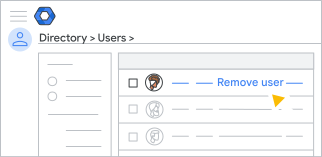
- Наведите указатель мыши на имя пользователя и нажмите Удалить пользователя. Этот параметр также можно выбрать в левой части страницы аккаунта пользователя.
Как удалить нескольких пользователей
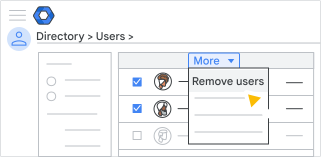
- В списке Пользователи установите флажки рядом с именами пользователей, которых нужно удалить.
- В верхней части страницы нажмите Ещё Удалить пользователей.
Совет. Если все пользователи входят в одно организационное подразделение, выберите его слева, чтобы пользователей было проще найти. Чтобы увидеть все подразделения, нажмите на значок
 в левом верхнем углу. Если пользователи работают в разных подразделениях, слева выберите Пользователи из всех организационных подразделений.
- Если вы работаете с Business или Essentials и не хотите переносить данные пользователя:
- Выберите Не переносить данные.
- Установите флажок, чтобы подтвердить, что вы понимаете, что больше не сможете управлять данными этого пользователя и что Google не обязуется их удалить.
- Если вы работаете с Business или Essentials и не хотите переносить данные пользователя:
- Выберите Передать право собственности на данные этого пользователя другому человеку, например менеджеру.
- В поле Адрес электронной почты нового владельца начните вводить имя или адрес электронной почты нужного пользователя, а затем выберите нужный вариант в появившемся списке.
- Чтобы передать право собственности на данные на Диске, в разделе Выберите данные, которые необходимо перенести установите флажок Диск и Документы. При необходимости установите флажок Включить файлы, доступ к которым не был предоставлен другим пользователям.
- Только в версиях Essentials: чтобы передать право собственности на данные Календаря, в разделе Выберите данные, которые необходимо перенести установите флажок Календарь.
- Нажмите Удалить пользователя или Удалить пользователей.
Автоматически откроется список задач. В нем будет показан процесс удаления аккаунта. Чтобы удалить других пользователей, вам потребуется дождаться завершения текущего процесса удаления.
Если вы перенесли данные, удаление обычно занимает несколько минут, но в зависимости от количества файлов может потребоваться больше времени.
Примечание. После удаления пользователя изменения в обычном аккаунте вступят в силу в течение нескольких часов. Например, пользователь может не сразу получить доступ к своим данным (если вы разрешите ему оставить их).