

מסוף Partner Sales מיועד למפיצים של שירותי Google Cloud ו-Google Workspace. התכונות של Google Cloud כוללות:
- הצגה וניהול של לקוחות Google Cloud לפי השם והדומיין שלהם
- יצירה וקישור של חשבונות משניים לחיוב ללקוחות
- הקצאת תפקידים והרשאות לחשבונות משניים לחיוב
- ניהול חשבונות הלקוחות ופרטי החיוב
- סגירה של חשבונות משנה שאינם בשימוש
אתם תמשיכו להשתמש במסוף Google Cloud כדי ליצור תפקידים בהתאמה אישית ולנהל את פרויקטי הענן של הלקוחות ב-Google Cloud.
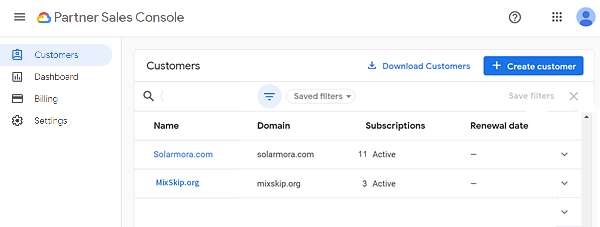
סקירה כללית על Partner Sales Console
לקוחות
- ב-Partner Sales Console, יוצרים את חשבון הלקוח. החשבון כולל את השם, הדומיין והפרטים ליצירת קשר של הלקוח.
- מבצעים הזמנה של מינוי ל-Google Cloud. מינוי הוא חשבון משני לחיוב שמוקצה ללקוח.

- בוחרים את החשבון הראשי לחיוב כדי ליצור את המינוי (חשבון משני לחיוב) ללקוח. אתם יכולים לראות ולנהל את החשבונות המשניים לחיוב לפי שם או מזהה.
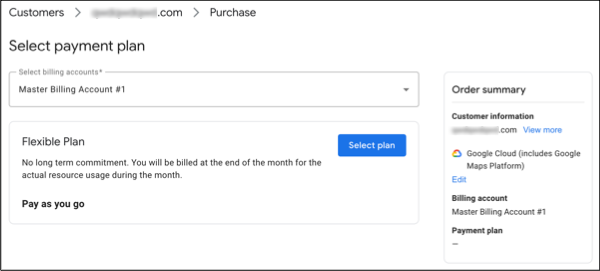
- בשלב הבא, מקצים לחשבון המשני לחיוב תפקידי חיוב ב-Google Cloud IAM או תפקידים בהתאמה אישית. אפשר גם להקצות תפקידים במסוף Google Cloud.
- יוצרים פרויקט שהחיוב שלו מתבצע בחשבון המשנה. במסוף Google Cloud, בקטע Projects, מוסיפים את פרטי הפרויקט של הלקוח. בקטע חשבון לחיוב, בוחרים את החשבון המשני לחיוב שיצרתם ב-Partner Sales Console.
איך משתמשים במסוף Partner Sales ובמסוף Google Cloud ביחד
ב-Partner Sales Console אתם מנהלים את הלקוחות, מזמינים את Google Cloud (פעולה שיוצרת חשבון משני לחיוב) ומקצים הרשאות לחשבונות המשניים. במסוף Google Cloud אפשר להקצות פרויקטים לחשבונות משנה לחיוב ולנהל משאבים.
תכונהPartner Sales Console מסוף Google Cloud יצירת חשבונות לקוח ✓ הצגה ועריכה של נתוני לקוח ✓ הקצאת תפקיד אדמין למפיץ ב-Google Cloud ✓ ✓ הקצאת חשבונות משניים לחיוב ללקוחות ✓ יצירת חשבונות משניים לחיוב ✓ סגירה של חשבונות משנה שאינם בשימוש ✓ ✓ הקצאת תפקידי חיוב לחשבונות משניים לחיוב ✓ ✓ יצירת תפקידי חיוב בהתאמה אישית ✓ צפייה בחשבונות ראשיים לחיוב ✓ ✓ הקצאת הרשאות אדמין לענייני חיוב בחשבונות ראשיים לחיוב ✓ ✓
הגדרת הצוות
כדי להגדיר את הצוות שלכם במסוף Partner Sales, אתם צריכים להיות סופר-אדמינים בחשבון Cloud Identity או Google Workspace של הארגון.
שלב 1: בודקים את החשבונות לחיוב ב-Google Cloud ב-Partner Sales Console
- נכנסים ל-Partner Sales Console בכתובת channelservices.cloud.google.com.
התכונה זמינה ב-Chrome, ב-Firefox, ב-Safari וב-Microsoft Edge.
- נכנסים באמצעות חשבון סופר-אדמין.
- עוברים לדף חיוב.
- מוודאים שהחשבונות לחיוב ב-Google Cloud מופיעים במסוף. לקבלת עזרה, אפשר לפנות לתמיכה.
שלב 2: הקצאת תפקידי אדמין והרשאות לצוות
כדי להשתמש ב-Partner Sales Console, חברי הצוות צריכים 2 תפקידים:
- התפקיד "אדמין של חשבון לחיוב", או תפקיד בהתאמה אישית עם ההרשאות billing.accounts.get ו-billing.accounts.update בחשבונות לחיוב ב-Google Cloud של המפיץ. התפקיד וההרשאות של Billing Account Administrator צריכים להיות מוקצים ברמת הארגון. אם משתמש לא יכול להיכנס ל-Partner Sales Console, יכול להיות שהתפקיד או ההרשאות עוברים בירושה דרך פרויקט או משאב.
- התפקיד אדמין של מפיץ ב-Google Cloud ב-Partner Sales Console. אדמינים של מפיצי Google Cloud יכולים לנהל חשבונות ומידע של לקוחות, להזמין את Google Cloud (ליצור חשבון משני לחיוב), להקצות תפקידים לחשבונות משניים לחיוב ולקשר פרויקטים לחשבונות משניים לחיוב.
למפיצים של Google Cloud וגם של Google Workspace: רק למשתמשים שלכם שהיו להם תפקידי אדמין גם ב-Google Cloud וגם ב-Google Workspace הוקצה באופן אוטומטי התפקיד "אדמין של מפיץ ב-Google Cloud".
שלב 3: הקצאת חשבונות משניים קיימים לחיוב ללקוחות
כל חשבונות המשנה הקיימים לחיוב זמינים עכשיו גם ב-Partner Sales Console וגם במסוף Google Cloud.
ב-Partner Sales Console, אתם מקצים את חשבונות המשנה לחיוב ללקוחות שלכם. ההקצאה לא משפיעה על התפקידים, הפרויקטים או החיוב בחשבון המשני לחיוב.
שלב 4: צפייה בחשבונות של לקוחות
אתם יכולים לזהות, לחפש ולנהל את הלקוחות שלכם לפי שם או שם דומיין.
- בדף הבית, לוחצים על
 לקוחות.
לכל המינויים ל-Google Cloud אין תאריך חידוש והסטטוס שלהם הוא "פעיל" (גם אם מסירים את התפקידים של הלקוח מחשבון המשנה לחיוב).
- בוחרים לקוח שיש לו מינוי ל-Google Cloud.
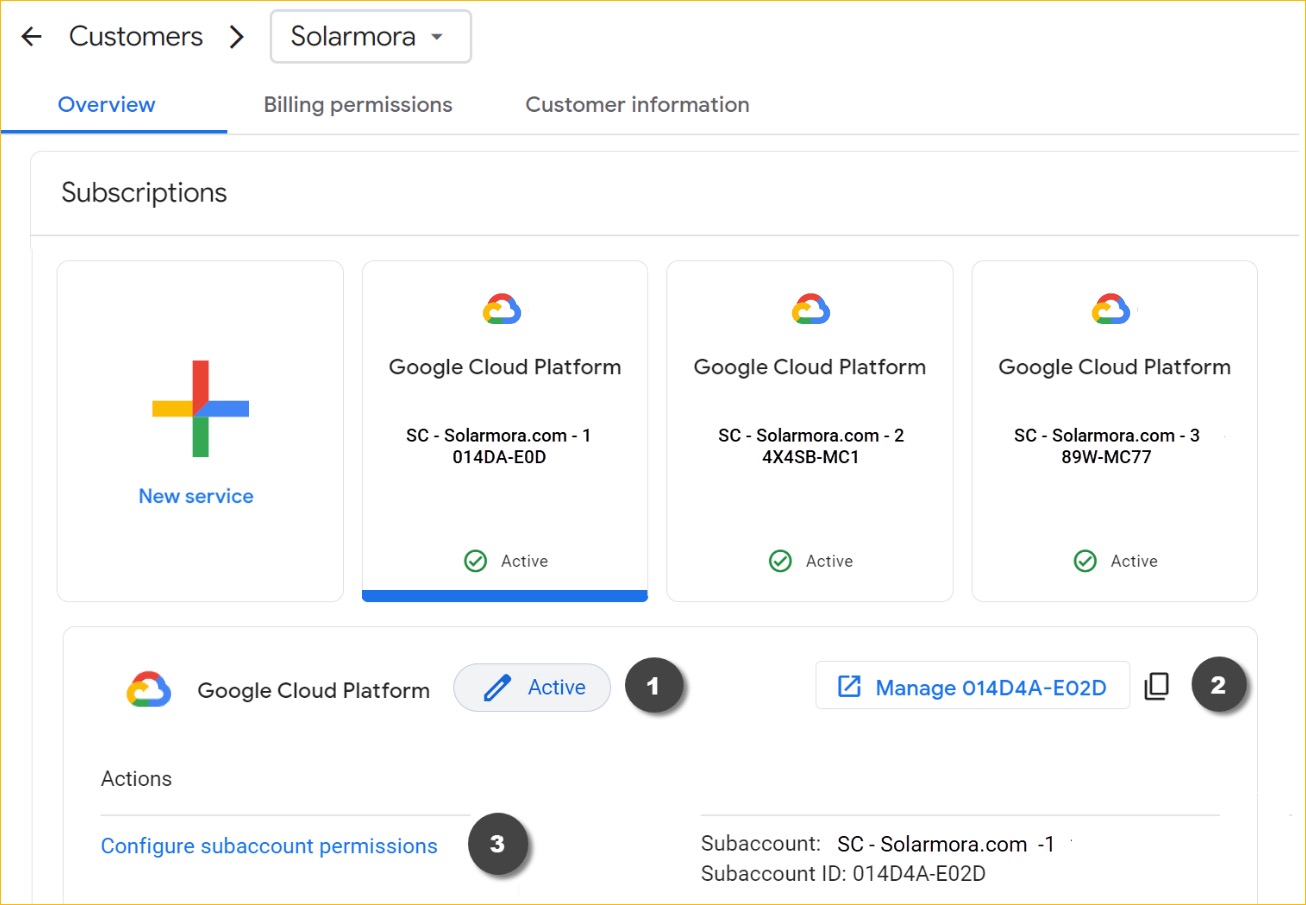
בדף של הלקוח אתם יכולים לנהל תפקידים וחשבונות משנה לחיוב, ויש לכם גישה קלה לחשבון של הלקוח במסוף Google Cloud.
(1) מסוף Google Cloud: פתיחת הסקירה הכללית של החשבון המשני לחיוב במסוף Google Cloud.
(2) הגדרת חשבונות משנה לחיוב: ניהול התפקידים של הלקוח בחשבון המשנה לחיוב. כך עושים את זה
(3) מינויים: בהזמנות שבוצעו ב-Partner Sales Console מוצג השם של החשבון המשני לחיוב (אם הוקצה לכם תפקיד בחשבון המשני) במקום המזהה.