

תפקידים והרשאות
כדי להשתמש ב-Partner Sales Console, המשתמשים צריכים הרשאות באחד או יותר מחשבונות החיוב של המפיץ.
התפקיד Billing Account Administrator או תפקיד בהתאמה אישית עם ההרשאות billing.accounts.get ו-billing.accounts.update באחד או יותר מחשבונות לחיוב ב-Cloud של המפיץ.
ב-Google Cloud, מקצים את התפקיד וההרשאות של Billing Account Administrator ברמת הארגון. אם משתמש לא יכול להיכנס ל-Partner Sales Console, יכול להיות שהתפקיד או ההרשאות עוברים בירושה דרך פרויקט או משאב.
התפקיד אדמין של מפיץ ב-Google Cloud ב-Partner Sales Console. הרשאות לתפקיד:
- יצירת חשבונות לקוח
- הצגה ועריכה של נתוני לקוח
- הזמנת Google Cloud (יצירת חשבון משני לחיוב)
- הקצאת תפקידים לחשבונות משניים לחיוב
- הצגת מידע במרכז הבקרה
הצגה והקצאה של תפקיד אדמין של מפיצים ב-Google Cloud
חשבונות לחיוב ב-Google Cloud
חשבונות מפיצים לחיוב ב-Google Cloud הם חשבונות לחיוב ב-Cloud שמוקצים על ידי Google עם תכונות של הפצה. אתם יוצרים ללקוח חשבונות משנה שמשויכים לחשבונות שלכם לחיוב ב-Google Cloud. לכל חשבון לחיוב ב-Cloud נוצרת חשבונית אחת לכל השימוש המשויך בענן.
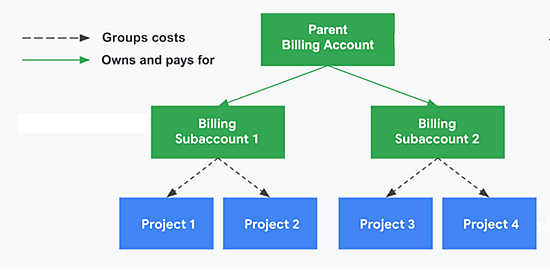
חשבונות משנה
בדומה לחשבון לחיוב ב-Google Cloud, לחשבון משנה יש פרויקטים מקושרים, מזהה ייחודי וקבוצות של משתמשים עם תפקידי IAM והרשאות לחיוב. חשבון משני מאפשר לכם לקבץ יחד חיובים מפרויקטים בקטע נפרד בחשבונית. החיובים של החשבונות המשניים משולמים על ידי החשבון הראשי לחיוב ב-Cloud.
ב-Partner Sales Console, כשמבצעים הזמנה ל-Google Cloud נוצר חשבון משנה ללקוח.
שימוש ב-Partner Sales Console ובמסוף Google Cloud
במסוף Partner Sales אפשר לנהל את ההזמנות, החיובים וההרשאות של רוב הלקוחות. משתמשים במסוף Google Cloud כדי לנהל את הפרויקטים של הלקוחות וליצור תפקידים בהתאמה אישית שקשורים לחיוב.
תכונה |
Partner Sales Console | מסוף Google Cloud |
Google Cloud Billing Account API |
|---|---|---|---|
| יצירה וניהול של לקוחות | ✓ | ||
| הקצאת התפקיד "אדמין מפיצים של Google Cloud" | ✓ | ✓* | |
| יצירת חשבונות משנה | ✓ | ✓ | |
| הקצאת תפקידי חיוב לחשבונות משניים | ✓ | ✓ | |
| יצירת חשבונות לחיוב ב-Google Cloud | ✓ | ✓ | |
| הקצאת הרשאות לחשבונות לחיוב ב-Google Cloud | ✓ | ✓ | |
| ניהול הגישה לפרויקטים | ✓ | ✓ | |
| יצירת תפקידי חיוב בהתאמה אישית | ✓ |
* משתמשים עם התפקיד Billing Account Administrator באחד או יותר מהחשבונות לחיוב של המפיץ מקבלים באופן אוטומטי את התפקיד "אדמין של מפיץ ב-Google Cloud".
הזמנת Google Cloud
שלב 1: צפייה בחשבונות לחיוב ב-Google Cloud והקצאת תפקידי אדמין ב-Google Cloud
- נכנסים ל-Partner Sales Console באמצעות חשבון סופר-אדמין ב-Cloud Identity או ב-Google Workspace.
- בחלק העליון, לוחצים על סמל התפריט

 הגדרות
  .
. - לוחצים על תפקידי מפיצים.
- לוחצים על החץ למטה
 כדי לראות את החשבונות לחיוב ב-Google Cloud ואת האדמינים של המפיצים ב-Google Cloud.
 - לוחצים על הוספת חבר.
- מזינים כתובת אימייל של משתמש או קבוצה.
- בוחרים באפשרות אדמין של מפיץ ב-Google Cloud.
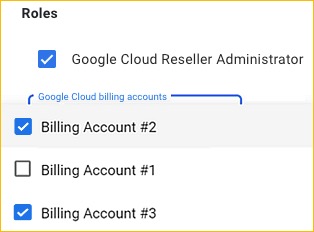
- לוחצים על חשבונות לחיוב ב-Google Cloud Platform.
הערה: כל חשבונות לחיוב ב-Cloud מוצגים ללא סימון, בלי קשר להרשאות של המשתמש או הקבוצה במסוף Google Cloud.
-
בוחרים לפחות חשבון אחד לחיוב ולוחצים על Save. ההרשאות של המשתמש יופיעו ב-Partner Sales Console תוך דקה.
הקצאות התפקידים מופיעות גם בהקצאות של אדמין של חשבון לחיוב במסוף Google Cloud.
שלב 2: יוצרים חשבון לקוח
- לפני שמתחילים: צריכה להיות לכם ההרשאה billing.accounts.getSpendingInformation בחשבון לחיוב ב-Cloud של המפיץ או בחשבון משנה. מידע נוסף
- עוברים אל Customers (לקוחות) ולוחצים על Create customer (יצירת לקוח).
- מוסיפים את פרטי הלקוח:
- דומיין
- אימייל: כתובת ליצירת קשר עם הלקוח. בהזמנות של Google Cloud, לא נשלחות הודעות אישור או הודעות אחרות לכתובת הזו. ב-Google Workspace ובשירותים אחרים, הכתובת משמשת כחשבון האדמין הראשי.
- כתובת חלופית: כתובת אימייל לקבלת פרטי כניסה ל-Google Workspace ולשירותים אחרים שמשתמשים במסוף Google Admin. בהזמנות של Google Cloud, לא נשלחים אישורים או הודעות לכתובת הזו.
- לוחצים על יצירה.
- לוחצים על רכישת שירות חדש או על סגירה כדי לבצע הזמנה מאוחר יותר.
שלב 3: מזמינים את Google Cloud (יוצרים חשבון משנה)
- בדף החשבון של הלקוח, לוחצים על שירות חדש.
- לצד Google Cloud Platform, לוחצים על בחירה.
- בוחרים את החשבון הראשי לחיוב.
- (אופציונלי). עורכים את השם של חשבון המשנה. כברירת מחדל, השם של חשבון משנה חדש הוא
"שם הלקוח – דומיין – מספר מצטבר של חשבונות משנה"
טיפ כדאי לרשום את שם חשבון המשנה. לאחר מכן, אתם או הלקוח שלכם תוכלו לזהות את חשבון המשנה במסוף Google Cloud.
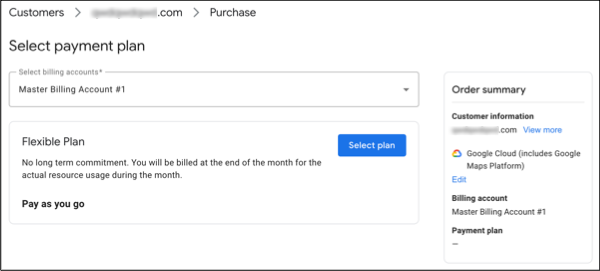
- לוחצים על המשך.
- לוחצים על בחירת תוכנית. שירות Google Cloud מוצע בתוכנית הגמישה, שמבוססת על השימוש במשאבים בכל חודש.
- לוחצים על אישור ההזמנה.
- בדף אישור ההזמנה, לוחצים על ניהול הרשאות. אפשר גם להגדיר ולערוך את ההרשאות מאוחר יותר.
- לוחצים על הוספת חבר.
- מזינים כתובת אימייל, קבוצה ב-Google או חשבון שירות.
- בוחרים תפקיד אחד או יותר. איך יוצרים ומקצים תפקידים
- לוחצים על שמירה.
- מודיעים למשתמש על התפקיד שלו, ועל השם והמזהה של החשבון המשני לחיוב.
שלב 4: יצירת פרויקט שמחויב בחשבון המשנה
- עוברים אל Google Cloud > Projects.
- מוסיפים את פרטי הפרויקט של הלקוח. בקטע חשבון לחיוב, בוחרים את החשבון המשני לחיוב שיצרתם ב-Partner Sales Console.
- לוחצים על יצירה. החיובים על הפרויקט החדש מחויבים בחשבון המשנה.
אחרי שיוצרים את הפרויקט, אפשר ליצור ולנהל משאבים (לדוגמה, ליצור מכונות וירטואליות ולהשתמש ב-Google Cloud Storage וב-BigQuery).
הוספת הלקוח לפרויקט
כדי לאפשר ללקוח לנהל משאבים, צריך לתת לו תפקיד בפרויקט.
- ב-Google Cloud, נכנסים לדף IAM.
- לוחצים על הרשימה הנפתחת של הפרויקטים בחלק העליון של הדף.
- בוחרים את הפרויקט. בודקים את התפקיד (כולל תפקידים בהתאמה אישית) שאפשר לתת לחבר במשאב הזה.
- לוחצים עלהוספה. מזינים את כתובת האימייל ובוחרים את רמת הגישה.
שאלות נפוצות ופתרון בעיות
לא הצלחתי ליצור חשבון משני חדש לחיוב בשביל לקוח
יש מגבלה על מספר חשבונות המשנה לחיוב שאפשר ליצור ללקוח אחד ב-Partner Sales Console או באמצעות ממשקי API. בחשבון לחיוב של המפיץ יש גם מגבלות קצב מתגלגלות של יצירת חשבונות משנה חדשים לחיוב, לפי שעה, יום, חודש ורבעון. כדי לקבל פרטים נוספים או לבקש להגדיל את המגבלה, קראו את המאמר מגבלות על יצירת חשבונות משנה לחיוב או פנו אל התמיכה של Google Cloud Partner.
לא הצלחתי להעביר פרויקט קיים לחשבון משני לחיוב
כדי להעביר פרויקט, אתם צריכים להיות Project Owner ו-Billing Account User (או ברמה גבוהה יותר) בחשבון המשנה לחיוב. כדי לקבל עזרה, אתם יכולים לפנות למשתמש שיצר את חשבון המשנה (האדמין הראשוני לענייני חיוב).
העברת פרויקטים נחסמת גם אם הגעתם למגבלת העברת הפרויקטים. כדי לבקש הגדלה של מגבלת ההעברה, פנו אל התמיכה של Google Cloud Partner.
אם מעבירים פרויקט קיים לחשבון משני לחיוב, מה קורה עם החיוב?
כל שימוש שבוצע לפני המעבר נכלל בחשבון לחיוב הקודם של הפרויקט, ולא בחשבון המשנה.
יצרתי חשבון משנה ב-Google Cloud, אבל הוא לא מופיע ב-Partner Sales Console.
פועלים לפי השלבים כדי לקשר את חשבון המשנה ללקוח (הפעולה הזו לא משפיעה על הפרויקטים או ההרשאות של חשבון המשנה). כך עושים זאת