

לראות את ההזמנות של הלקוחות שלכם ל-Google Workspace ול-Google Cloud. היסטוריית ההזמנות כוללת רכישות, רישיונות ומידע נוסף שיעזור לכם לבדוק פעולות ולעקוב אחרי שינויים.
כדי לראות את החיוב ב-Cloud, העלויות, הטרנזקציות והחשבוניות של Google Cloud, צריך להיכנס למסוף Google Cloud.
איך רואים את היסטוריית ההזמנות של לקוח ב-Google Workspace
זמין אם אתם מפיצים של Google Workspace.
כדי לבצע את המשימה הזו, צריך להיות בתפקיד אדמין של מפיצים או בתפקיד אדמין בהתאמה אישית עם ההרשאה לקוחות.
- נכנסים למסוף Partner Sales.
- בדף Customers, לוחצים על שם הלקוח.
- לוחצים על היסטוריית ההזמנות. אתם יכולים לבדוק את האירועים בסדר כרונולוגי הפוך, החל מהאירוע האחרון.
- (אופציונלי) כדי לעדכן את המידע בהיסטוריית ההזמנות, לוחצים על סמל הרענון
 .
בדוגמה הזו מוצגת תקופת ניסיון ב-Cloud Identity Premium שהומרה למינוי בתשלום. היסטוריית ההזמנות כוללת את תאריך ההתחלה של תקופת הניסיון ואת התאריך שבו הלקוח אישר את התנאים וההגבלות. בסיום תקופת הניסיון, המינוי מושעה באופן אוטומטי.
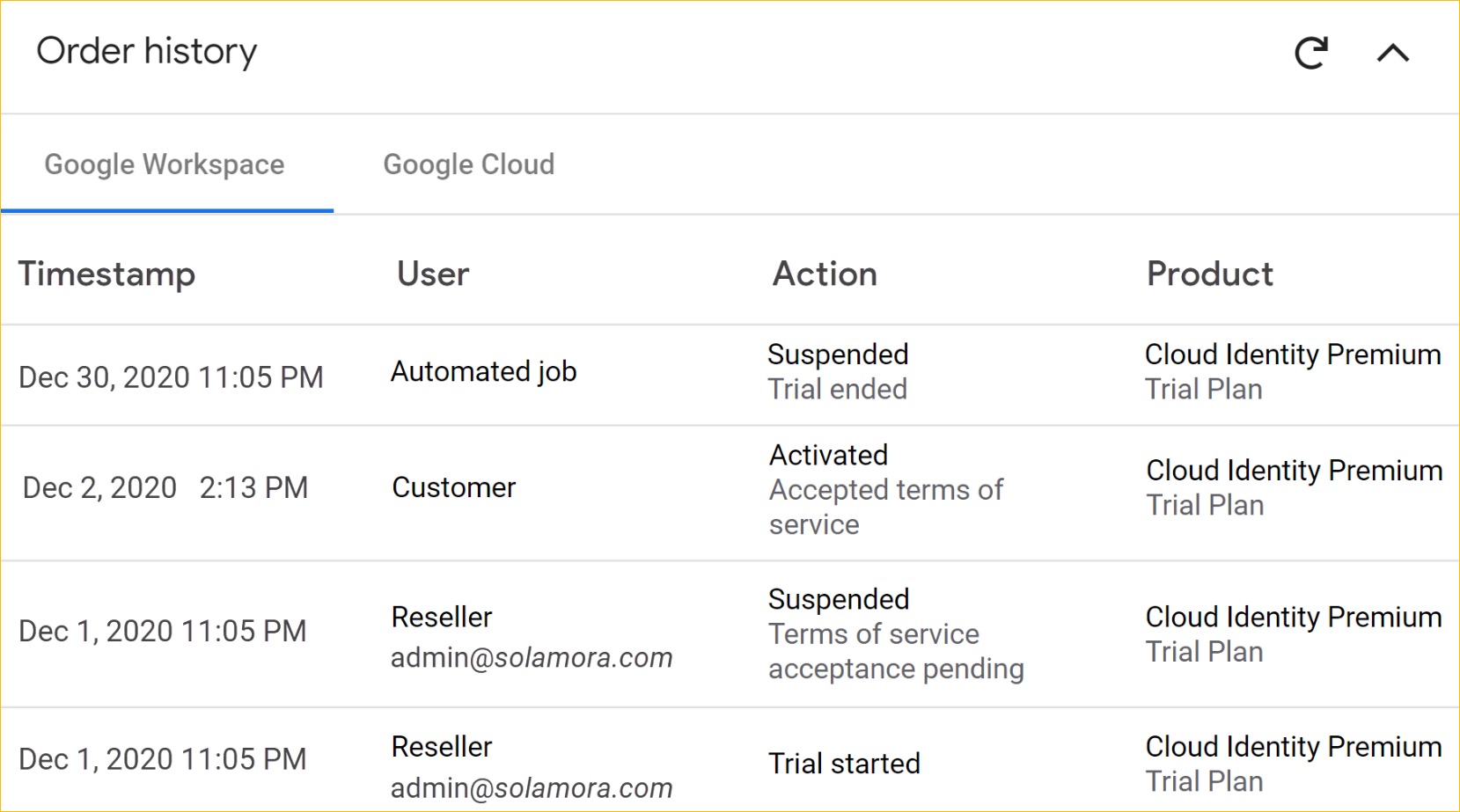
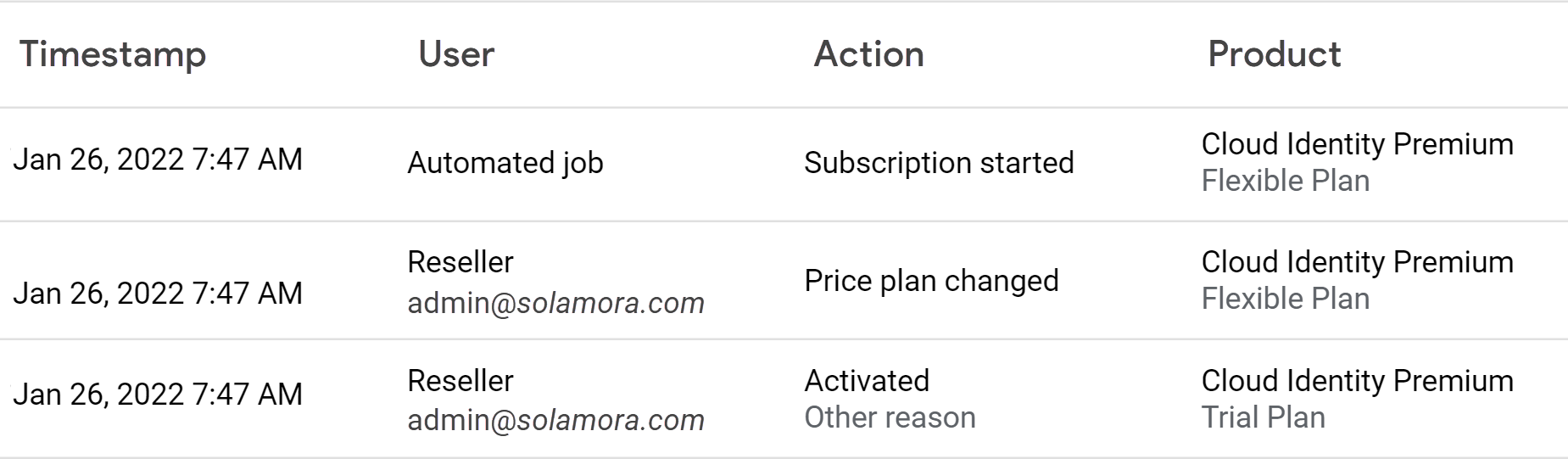
כדי להתחיל מינוי בתשלום, המפיץ שינה את סטטוס המינוי לפעיל ב-Partner Sales Console. בהיסטוריית ההזמנות מוצגים 3 האירועים של מינוי בתשלום: הפעלת השירות, הגדרת תוכנית תמחור ותשלומים והתחלת המינוי.
מידע על היסטוריית ההזמנות ב-Google Workspace
| מידע | תיאור |
|---|---|
| חותמת זמן | השעה שבה בוצעה הפעולה לפי שעון גריניץ' (GMT). |
| משתמש |
מי ביצע את הפעולה:
|
| פעולה | אירוע או שינוי בהזמנה. פרטים נוספים זמינים במאמר פעולות ב-Google Workspace. |
| מוצר |
שם המוצר ותוכנית המינוי (לדוגמה, תוכנית ניסיון או תוכנית שנתית, תשלומים חודשיים). |
| כמות |
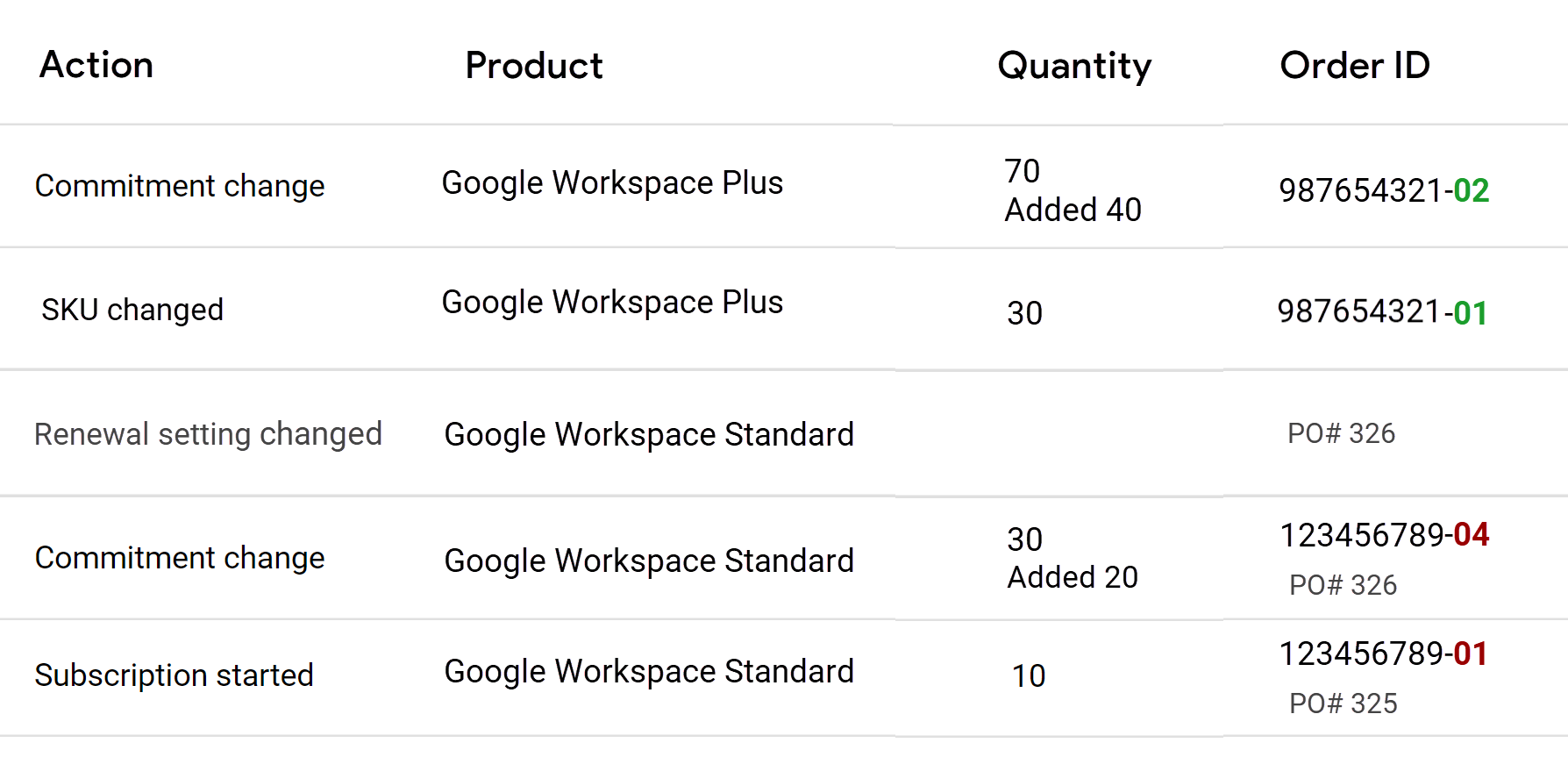
בתוכניות שנתיות: מספר הרישיונות שנרכשו. כשלקוח מוסיף עוד רישיונות, הכמות מציגה את המספר הכולל החדש של הרישיונות ואת הרישיונות שנוספו. לדוגמה, "50, נוספו 12". בתוכנית הגמישה ובתוכנית לתקופת ניסיון: מגבלת הרישיונות. אם משנים את מגבלת הרישיונות, הכמות מציגה את מגבלת הרישיונות החדשה ואת מספר הרישיונות שנוספו או הוסרו. לדוגמה, "200, הוסרו 50". |
| מזהה הזמנה |
לכל הזמנה מוקצה באופן אוטומטי מספר זיהוי ייחודי. שתי הספרות האחרונות של מזהה ההזמנה גדלות כשמשנים את מספר הרישיונות או את תוכנית התמחור. הערה: יכול להיות שהמרווח ישתנה. כשמשדרגים או משנמכים מינוי, המינוי החדש מקבל מזהה הזמנה חדש. בעמודה פעולה, מחפשים את הערך "המק"ט השתנה" כדי למצוא את מזהה ההזמנה. מזהה ההזמנה כולל גם את מספר הזמנת הרכש של ההזמנה.
|
תיאורי פעולות ב-Google Workspace
| פעולה | תיאור |
|---|---|
| מופעל |
|
| מבוטלת |
|
| שינוי בהתחייבות | רישיונות שנוספו לתוכנית שנתית. |
| ההתחייבות חודשה | המינוי חודש בהתאם להגדרות החידוש שלו. |
| נוצר | הזמנתם שירות שאין לו תקופת ניסיון (לדוגמה, Google Drive). |
| הגבלת כמות הרישיונות שונתה | הגדלה או הקטנה של מכסת הרישיונות. רלוונטי לתוכניות גמישות. |
| תוכנית התמחור השתנתה | תוכנית התשלומים השתנתה. לדוגמה, אתם מעבירים מינוי מתוכנית גמישה לתוכנית שנתית, או מתקופת ניסיון בחינם למינוי בתשלום. |
| הגדרת החידוש השתנתה |
הפעולה שתתבצע בתאריך החידוש של המינוי השתנתה. לדוגמה, לעבור לתוכנית גמישה או לבטל את המינוי. מידע נוסף על הגדרות החידוש |
| שינוי במק"ט | המוצר השתנה. לדוגמה, שדרגתם מ-Cloud Identity ל-Cloud Identity Premium, או עברתם מ-G Suite ל-Google Workspace. |
| המינוי התחיל | המינוי נוסף לחשבון של הלקוח. |
| המינוי בוטל | ביטול של שירות חבילת תוכן, כמו אחסון ב-Drive, Vault או Archived User. |
| מושעה |
|
| תקופת הניסיון הוארכה | נציג Google האריך את תקופת הניסיון. |
| תקופת הניסיון התחילה | תחילת תקופת הניסיון (פעולה אוטומטית). |
איך רואים את היסטוריית ההזמנות של לקוח ב-Google Cloud
זמין רק אם אתם מפיצים של Google Cloud
כדי לראות את היסטוריית ההזמנות של מינוי של לקוח (חשבון משנה לחיוב), צריך את התפקיד "מפיץ בעל הרשאת צפייה ב-Google Cloud" או "אדמין של מפיץ ב-Google Cloud"
, והרשאות בחשבון המשנה לחיוב. מידע נוסף
- נכנסים למסוף Partner Sales.
- בדף Customers, לוחצים על שם הלקוח.
- לוחצים על היסטוריית ההזמנות.
- (אופציונלי) כדי לעדכן את המידע בהיסטוריית ההזמנות, לוחצים על סמל הרענון .
היסטוריית ההזמנות ב-Google Cloud
| מידע | תיאור |
|---|---|
| חותמת זמן | שעת הפעולה לפי שעון גריניץ' (GMT). |
| משתמש |
מפיץ – הזמנה שבוצעה על ידי משתמש בארגון המפיץ שלכם. יכול להיות שהשדה משתמש יהיה ריק במקרים מסוימים. לדוגמה, המינוי היה חשבון משני לחיוב שלא הוקצה והקציתם אותו ללקוח. |
| פעולה |
שינויים בסטטוס של חשבון משנה לחיוב:
|
| מוצר |
Google Cloud (כולל חשבונות משנה לחיוב שמשמשים למפות Google). סוג החיוב שמופיע הוא "תוכנית גמישה". התשלום על חיובי השימוש מתבצע באמצעות החשבון הראשי לחיוב ב-Cloud של המפיץ. |
| מזהה חשבון משנה |
מספר המזהה של חשבון המשנה של המינוי. |