
2022 haben wir Geschäftskonten, die uns als solche bekannt waren, auf Google Workspace umgestellt. Wir haben zudem klargestellt, dass die alte, kostenlose Version der G Suite und die kostenlose Version von Google Workspace ausschließlich für die persönliche, nicht kommerzielle Nutzung zur Verfügung stehen.
Themen in diesem Hilfeartikel
- Kontoüberprüfungen
- Zu einem kostenpflichtigen Workspace-Abo wechseln
- Von einer kostenlosen Workspace-Version zu Business Starter wechseln
- Fragen zum Wechsel von einer kostenlosen Version
- Dienste und Speicherplatz in kostenlosen Versionen
Kontoüberprüfungen
Google überprüft gelegentlich Konten mit einem Abo der kostenlosen Version. Wenn der Verdacht besteht, dass das Abo für kommerzielle Zwecke verwendet wird, können wir Folgendes tun:
- Die Kontoadmins kontaktieren und sie auffordern, zu einem kostenpflichtigen Google Workspace-Abo zu wechseln.
- Konten sperren, die frühere, kostenlose Versionen weiterhin für kommerzielle Zwecke nutzen.
Wichtig: Google verwendet keine privaten Kundendaten zur Durchsetzung von Richtlinien.
Konten, die eine kostenlose Version für kommerzielle Zwecke nutzen, müssen zu einem kostenpflichtigen Google Workspace-Abo wechseln.
Zu einem kostenpflichtigen Workspace-Abo wechseln
Wenn Sie von einer kostenlosen Workspace-Version zu einem kostenpflichtigen Business Starter-Abo wechseln möchten, lesen Sie stattdessen den Abschnitt Von einer kostenlosen Workspace-Version zu Business Starter wechseln weiter unten auf dieser Seite.
Mit einem Upgrade auf ein kostenpflichtiges Workspace-Abo erhalten Sie Support rund um die Uhr und Zugriff auf Premium-Funktionen für die Zusammenarbeit, zusätzlichen Speicherplatz und das Beste von Google AI.
Sie wissen nicht, welches Abo Sie für das Upgrade nutzen möchten? Rufen Sie Gewünschte Google Workspace-Version auswählen auf.
So wechseln Sie zu einem kostenpflichtigen Abo:
-
Öffnen Sie in der Admin-Konsole im Menü


 Abrechnung Kaufen oder upgraden.
Hierfür ist die Berechtigung „Abrechnungsverwaltung“ erforderlich.
- Klicken Sie neben der Version, zu der Sie wechseln möchten, auf Upgrade ausführen oder Wechseln.
- Sehen Sie sich die Auswirkungen der Änderung an und klicken Sie dann auf Weiter.
- Wählen Sie ein Preismodell aus:
- Flexibler Tarif: Damit gehen Sie keine langfristige Verpflichtung ein und zahlen nur für die Nutzerinnen und Nutzer, die im jeweiligen Monat eingerichtet sind. Neue Nutzerinnen und Nutzer können nach Wunsch hinzugefügt und bestehende Nutzerkonten wieder entfernt werden.
- Jahrestarif (monatliche Zahlung): Sie schließen einen Vertrag mit einem Jahr Mindestlaufzeit ab. Sie zahlen monatlich für vorab festgelegte Nutzerinnen und Nutzer und können jederzeit weitere hinzufügen. Die Nutzeranzahl lässt sich im Feld Erforderliche Nutzer erhöhen. Wenn Sie diesen Tarif auswählen, beginnt die Abrechnung sofort.
- Klicken Sie auf Kasse.
- Geben Sie Ihre Zahlungsinformationen ein klicken Sie auf Bestellen.
Von einer kostenlosen Workspace-Version zu Business Starter wechseln
-
Öffnen Sie in der Admin-Konsole im Menü
Abrechnung Kaufen oder upgraden.Hierfür ist die Berechtigung „Abrechnungsverwaltung“ erforderlich.
- Klicken Sie bei Google Workspace Business Starter auf Abo ansehen.
- Klicken Sie auf Abrechnung einrichten.
- Sehen Sie sich die Auswirkungen der Änderung an und klicken Sie dann auf Weiter.
- Wählen Sie ein Preismodell aus:
- Flexibler Tarif: Damit gehen Sie keine langfristige Verpflichtung ein und zahlen nur für die Nutzerinnen und Nutzer, die im jeweiligen Monat eingerichtet sind. Neue Nutzerinnen und Nutzer können nach Wunsch hinzugefügt und bestehende Nutzerkonten wieder entfernt werden.
- Jahrestarif (monatliche Zahlung): Sie schließen einen Vertrag mit einem Jahr Mindestlaufzeit ab. Sie zahlen monatlich für vorab festgelegte Nutzerinnen und Nutzer und können jederzeit weitere hinzufügen. Die Nutzeranzahl lässt sich im Feld Erforderliche Nutzer erhöhen. Wenn Sie diesen Tarif auswählen, beginnt die Abrechnung sofort.
- Klicken Sie auf Kasse.
- Geben Sie Ihre Zahlungsinformationen ein klicken Sie auf Bestellen.
Fragen zum Wechsel von einer kostenlosen Version
Hier finden Sie einige häufig gestellte Fragen zum Wechsel von einer kostenlosen Version.
Warum sollte ich ein Upgrade auf ein kostenpflichtiges Google Workspace-Abo ausführen?
Je nach gewähltem Google Workspace-Abo erhalten Sie Zugriff auf eine Reihe von Funktionen und Vorteilen:
- Zugriff auf die besten Funktionen von Google AI sowie auf Google Vids und NotebookLM
- Support rund um die Uhr
- Flexibler gemeinsamer Speicher, der auf einem Kontingent pro Nutzerkonto basiert und organisationsweit geteilt wird
Mein privates Konto wurde fälschlicherweise als Geschäftskonto gekennzeichnet. Wie gehe ich am besten vor?
Die oder der primäre Kontoadmin sollte im E‑Mail-Posteingang nach einer Nachricht mit dem folgenden Betreff suchen:
Upgrade auf ein kostenpflichtiges Google Workspace-Abo ausführen
Diese E‑Mail enthält den Zeitplan für die Umstellung sowie Details dazu, wie Sie Einspruch bei Google einlegen können. Wir können nur Einsprüche von primären Kontoadmins prüfen.
Warum muss ich die Abrechnung einrichten?
Wenn Sie Google Workspace weiterhin nutzen möchten, ist es notwendig, die Abrechnung für Google Workspace einzurichten. Andernfalls wird Ihr Abo gesperrt und nach 60 Tagen gekündigt. Weitere Informationen zu gesperrten Konten finden Sie weiter unten auf dieser Seite.
Was geschieht, wenn mein Konto gesperrt wird?
In den ersten 60 Tagen nach der Kontosperrung kann Ihr Admin weiterhin auf die Admin-Konsole zugreifen und die Abrechnung einrichten, um die Sperrung aufzuheben, oder Ihre Daten exportieren. Sie haben dann aber nicht mehr die Möglichkeit, auf die Hauptdienste von Google Workspace wie Gmail, Google Kalender, Google Drive und Google Meet sowie auf deren Daten zuzugreifen. Zusätzliche Google-Dienste wie YouTube, Google Maps und Google Fotos sind aber weiterhin verfügbar.
Wenn Sie versuchen, sich in den Google Workspace-Hauptdiensten anzumelden, sehen Sie eine der folgenden Meldungen:
- „Sie haben keinen Zugriff auf <Dienst>. Wenden Sie sich an den Administrator Ihrer Organisation, um Zugriff zu erhalten.“
- „Das Google Workspace-Konto Ihrer Organisation wurde gesperrt. Wenden Sie sich an den Google Workspace-Administrator der Organisation, wenn Sie es wieder aktivieren möchten.“
Ihr Admin muss die Abrechnung für Google Workspace einrichten, um Ihr gesperrtes Konto wiederherzustellen. Wenn Ihr Admin nicht verfügbar ist, lesen Sie den Abschnitt Können Nutzerinnen und Nutzer Adminrechte erhalten, wenn die oder der eigentliche Admin nicht verfügbar ist?.
Ein gesperrtes Abo wird nach 60 Tagen gekündigt. Hier finden Sie weitere Informationen zum Kündigen von Google Workspace. Wenn Sie Ihr Konto wiederherstellen möchten, füllen Sie dieses Formular für die Kontowiederherstellung aus.
Kann ich meine Daten aus Google übertragen?
Wenn Sie Ihre Daten übertragen möchten, haben Sie die Möglichkeit, die Daten Ihrer Organisation zu exportieren und Ihr altes Abo zu kündigen. Wenn Sie Daten aus zusätzlichen Google-Diensten übertragen möchten, können Sie diese Daten (z. B. aus Google Workspace und anderen Google-Diensten) mit Google Datenexport unter takeout.google.com exportieren. Damit dies möglich ist, muss Ihr Admin Google Datenexport aktivieren.
Dienste und Speicherplatz in kostenlosen Versionen
Warum kann ich nicht auf den Support zugreifen?
Wie bereits mitgeteilt, bieten die alte, kostenlose Version der G Suite und die kostenlose Version von Workspace keinen Support. Wenn Sie ein Upgrade auf ein kostenpflichtiges Workspace-Abo ausführen, steht Ihnen der Support rund um die Uhr zur Verfügung.
Können Nutzerinnen und Nutzer Adminrechte erhalten, wenn die oder der eigentliche Admin nicht verfügbar ist?
Ja. Aktuelle Nutzerinnen und Nutzer können mit dem Formular zur Kontowiederherstellung beantragen, Adminrechte für das Konto zu erhalten. Eine ausführliche Anleitung finden Sie im Hilfeartikel Wenn Sie als Nutzerin oder Nutzer Ihren Admin nicht kontaktieren können.
Wenn die Domainregistrierung bestätigt wurde und niemand der aktuellen Admins widerspricht, wird der Nutzerin oder dem Nutzer die Rolle „Super Admin“ zugewiesen.
Wer ist mein Admin? Ihr Admin ist die Person, die Sie ursprünglich für das Konto der kostenlosen Version registriert hat.
Was passiert mit dem zusätzlichen Drive-Speicherplatz, wenn ich bei einer kostenlosen Version bleibe?
Vorhandener zusätzlicher Speicherplatz für Google Drive funktioniert auch weiterhin mit einer kostenlosen Version. Wenn Sie bereits zusätzlichen Speicherplatz haben und das kostenlose Abo privat nutzen möchten, können Sie den zuvor erworbenen Speicherplatz weiter nutzen. Sobald Sie gemeinsamen Speicher nutzen, können Sie in der Admin-Konsole zusätzlichen Speicherplatz für Ihre Organisation zu einem rabattierten Preis erwerben. Weitere Informationen finden Sie im Hilfeartikel Speicherplatz für Ihre Organisation freigeben oder erwerben.
Ich habe eine Benachrichtigung zum gemeinsamen Speicherplatz erhalten. Was bedeutet das für mich?
- Wenn Sie ein Upgrade auf ein kostenpflichtiges Workspace-Abo durchgeführt haben: Ihr Konto wurde von einem Speicherplatz pro Nutzerkonto auf einen gemeinsamen Speicherplatz umgestellt.
- Wenn Sie eine kostenlose Version für die private Nutzung haben: Ab dem 1. Mai 2025 wird Ihr Konto von einem Speicherplatz pro Nutzerkonto auf einen gemeinsamen Speicherplatz umgestellt. Ihr aktueller Gesamtspeicherplatz wird durch diese Änderung nicht reduziert.
Was passiert mit meinem Google Voice-Konto, wenn ich zu einem kostenpflichtigen Abo wechsle?
Wenn Sie Google Voice verwenden, bleiben Ihre vorhandenen Konfigurationseinstellungen und verknüpften Telefonnummern unverändert und Ihre Nutzerinnen und Nutzer verlieren keine vorhandenen Voice-Daten. Nachdem Sie zu einem kostenpflichtigen Workspace-Abo gewechselt sind, müssen Sie Google Voice mit Workspace für Ihre Organisation einrichten. Anschließend können sich Nutzerinnen und Nutzer für neue Voice-Konten registrieren. Weitere Informationen finden Sie unter Google Voice für Ihre Organisation einrichten.
Mein Discover-Feed funktioniert nach dem Upgrade nicht mehr. Wie kann ich das Problem beheben?
Falls Sie nach dem Upgrade auf ein kostenpflichtiges Google Workspace-Abo den Discover-Feed nicht mehr erhalten, muss Ihr Admin vorgehen, wie im Hilfeartikel Google Suche und Google Assistant für Nutzerinnen und Nutzer aktivieren oder deaktivieren beschrieben.
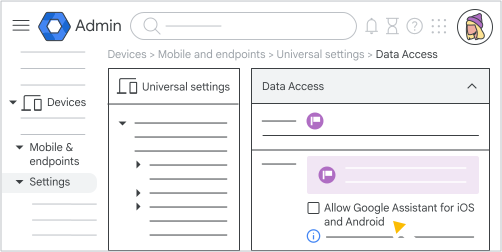
Wird Ihr Mobilgerät von Ihrer Organisation verwaltet, muss Ihr Admin außerdem die folgenden Schritte ausführen:
-
Öffnen Sie in der Google Admin-Konsole im Menü
 Geräte Mobilgeräte und Endpunkte Einstellungen Universell.
Hierfür ist die Administratorberechtigung „Mobilgeräteverwaltung“ erforderlich.
- Klicken Sie auf Datenzugriff Google Assistant.
- Aktivieren Sie die Option Google Assistant für iOS und Android zulassen.