

Für verwaltete Chromebooks ist Google Assistant nicht verfügbar.
Als Administrator können Sie steuern, wer die Dienste „Google Suche“ und „Google Assistant“ mit seinem Google-Konto verwenden darf. Dazu aktivieren oder deaktivieren Sie die Dienste einfach in der Admin-Konsole. Nutzer, für die der Dienst aktiviert ist, erhalten in ihrem Konto persönliche Suchergebnisse sowie Zugriff auf zusätzliche Funktionen.
Wenn der Dienst deaktiviert ist
Wenn der Dienst „Google Suche und Google Assistant“ auf Aus gesetzt ist, gilt Folgendes:
- Nutzer können weiterhin einige Suchfunktionen wie Lens, den KI-Modus und Übersichten mit KI verwenden, ohne Informationen aus ihrem Konto zu verwenden oder Informationen darin zu speichern. Dies ist ähnlich wie bei Nutzern, die sich aus ihrem Konto abgemeldet haben.
Nutzer können Funktionsstörungen in anderen Google-Diensten und ‑Apps feststellen, die für die Anmeldung und die dienstübergreifende Integration darauf angewiesen sind. Beispiel:
- Nutzer können nicht auf die mobile Gemini App für Android und iOS zugreifen.
- Nutzer werden möglicherweise abgemeldet oder erhalten HTTP-400-Fehler, wenn sie den App Launcher
 verwenden.
Wenn Nutzer unerwartete Zugriffsblockierungen oder Anmeldefehler in diesen verbundenen Diensten melden, prüfen Sie, ob die Google Suche und Assistant für ihre Organisationseinheit aktiviert sind.
Nutzer können in Google Scholar nicht auf Funktionen zugreifen, für die eine Anmeldung erforderlich ist, z. B. das Erstellen eines Profils oder einer Bibliothek.
Nutzer haben möglicherweise weiterhin Zugriff auf Dienste, deren Nutzung mit ihren Google Workspace for Education-Konten nicht eingeschränkt ist, einschließlich Diensten, die nicht einzeln gesteuert werden.
Festlegen, wer die Google Suche und Google Assistant im Konto verwenden darf
Hinweis: Wenn Sie den Dienst nur für bestimmte Nutzer aktivieren oder deaktivieren möchten, fassen Sie deren Konten in einer Organisationseinheit zusammen oder fügen Sie sie einer Zugriffsgruppe hinzu. So können Sie den Zugriff pro Abteilung bzw. abteilungsübergreifend steuern.-
Öffnen Sie in der Admin-Konsole im Menü

 Apps
Zusätzliche Google-Dienste.
Apps
Zusätzliche Google-Dienste.Hierfür ist die Adminberechtigung „Diensteinstellungen“ erforderlich.
Tipp:Scrollen Sie nach unten, um alle Dienste zu sehen. Sie können auch oben auf Filter klicken, um die Liste einzugrenzen, beispielsweise anhand des Status oder der Beliebtheit.
Klicken Sie auf Google Suche und Google Assistant.
Klicken Sie neben Dienststatus auf den Drop-down-Pfeil
 .
.-
Wenn Sie einen Dienst für alle Nutzer in Ihrer Organisation aktivieren oder deaktivieren möchten, klicken Sie auf Für alle aktiviert oder Für alle deaktiviert und anschließend auf Speichern.
Hinweis:Damit Nutzer über Assistant auf Workspace-Daten wie für Tasks oder Kalender zugreifen können, müssen Sie außerdem die Schritte unter Nutzern den Zugriff auf Google Workspace-Daten erlauben ausführen.
-
Optional: So aktivieren oder deaktivieren Sie einen Dienst für eine Organisationseinheit:
- Wählen Sie links die Organisationseinheit aus.
- Wenn Sie den Dienststatus ändern möchten, wählen Sie An oder Aus aus.
- Wählen Sie eine Option aus:
- Wenn der Dienststatus Übernommen lautet und Sie die aktualisierte Einstellung beibehalten möchten, auch wenn sich die übergeordnete Einstellung ändert, klicken Sie auf Überschreiben.
- Wenn der Dienststatus auf Überschrieben festgelegt ist, klicken Sie auf Übernehmen, um wieder die Einstellung vom übergeordneten Element zu übernehmen, oder auf Speichern, um die neue Einstellung beizubehalten, auch wenn sich die übergeordnete Einstellung ändert.
Weitere Informationen finden Sie im Artikel Funktionsweise der Organisationsstruktur.
Nutzern den Zugriff auf Google Workspace-Daten erlauben
Wenn Nutzer die Google Suche verwenden, sehen sie den Button Anmelden auch dann,wenn sie bereits angemeldet sind.
-
Öffnen Sie in der Admin-Konsole im Menü
Apps
Zusätzliche Google-Dienste.Hierfür ist die Adminberechtigung „Diensteinstellungen“ erforderlich.
- Klicken Sie auf Google Suche und Assistant Google Assistant-Einstellungen.
- Klicken Sie auf Zugriff auf Workspace-Daten über Google Assistant
An.
- Klicken Sie auf Speichern.
- Wenn Sie einen Dienst für alle Nutzer in Ihrer Organisation aktivieren oder deaktivieren möchten, klicken Sie auf den Abschnitt Dienststatus wählen Sie die Option Für alle aktiviert oder Für alle deaktiviert aus.
- Klicken Sie auf Speichern.
Zugriff auf Google Workspace-Daten für Geräte zulassen, die Google Assistant verwenden
-
Öffnen Sie in der Admin-Konsole im Menü
Apps
Zusätzliche Google-Dienste.Hierfür ist die Adminberechtigung „Diensteinstellungen“ erforderlich.
- Klicken Sie auf Google Suche und Google Assistant.
- Klicken Sie auf Google Assistant-Einstellungen Gerätezugriff auf Google Workspace-Daten und -Dienste über Google Assistant verwalten.
- Klicken Sie die Kästchen neben den Geräten an, die Sie verwalten möchten.
Optional: Wenn Sie den Zugriff auf Google Workspace-Daten nur mit Voice Match oder Face Match erlauben möchten, klicken Sie das Kästchen Face Match oder Voice Match erforderlich an.
Hinweis: Voice Match und Face Match sind keine Sicherheitsfunktionen. Weitere Informationen findest du unter Face Match auf Google Nest Hub Max.
Klicken Sie auf Speichern.
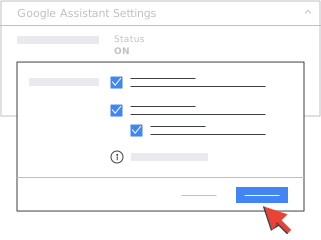
Wenn Sie einen Dienst für alle Nutzer in Ihrer Organisation aktivieren oder deaktivieren möchten, klicken Sie auf den Abschnitt Dienststatus
wählen Sie die Option Für alle aktiviert oder Für alle deaktiviert aus.Klicken Sie auf Speichern.
Voice Match und Face Match verwalten
Admins müssen die Einwilligung der Eltern von Nutzer*innen unter 18 Jahren einholen, damit sie ihre Google Workspace for Education-Konten mit einem Gerät mit integriertem Assistant verknüpfen können, um Voice Match und Face Match zu aktivieren. Voice Match und Face Match werden jedoch nur auf dem Gerät eines Nutzers aktiviert, wenn er die Funktion aktiviert.
Voice Match erstellt ein einzigartiges Modell der Stimme eines Nutzers, mit dem Assistant den Nutzer auf allen Geräten identifizieren kann, auf denen Voice Match aktiviert ist. Face Match erstellt ein einzigartiges Modell des Gesichts eines Nutzers, das Assistant verwendet, um den Nutzer auf Smart-Home-Geräten mit aktivierter Kamera zu erkennen.
Mithilfe von Voice Match und Face Match kann Google Assistant einen registrierten Nutzer von anderen unterscheiden. Je nach Einstellung kann Assistant dann dank Voice Match und Face Match die Nutzererfahrung und die Suchergebnisse personalisieren.
So aktivieren oder deaktivieren Sie Voice Match und Face Match:
-
Öffnen Sie in der Admin-Konsole im Menü
Apps
Zusätzliche Google-Dienste.Hierfür ist die Adminberechtigung „Diensteinstellungen“ erforderlich.
-
Klicken Sie auf Google Suche und Assistant Voice Match und Face Match.
- Wählen Sie im Feld Voice Match und Face Match die Option Für alle aktiviert oder Für alle deaktiviert aus.
- Klicken Sie auf Speichern.
-
Wenn Sie einen Dienst für alle Nutzer in Ihrer Organisation aktivieren oder deaktivieren möchten, klicken Sie auf den Abschnitt Dienststatus wählen Sie die Option Für alle aktiviert oder Für alle deaktiviert aus.
- Klicken Sie auf Speichern.
Es kann bis zu 24 Stunden dauern, bis die Änderungen angezeigt werden. Während dieser Zeit können unter Umständen sowohl alte als auch neue Einstellungen abwechselnd erzwungen werden.
Wenn Sie Voice Match und Face Match deaktivieren, gilt Folgendes:
- Auf Geräten mit integriertem Assistant sind die Hauptfunktionen nicht mehr verfügbar. Assistant erkennt dann beispielsweise nicht mehr die Stimme und das Gesicht der Nutzer. Daher können sie auf gemeinsam verwendeten Geräten mit integriertem Assistant, z. B. Lautsprechern oder Smart Displays, möglicherweise nicht mehr auf persönliche Ergebnisse wie ihren Kalender oder ihre Erinnerungen zugreifen. Auf einigen Geräten wie Smartphones reagiert Google Assistant möglicherweise nicht mehr auf „Hey Google“.
- Voice Match- und Face Match-Modelle werden von den Geräten mit integriertem Assistant der Nutzer gelöscht. Wenn ein Gerät nicht mit dem Internet verbunden ist oder nicht die aktuelle Version von Google Assistant installiert hat, werden die Sprach- und Gesichtsmodelle möglicherweise nicht sofort gelöscht. In diesen Fällen und auf einigen älteren Geräten müssen Nutzer ihre Geräte möglicherweise auf die Werkseinstellungen zurücksetzen, um ihre Voice Match- und Face Match-Modelle zu löschen.
- Voice Match-Aufnahmen und Face Match-Bilder von der Registrierung werden aus den Nutzerkonten gelöscht.
- Wenn Sie es sich anders überlegen und diese Einstellung wieder aktivieren, müssen sich Nutzer noch einmal für Voice Match und Face Match registrieren. Sie müssen dann also noch einmal in die Verwendung dieser Funktionen einwilligen, müssen neue Sprachclips für Voice Match aufnehmen und neue Fotos von ihren Gesichtern für Face Match machen.
Angeben, dass bei Google-Suchanfragen immer SafeSearch verwendet werden soll
-
Öffnen Sie in der Admin-Konsole im Menü
Apps
Zusätzliche Google-Dienste.Hierfür ist die Adminberechtigung „Diensteinstellungen“ erforderlich.
- Klicken Sie auf Google Suche und Google Assistant.
- Wählen Sie im Bereich SafeSearch für Google Suche-Anfragen die Option SafeSearch-Filter für Google Suche-Anfragen immer verwenden oder SafeSearch-Filter für Google Suche-Anfragen nicht erzwingen aus.
- Klicken Sie auf Speichern.
- Wenn Sie einen Dienst für alle Nutzer in Ihrer Organisation aktivieren oder deaktivieren möchten, klicken Sie auf den Abschnitt Dienststatus wählen Sie die Option Für alle aktiviert oder Für alle deaktiviert aus.
- Klicken Sie auf Speichern.
Weitere Informationen
- Spracherkennung mit Voice Match aktivieren
- Dienst für Google Workspace-Nutzer aktivieren oder deaktivieren
- Dienste ohne eigene Einstellung verwalten
- Neue Dienste standardmäßig aktivieren oder deaktivieren
- Hauptdienste und zusätzliche Dienste für Google Workspace for Education
- Mehrere Konten gleichzeitig auf Google Assistant-Geräten verwenden
- Per Sprachbefehl auf Google Assistant zugreifen
Google, Google Workspace und zugehörige Warenzeichen und Logos sind Marken von Google LLC. Alle anderen Unternehmens- und Produktnamen sind Marken der jeweiligen Unternehmen.