
ในปี 2565 เราได้เปลี่ยนบัญชีของธุรกิจที่รู้จักเป็น Google Workspace และได้อธิบายด้วยว่า G Suite รุ่นเดิมที่ใช้งานได้โดยไม่เสียค่าใช้จ่ายและ Google Workspace รุ่นที่ใช้งานฟรีมีไว้สำหรับการใช้งานส่วนบุคคลที่ไม่ใช่เชิงพาณิชย์เท่านั้น
ในหน้านี้
- เกี่ยวกับการตรวจสอบบัญชี
- การเปลี่ยนไปใช้การสมัครใช้บริการ Workspace แบบชำระเงิน
- การเปลี่ยนจาก Workspace รุ่นที่ใช้งานฟรีเป็น Business Starter
- คำถามเกี่ยวกับการเปลี่ยนจากรุ่นที่ใช้งานฟรี
- เกี่ยวกับบริการและพื้นที่เก็บข้อมูลของรุ่นที่ใช้งานฟรี
เกี่ยวกับการตรวจสอบบัญชี
Google อาจตรวจสอบบัญชีที่มีการสมัครใช้บริการรุ่นที่ใช้งานฟรีเป็นครั้งคราว หากเราพบข้อสงสัยว่าการสมัครใช้บริการมีการใช้เพื่อวัตถุประสงค์เชิงพาณิชย์ เราอาจดำเนินการต่อไปนี้
- ติดต่อผู้ดูแลระบบบัญชีและแจ้งให้เปลี่ยนไปใช้แพ็กเกจ Workspace แบบชำระเงิน
- ระงับบัญชีที่ยังคงใช้การสมัครใช้บริการรุ่นที่ใช้งานฟรีเพื่อวัตถุประสงค์เชิงพาณิชย์
สำคัญ: Google จะไม่ใช้ข้อมูลส่วนตัวของลูกค้าเพื่อบังคับใช้นโยบาย
บัญชีที่ใช้รุ่นที่ใช้งานฟรีเพื่อวัตถุประสงค์เชิงพาณิชย์จะต้องเปลี่ยนไปใช้การสมัครใช้บริการ Google Workspace แบบชำระเงิน
การเปลี่ยนไปใช้การสมัครใช้บริการ Workspace แบบชำระเงิน
หากต้องการเปลี่ยนจาก Workspace รุ่นที่ใช้งานฟรีเป็นการสมัครใช้บริการ Business Starter แบบชำระเงิน ให้ไปที่การเปลี่ยนจาก Workspace รุ่นที่ใช้งานฟรีเป็น Business Starter (ในหน้านี้) แทน
เปลี่ยนไปใช้การสมัครใช้บริการ Workspace แบบชำระเงินเพื่อรับการสนับสนุนทุกวันตลอด 24 ชั่วโมง รวมทั้งรับสิทธิ์เข้าถึงการทำงานร่วมกันระดับพรีเมียม พื้นที่เก็บข้อมูลเพิ่มเติม และ Google AI ที่ดีที่สุด
หากไม่แน่ใจว่าควรเลือกสมัครใช้บริการใด ให้ไปที่เลือกรุ่น Google Workspace
วิธีเปลี่ยนไปใช้การสมัครใช้บริการแบบชำระเงิน
-
ในคอนโซลผู้ดูแลระบบของ Google ให้ไปที่เมนู


 การเรียกเก็บเงิน ซื้อหรืออัปเกรด
 - คลิกอัปเกรดหรือเปลี่ยนข้างรุ่นที่คุณต้องการเปลี่ยนไปใช้
- ตรวจสอบผลกระทบของการเปลี่ยนแปลงนี้ จากนั้นคลิกถัดไป
- เลือกแพ็กเกจการชำระเงินดังนี้
- แพ็กเกจแบบยืดหยุ่น - ไม่มีสัญญาผูกมัดระยะยาว จ่ายตามจำนวนผู้ใช้ที่มีในแต่ละเดือน และเพิ่มหรือลบผู้ใช้ได้ตามต้องการ
- แพ็กเกจรายปี (ชำระเงินแบบรายเดือน) - ต้องทำสัญญา 1 ปี ชำระเงินรายเดือนตามจำนวนผู้ใช้ที่ตกลงล่วงหน้า และเพิ่มผู้ใช้ได้ตามต้องการ โดยจะเพิ่มจำนวนผู้ใช้ได้ในช่องผู้ใช้ที่ต้องการ หากเลือกแพ็กเกจนี้ การเรียกเก็บเงินจะเริ่มต้นทันที
- คลิกชำระเงิน
- ป้อนข้อมูลสำหรับการเรียกเก็บเงิน คลิกสั่งซื้อ
การเปลี่ยนจาก Workspace รุ่นที่ใช้งานฟรีเป็น Business Starter
-
ในคอนโซลผู้ดูแลระบบของ Google ให้ไปที่เมนู
การเรียกเก็บเงิน ซื้อหรืออัปเกรด - สำหรับ Google Workspace Business Starter ให้คลิกดูการสมัครใช้บริการของฉัน
- คลิกตั้งค่าการเรียกเก็บเงิน
- ตรวจสอบผลกระทบของการเปลี่ยนแปลงนี้ จากนั้นคลิกถัดไป
- เลือกแพ็กเกจการชำระเงินดังนี้
- แพ็กเกจแบบยืดหยุ่น - ไม่มีสัญญาผูกมัดระยะยาว จ่ายตามจำนวนผู้ใช้ที่มีในแต่ละเดือน และเพิ่มหรือลบผู้ใช้ได้ตามต้องการ
- แพ็กเกจรายปี (ชำระเงินแบบรายเดือน) - ต้องทำสัญญา 1 ปี ชำระเงินรายเดือนตามจำนวนผู้ใช้ที่ตกลงล่วงหน้า และเพิ่มผู้ใช้ได้ตามต้องการ โดยจะเพิ่มจำนวนผู้ใช้ได้ในช่องผู้ใช้ที่ต้องการ หากเลือกแพ็กเกจนี้ การเรียกเก็บเงินจะเริ่มต้นทันที
- คลิกชำระเงิน
- ป้อนข้อมูลสำหรับการเรียกเก็บเงิน คลิกสั่งซื้อ
คำถามเกี่ยวกับการเปลี่ยนจากรุ่นที่ใช้งานฟรี
ต่อไปนี้เป็นคำถามที่พบบ่อยเกี่ยวกับการเปลี่ยนจากรุ่นที่ใช้งานฟรี
ทำไมฉันจึงควรอัปเกรดเป็นการสมัครใช้บริการ Google Workspace แบบชำระเงิน
คุณจะได้รับสิทธิ์เข้าถึงฟีเจอร์และสิทธิประโยชน์ต่างๆ ตามแพ็กเกจ Google Workspace ที่เลือก
- สิทธิ์เข้าถึง Google AI ที่ดีที่สุด รวมถึง Google Vids และ NotebookLM
- การสนับสนุนทุกวันตลอด 24 ชั่วโมง
- พื้นที่เก็บข้อมูลที่ใช้ร่วมกันทั้งองค์กรตามจำนวนผู้ใช้
บัญชีส่วนตัวของฉันถูกแจ้งว่าเป็นบัญชีธุรกิจอย่างไม่ถูกต้อง ฉันควรทำอย่างไร
ผู้ดูแลบัญชีหลักควรตรวจสอบอีเมลเพื่อหาอีเมลที่มีชื่อเรื่องต่อไปนี้
อัปเกรดเป็นการสมัครใช้บริการ Google Workspace แบบชำระเงิน
อีเมลนี้จะให้ข้อมูลลำดับเวลาของการเปลี่ยนแปลง รวมถึงรายละเอียดเกี่ยวกับวิธียื่นอุทธรณ์กับ Google เราจะตรวจสอบการอุทธรณ์จากผู้ดูแลระบบหลักของบัญชีเท่านั้น
ทำไมฉันจึงต้องตั้งค่าการเรียกเก็บเงิน
หากต้องการใช้ Google Workspace ต่อไป คุณต้องตั้งค่าการเรียกเก็บเงินของ Google Workspace ไม่เช่นนั้น การสมัครใช้บริการจะถูกระงับและถูกยกเลิกหลังจาก 60 วัน อ่านข้อมูลเพิ่มเติมเกี่ยวกับบัญชีที่ถูกระงับได้ในส่วนถัดไปของหน้านี้
จะเกิดอะไรขึ้นหากบัญชีของฉันถูกระงับ
ในช่วง 60 วันแรกของการระงับ ผู้ดูแลระบบจะยังคงเข้าถึงคอนโซลผู้ดูแลระบบและตั้งค่าการเรียกเก็บเงินเพื่อยกเลิกการระงับหรือเพื่อส่งออกข้อมูลของคุณได้อยู่ แต่คุณจะเข้าถึงบริการหลักและข้อมูล Google Workspace ไม่ได้ ซึ่งรวมถึง Gmail, ปฏิทิน, ไดรฟ์ และ Meet ทั้งนี้คุณจะใช้บริการเพิ่มเติมของ Google เช่น YouTube, Google Maps และ Google Photos ได้ต่อไป
เมื่อพยายามลงชื่อเข้าใช้บริการหลักของ Google Workspace คุณจะได้รับข้อความใดข้อความหนึ่งต่อไปนี้
- "ขออภัย คุณไม่มีสิทธิ์เข้าถึง <service> โปรดติดต่อผู้ดูแลระบบองค์กรเพื่อขอรับสิทธิ์เข้าถึง"
- "ระบบระงับบัญชี Google Workspace ขององค์กรคุณแล้ว โปรดติดต่อผู้ดูแลระบบองค์กรของ Google Workspace เพื่อเปิดใช้งานองค์กรอีกครั้ง"
หากต้องการกู้คืนบัญชีที่ถูกระงับ ผู้ดูแลระบบจะต้องตั้งค่าการเรียกเก็บเงินของ Google Workspace หากผู้ดูแลระบบไม่พร้อมดำเนินการให้ โปรดไปที่หัวข้อผู้ใช้จะเป็นผู้ดูแลระบบได้หรือไม่กรณีที่ผู้ดูแลระบบไม่พร้อมให้บริการ
หลังจากระบบระงับการสมัครใช้บริการครบ 60 วันแล้ว การสมัครใช้บริการของคุณจะถูกยกเลิก ดูข้อมูลเกี่ยวกับกระบวนการยกเลิก Google Workspace และกรอกแบบฟอร์มการกู้คืนบัญชีนี้หากต้องการกู้คืนบัญชี
ฉันจะโอนข้อมูลออกจาก Google ได้ไหม
หากต้องการย้ายข้อมูล คุณสามารถส่งออกข้อมูลขององค์กรและยกเลิกการสมัครใช้บริการเดิม หรือหากต้องการเรียกดูข้อมูลจากบริการเพิ่มเติมของ Google คุณก็ส่งออกข้อมูล (รวมถึง Google Workspace และบริการเพิ่มเติมของ Google) ได้ด้วย Google Takeout ที่ takeout.google.com โดยผู้ดูแลระบบจะต้องเปิดใช้ Google Takeout
เกี่ยวกับบริการและพื้นที่เก็บข้อมูลของรุ่นที่ใช้งานฟรี
ทำไมฉันจึงเข้าถึงการสนับสนุนไม่ได้
ตามที่เราได้แจ้งไว้ก่อนหน้านี้ G Suite รุ่นเดิมที่ใช้งานฟรีและ Workspace รุ่นที่ใช้งานฟรีจะไม่รวมการสนับสนุน เมื่ออัปเกรดเป็นการสมัครใช้บริการ Workspace แบบชำระเงิน คุณจะได้รับสิทธิ์เข้าถึงการสนับสนุนทุกวันตลอด 24 ชั่วโมง
หากผู้ดูแลระบบไม่พร้อมดำเนินการให้ ผู้ใช้จะเป็นผู้ดูแลระบบได้ไหม
ได้ ผู้ใช้ปัจจุบันสามารถขอเป็นผู้ดูแลระบบในบัญชีได้โดยกรอกแบบฟอร์มการกู้คืนบัญชี โปรดดูวิธีการโดยละเอียดที่หัวข้อหากคุณเป็นผู้ใช้และติดต่อผู้ดูแลระบบไม่ได้
หากการยืนยันการจดทะเบียนโดเมนสำเร็จและไม่มีผู้ดูแลระบบปัจจุบันรายใดที่คัดค้าน ระบบจะเลื่อนบทบาทให้ผู้ใช้ดังกล่าวเป็นผู้ดูแลระบบขั้นสูง
ใครคือผู้ดูแลระบบของฉัน ผู้ดูแลระบบของคุณคือผู้ที่ลงชื่อสมัครใช้บัญชีรุ่นที่ใช้งานฟรีให้คุณในตอนแรก
จะเกิดอะไรขึ้นกับพื้นที่เก็บข้อมูลเสริมในไดรฟ์หากฉันเก็บรุ่นที่ใช้งานฟรีไว้
พื้นที่เก็บข้อมูลเสริมของไดรฟ์ที่มีอยู่จะยังคงทำงานกับรุ่นที่ใช้งานฟรีได้ หากคุณมีพื้นที่เก็บข้อมูลเสริมเดิมและเก็บการสมัครใช้บริการที่ไม่มีค่าใช้จ่ายไว้ใช้ส่วนตัว คุณจะใช้พื้นที่เก็บข้อมูลที่ซื้อก่อนหน้านี้ต่อไปได้ โดยเมื่อใช้พื้นที่เก็บข้อมูลร่วม คุณสามารถซื้อพื้นที่เก็บข้อมูลเพิ่มเติมในราคาส่วนลดให้กับองค์กรได้ในคอนโซลผู้ดูแลระบบ โปรดดูรายละเอียดเพิ่มเติมที่หัวข้อเพิ่มพื้นที่ว่างหรือซื้อพื้นที่เก็บข้อมูลเพิ่มเติมให้องค์กร
ฉันได้รับการแจ้งเตือนเกี่ยวกับพื้นที่เก็บข้อมูลร่วม ฉันจะได้รับผลกระทบอย่างไรบ้าง
- หากอัปเกรดเป็นการสมัครใช้บริการ Workspace แบบชำระเงินเรียบร้อยแล้ว - ระบบจะย้ายบัญชีของคุณจากพื้นที่เก็บต่อผู้ใช้เป็นพื้นที่เก็บข้อมูลร่วม
- หากใช้รุ่นที่ใช้งานฟรีสำหรับงานส่วนตัว - ตั้งแต่วันที่ 1 พฤษภาคม 2568 เป็นต้นไป ระบบจะย้ายบัญชีของคุณจากพื้นที่เก็บข้อมูลต่อผู้ใช้เป็นพื้นที่เก็บข้อมูลร่วม ปริมาณพื้นที่เก็บข้อมูลทั้งหมดที่คุณมีอยู่ในตอนนี้จะไม่ลดลงเมื่อมีการเปลี่ยนแปลงนี้
ดูข้อมูลเพิ่มเติมเกี่ยวกับพื้นที่เก็บข้อมูลของ Google Workspace
จะเกิดอะไรขึ้นกับบัญชี Voice เมื่อฉันเปลี่ยนไปใช้การสมัครใช้บริการแบบชำระเงิน
หากคุณใช้ Google Voice การกำหนดค่าและหมายเลขโทรศัพท์ที่ลิงก์ไว้จะยังคงเหมือนเดิม และผู้ใช้จะไม่สูญเสียข้อมูลที่มีอยู่ใน Voice หลังจากเปลี่ยนไปใช้การสมัครใช้บริการ Workspace แบบชำระเงินแล้ว คุณต้องตั้งค่า Voice กับ Workspace สำหรับองค์กร จากนั้นผู้ใช้จะลงชื่อสมัครใช้บัญชี Voice ใหม่ได้ โปรดดูรายละเอียดที่หัวข้อตั้งค่า Voice สำหรับองค์กร
หลังจากอัปเกรดแล้ว ฟีดสำรวจของฉันหายไป ฉันจะนำกลับมาได้อย่างไร
หากไม่ได้รับฟีดสำรวจหลังจากอัปเดตเป็นการสมัครใช้บริการ Workspace แบบชำระเงิน ผู้ดูแลระบบจะต้องทำตามวิธีการในหัวข้อเปิดหรือปิด Search และ Assistant ให้กับผู้ใช้
หากองค์กรเป็นผู้จัดการมือถือ ผู้ดูแลระบบของคุณต้องดำเนินการต่อไปนี้
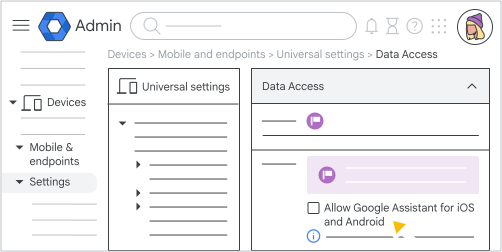
-
ในคอนโซลผู้ดูแลระบบของ Google ให้ไปที่เมนู
 อุปกรณ์ มือถือและปลายทาง การตั้งค่า ส่วนกลาง
ต้องมีสิทธิ์ของผู้ดูแลระบบการจัดการมือถือ
- คลิกการเข้าถึงข้อมูล Google Assistant
- เลือกช่องอนุญาตให้ใช้ Google Assistant สำหรับ iOS และ Android