

Google Assistant ไม่พร้อมใช้งานสำหรับ Chromebook ที่มีการจัดการ
ในฐานะผู้ดูแลระบบ คุณควบคุมได้ว่าจะให้ใครใช้บริการ Google Search และ Assistant ด้วยบัญชี Google ของตัวเองโดยเปิดหรือปิดบริการในคอนโซลผู้ดูแลระบบของ Google ผู้ใช้ที่เปิดใช้บริการจะใช้บัญชีของตนเองเพื่อดูผลการค้นหาเฉพาะบุคคลและเข้าถึงฟีเจอร์เพิ่มเติมได้
เมื่อปิดบริการ
เมื่อตั้งค่าบริการ Search และ Assistant เป็นปิด จะมีข้อควรพิจารณาดังต่อไปนี้
- ผู้ใช้จะยังคงใช้ฟีเจอร์บางส่วนของ Search ได้ ซึ่งรวมถึง Lens, โหมด AI และข้อมูลภาพรวมโดย AI โดยไม่ต้องใช้ข้อมูลจากบัญชีของตนเองหรือบันทึกข้อมูลลงในบัญชี ซึ่งจะคล้ายกับตอนที่ออกจากระบบบัญชีแล้ว
ผู้ใช้อาจพบว่าฟังก์ชันการทำงานในบริการและแอปอื่นๆ ของ Google ที่ใช้บริการนี้ในการลงชื่อเข้าใช้และการผสานรวมข้ามบริการหยุดชะงัก เช่น
- ผู้ใช้จะถูกบล็อกไม่ให้เข้าถึงแอป Gemini บนมือถือใน Android และ iOS
- ผู้ใช้อาจออกจากระบบหรือได้รับข้อผิดพลาด HTTP 400 เมื่อใช้ตัวเปิดแอป

หากผู้ใช้รายงานการบล็อกการเข้าถึงหรือข้อผิดพลาดในการลงชื่อเข้าใช้ที่ไม่คาดคิดในบริการที่เชื่อมต่อเหล่านี้ ให้ตรวจสอบว่าได้เปิด Search และ Assistant สำหรับหน่วยขององค์กรของผู้ใช้แล้ว
ผู้ใช้จะไม่สามารถเข้าถึงฟีเจอร์ที่กำหนดให้คุณต้องลงชื่อเข้าใช้ เช่น การสร้างโปรไฟล์หรือคลังใน Google Scholar
ผู้ใช้อาจยังคงเข้าถึงบริการที่ไม่มีการจำกัดการใช้งานด้วยบัญชี Google Workspace for Education ได้ ซึ่งรวมถึงบริการที่ไม่ได้ควบคุมแยกกัน
กำหนดผู้ที่จะใช้บริการ Search และ Assistant ด้วยบัญชีของตัวเอง
ก่อนเริ่มต้น: หากต้องการเปิดหรือปิดบริการให้กับผู้ใช้บางคน ให้ใส่บัญชีของผู้ใช้ในหน่วยขององค์กร (เพื่อควบคุมสิทธิ์เข้าถึงตามแผนก) หรือเพิ่มผู้ใช้ในกลุ่มที่มีสิทธิ์เข้าถึง (เพื่ออนุญาตการเข้าถึงสำหรับผู้ใช้ข้ามแผนกหรือภายในแผนกต่างๆ)-
ในคอนโซลผู้ดูแลระบบของ Google ให้ไปที่เมนู

 แอป บริการเพิ่มเติมของ Google
ต้องมีสิทธิ์ของผู้ดูแลระบบในการตั้งค่าบริการ
เคล็ดลับ: เลื่อนเพื่อดูบริการทั้งหมด หรือเลือกตัวกรองด้านบนเพื่อจำกัดรายการให้แคบลง เช่น กรองตามสถานะหรือความนิยม
คลิก Search และ Assistant
คลิกลูกศรลง
 ข้างสถานะของบริการ
-
หากต้องการเปิดหรือปิดบริการให้ทุกคนในองค์กร ให้คลิกเปิดสำหรับทุกคนหรือปิดสำหรับทุกคน แล้วคลิกบันทึก
หมายเหตุ: หากต้องการอนุญาตให้ผู้ใช้เข้าถึงข้อมูล Workspace ผ่าน Assistant (เช่น Tasks หรือปฏิทิน) คุณจะต้องทำตามขั้นตอนในหัวข้ออนุญาตให้ผู้ใช้เข้าถึงข้อมูล Google Workspace
-
(ไม่บังคับ) วิธีเปิดหรือปิดบริการสำหรับหน่วยขององค์กร
- เลือกหน่วยขององค์กรทางด้านซ้าย
- หากต้องการเปลี่ยนสถานะบริการ ให้เลือกเปิดหรือปิด
- เลือกการตั้งค่าแบบใดแบบหนึ่งต่อไปนี้
- หากตั้งค่าสถานะบริการเป็นรับค่า และคุณต้องการคงการตั้งค่าที่อัปเดตแล้วไว้ แม้ว่าการตั้งค่าขององค์กรระดับบนสุดจะเปลี่ยนไป ให้คลิกลบล้าง
- หากตั้งค่าสถานะบริการเป็นลบล้าง ให้คลิกรับค่าเพื่อเปลี่ยนกลับเป็นการตั้งค่าเดียวกันกับระดับบนสุด หรือคลิกบันทึกเพื่อคงการตั้งค่าใหม่ แม้ว่าการตั้งค่าขององค์กรระดับบนสุดจะเปลี่ยนไป
ดูข้อมูลเพิ่มเติมเกี่ยวกับโครงสร้างองค์กร
อนุญาตให้ผู้ใช้เข้าถึงข้อมูล Google Workspace
เมื่อใช้ Search ผู้ใช้จะเห็นปุ่มลงชื่อเข้าใช้ แม้ว่าจะลงชื่อเข้าใช้อยู่แล้ว
-
ในคอนโซลผู้ดูแลระบบของ Google ให้ไปที่เมนู
แอป บริการเพิ่มเติมของ Google - คลิก Search และ Assistant การตั้งค่า Google Assistant
- คลิกการเข้าถึงข้อมูล Workspace ผ่าน Google Assistant
เปิด
- คลิกบันทึก
- หากต้องการเปิดหรือปิดบริการให้กับทุกคนในองค์กร ให้คลิกสถานะบริการ แล้วเลือกเปิดสำหรับทุกคนหรือปิดสำหรับทุกคน
- คลิกบันทึก
อนุญาตให้เข้าถึงข้อมูลของ Google Workspace สำหรับอุปกรณ์ที่ใช้ Google Assistant
-
ในคอนโซลผู้ดูแลระบบของ Google ให้ไปที่เมนู
แอป บริการเพิ่มเติมของ Google - คลิก Search และ Assistant
- คลิกการตั้งค่า Google Assistant จัดการสิทธิ์ของอุปกรณ์ในการเข้าถึงข้อมูลและบริการของ Google Workspace โดยใช้ Google Assistant
- เลือกช่องสำหรับอุปกรณ์ที่จะจัดการ
(ไม่บังคับ) หากต้องการให้ Voice Match หรือ Face Match เข้าถึงข้อมูลของ Google Workspace ให้เลือกช่องต้องใช้ Face Match หรือ Voice Match
หมายเหตุ: Voice Match และ Face Match ไม่ใช่ฟีเจอร์ความปลอดภัย โปรดดูข้อมูลเพิ่มเติมที่หัวข้อ Face Match ใน Google Nest Hub Max
คลิกบันทึก
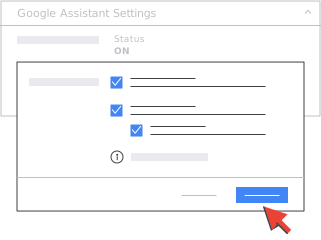
หากต้องการเปิดหรือปิดบริการให้กับทุกคนในองค์กร ให้คลิกสถานะบริการ
แล้วเลือกเปิดสำหรับทุกคนหรือปิดสำหรับทุกคนคลิกบันทึก
จัดการ Voice Match และ Face Match
ผู้ดูแลระบบต้องได้รับความยินยอมจากผู้ปกครองของผู้ใช้ที่มีอายุต่ำกว่า 18 ปีเพื่อลิงก์บัญชี Google Workspace for Education กับอุปกรณ์ที่พร้อมใช้งาน Google Assistant เพื่อเปิดใช้ Voice Match และ Face Match อย่างไรก็ตาม Voice Match และ Face Match จะเปิดใช้ในอุปกรณ์ของผู้ใช้ก็ต่อเมื่อผู้ใช้เลือกเปิดใช้ฟีเจอร์ดังกล่าวเท่านั้น
Voice Match จะสร้างรูปแบบเสียงที่ไม่ซ้ำของผู้ใช้ ซึ่ง Assistant จะใช้ในการระบุตัวตนผู้ใช้ในอุปกรณ์ที่เปิดใช้ Voice Match Face Match จะสร้างรูปแบบใบหน้าที่ไม่ซ้ำของผู้ใช้ ซึ่ง Assistant จะใช้ในการจดจำผู้ใช้ในอุปกรณ์อัจฉริยะที่เปิดใช้กล้องถ่ายรูป
Google Assistant จะใช้ Voice Match และ Face Match เพื่อจำแนกผู้ใช้ที่ลงทะเบียนจากผู้ใช้รายอื่นๆ Assistant จะสามารถใช้ Voice และ Face Match เพื่อปรับเปลี่ยนประสบการณ์และผลการค้นหาของผู้ใช้ในแบบของผู้ใช้ ทั้งนี้ขึ้นอยู่กับการตั้งค่าของผู้ใช้
วิธีเปิดหรือปิด Voice Match และ Face Match
-
ในคอนโซลผู้ดูแลระบบของ Google ให้ไปที่เมนู
แอป บริการเพิ่มเติมของ Google -
คลิก Search และ Assistant Voice Match และ Face Match
- ในแผง Voice Match และ Face Match ให้เลือกเปิดสําหรับทุกคนหรือปิดสําหรับทุกคน
- คลิกบันทึก
-
หากต้องการเปิดหรือปิดบริการให้ทุกคนในองค์กร ให้คลิกส่วนสถานะบริการ แล้วเลือกเปิดสําหรับทุกคนหรือปิดสําหรับทุกคน
- คลิกบันทึก
การเปลี่ยนแปลงอาจใช้เวลาถึง 24 ชั่วโมงจึงจะมีผล ระหว่างนี้อาจมีการบังคับใช้การตั้งค่าทั้งเก่าและใหม่สลับกัน
หากปิด Voice Match และ Face Match
- อุปกรณ์ที่พร้อมใช้งาน Assistant ของผู้ใช้จะสูญเสียฟีเจอร์และความสามารถหลัก ตัวอย่างเช่น Assistant จะไม่จดจำเสียงและใบหน้าของผู้ใช้ปลายทางอีกต่อไป ดังนั้นผู้ใช้ปลายทางจึงอาจเข้าถึงผลการค้นหาเฉพาะบุคคล (เช่น ปฏิทินหรือการช่วยเตือน) ในอุปกรณ์ที่พร้อมใช้งาน Assistant ที่แชร์ เช่น ลำโพงหรือจออัจฉริยะ ไม่ได้ Google Assistant อาจไม่ตอบสนองต่อคำสั่ง "Ok Google" อีกต่อไปในบางอุปกรณ์ เช่น โทรศัพท์
- ระบบจะลบรูปแบบ Voice Match และ Face Match ออกจากอุปกรณ์ที่พร้อมใช้งาน Assistant ของผู้ใช้ หากอุปกรณ์ไม่ได้เชื่อมต่ออินเทอร์เน็ต หรือไม่ได้ใช้ Google Assistant เวอร์ชันล่าสุด ระบบอาจลบรูปแบบเสียงและใบหน้าไม่สำเร็จในทันที ในกรณีเหล่านี้และในอุปกรณ์รุ่นเก่าบางรุ่น ผู้ใช้อาจต้องรีเซ็ตอุปกรณ์เป็นค่าเริ่มต้นเพื่อลบรูปแบบ Voice Match และ Face Match
- ระบบจะลบคลิปเสียง Voice Match และรูปภาพ Face Match ที่ลงทะเบียนไว้ออกจากบัญชีผู้ใช้
- หากคุณเปลี่ยนใจและเปิดการตั้งค่านี้อีกครั้ง ผู้ใช้จะต้องลงทะเบียน Voice Match และ Face Match อีกครั้ง ซึ่งหมายความว่าบุคคลเหล่านั้นจะต้องให้คํายินยอมในฟีเจอร์เหล่านี้ ยินยอมให้บันทึกคลิปเสียงใหม่เพื่อตั้งค่า Voice Match และยินยอมให้ถ่ายรูปใบหน้ารูปใหม่เพื่อตั้งค่า Face Match
เลือกใช้การกรองด้วยฟีเจอร์ค้นหาปลอดภัยกับคำค้นหาใน Google Search เสมอ
-
ในคอนโซลผู้ดูแลระบบของ Google ให้ไปที่เมนู
แอป บริการเพิ่มเติมของ Google - คลิก Search และ Assistant
- ในแผงฟีเจอร์ค้นหาปลอดภัยสำหรับคำค้นหาใน Google Search ให้เลือกใช้การกรองด้วยฟีเจอร์ค้นหาปลอดภัย สำหรับคำค้นหาใน Google Search เสมอ หรือไม่บังคับใช้การกรองด้วยฟีเจอร์ค้นหาปลอดภัยสำหรับคำค้นหาใน Google Search
- คลิกบันทึก
- หากต้องการเปิดหรือปิดบริการให้ทุกคนในองค์กร ให้คลิกส่วนสถานะบริการ แล้วเลือกเปิดสําหรับทุกคนหรือปิดสําหรับทุกคน
- คลิกบันทึก
หัวข้อที่เกี่ยวข้อง
- ลิงก์เสียงของคุณกับอุปกรณ์ด้วย Voice Match
- เปิดหรือปิดบริการสำหรับผู้ใช้ Google Workspace
- จัดการการเข้าถึงบริการที่ไม่มีการควบคุมแบบแยกแต่ละบริการ
- เปิดหรือปิดบริการใหม่โดยค่าเริ่มต้น
- บริการหลักและบริการเพิ่มเติมของ Google Workspace for Education
- ใช้หลายบัญชีพร้อมกันในอุปกรณ์ Google Assistant
- เข้าถึง Google Assistant ด้วยเสียงของคุณ
Google, Google Workspace รวมถึงเครื่องหมายและโลโก้ที่เกี่ยวข้องเป็นเครื่องหมายการค้าของ Google LLC ชื่อบริษัทและชื่อผลิตภัณฑ์อื่นๆ ทั้งหมดเป็นเครื่องหมายการค้าของบริษัทที่เกี่ยวข้อง