

अगर आपने अपनी सेवा किसी रीसेलर से खरीदी है, तो यहां जाएं | क्या मेरे पास कोई रीसेलर है?
Google Workspace की सदस्यता के लिए आपसे किस तरह शुल्क लिया जाता है, इस बारे में सामान्य जानकारी पाने के लिए यह लेख पढ़ें. अपने इनवॉइस पर मौजूद आइटम के बारे में खास जानकारी पाने के लिए, Google Workspace के इनवॉइस को समझना लेख पढ़ें.
Google Workspace की बिलिंग कब शुरू होती है
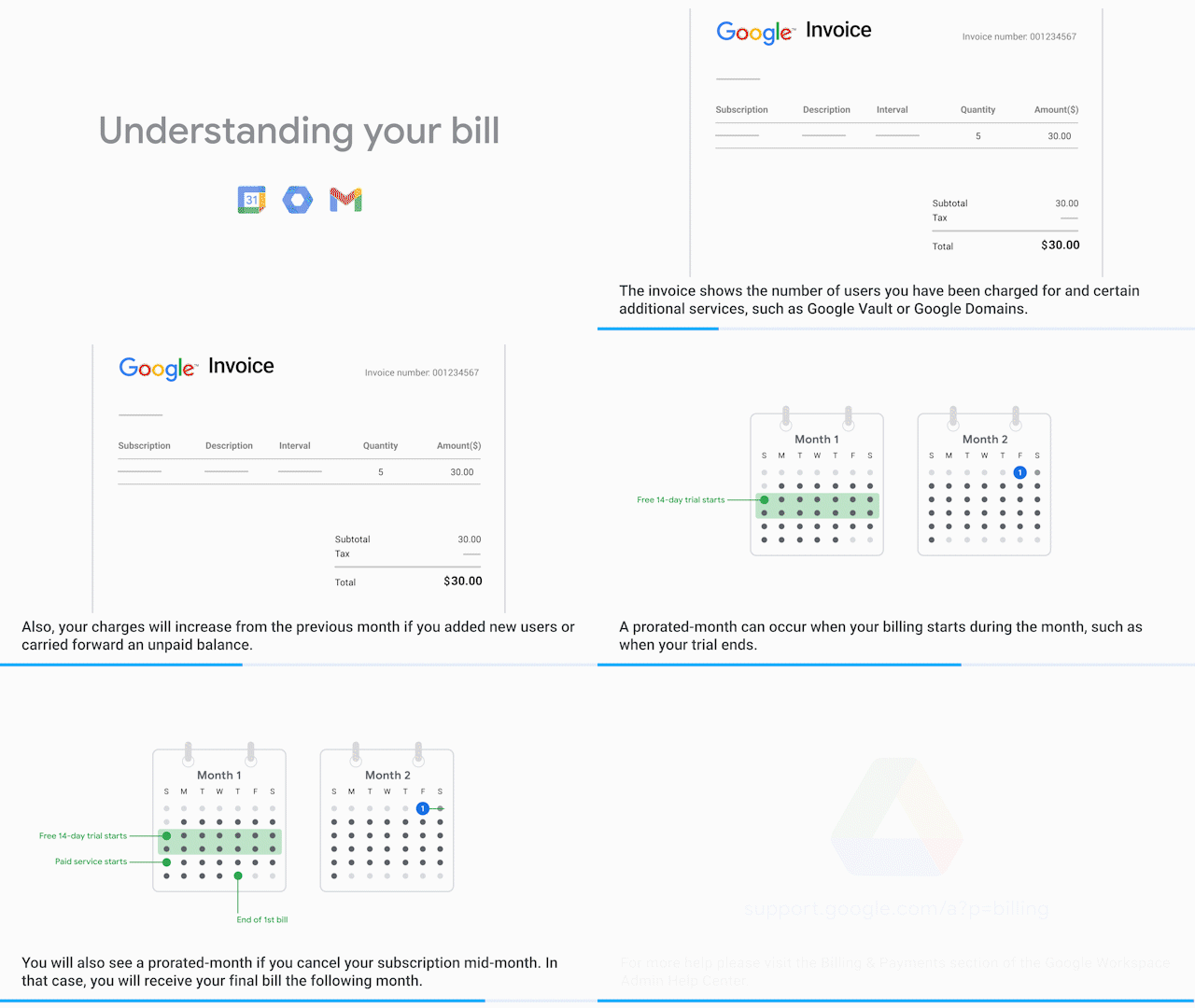
Google Workspace के लिए साइन अप करने पर, आपको 14 दिनों के लिए इसे बिना किसी शुल्क के आज़माने की सुविधा मिलती है. पैसे चुकाकर ली गई सदस्यता शुरू होने के बाद, हम अगले महीने की शुरुआत में आपके पेमेंट के मुख्य तरीके से अपने-आप शुल्क ले लेते हैं. उदाहरण के लिए, अगर आपकी सशुल्क सेवा मई में शुरू होती है, तो हम आपसे जून की शुरुआत में शुल्क लेंगे. इसके बाद, हर महीने की शुरुआत में बिलिंग साइकल अपने-आप शुरू हो जाता है.
अगर आपने सालाना/तय समय वाले प्लान के लिए सालाना पेमेंट करने का विकल्प चुना है, तो हम आपसे पहले महीने के आखिर में, तय किए गए पूरे समय के लिए शुल्क अपने-आप ले लेंगे.
हर महीने के पेमेंट का हिसाब कैसे लगाया जाता है
अगर आपने हर महीने बिलिंग वाला प्लान चुना है, तो Google Workspace की सदस्यता के लिए, हर महीने का कुल शुल्क तीन बातों से तय होता है:
1. Google Workspace का आपका वर्शन
यहां दी गई टेबल में, Business वर्शन की कीमत दी गई है. Enterprise एडिशन के लिए, अपने रीसेलर या Google Sales से संपर्क करें.
Standard prices are shown.
| Flexible Plan | Annual/Fixed-Term Plan | |
|---|---|---|
| Monthly payment | Business Starter: $8.40 USD per user Business Standard: $16.80 USD per user Business Plus: $26.40 USD per user |
Business Starter: $7 USD per user Business Standard: $14 USD per user Business Plus: $22 USD per user |
2. आपका बिलिंग प्लान
- महीने के हिसाब से प्लान के तहत, आपसे हर महीने उपयोगकर्ताओं की संख्या के हिसाब से शुल्क लिया जाता है.
- सालाना/तय समय वाले प्लान के तहत, आपसे साल भर के लिए तय की गई लाइसेंस की संख्या के हिसाब से शुल्क लिया जाता है. अगर सालाना/तय समय वाले प्लान के लिए हर महीने बिल भेजा जाता है, तो आपसे हर महीने, सालाना शुल्क में से एक महीने का शुल्क लिया जाता है. अगर आपने सालाना पेमेंट करने का विकल्प चुना है, तो आपसे पूरे साल का शुल्क लिया जाएगा. यह शुल्क, बिना किसी छूट के पहले महीने के आखिर में लिया जाएगा.
3. आपके उपयोगकर्ताओं या लाइसेंस की संख्या
महीने के हिसाब से प्लान के तहत, आपको हर महीने उतने ही उपयोगकर्ताओं के लिए पैसे चुकाने होंगे जितने आपकी टीम में हैं. उपयोगकर्ताओं को किसी भी समय जोड़ा और हटाया जा सकता है. निलंबित उपयोगकर्ताओं के लिए भी उतना ही शुल्क लिया जाता है जितना सक्रिय उपयोगकर्ताओं के लिए लिया जाता है.
अगर किसी महीने उपयोगकर्ताओं को जोड़ा या हटाया जाता है, तो हम उसके हिसाब से बिल भेजेंगे. अगर आपने किसी उपयोगकर्ता को 1 अप्रैल को जोड़ा है और उसे 15 अप्रैल को हटा दिया है, तो हम आपको उस उपयोगकर्ता के लिए सिर्फ़ आधे महीने का ही बिल भेजेंगे.
हर महीने पेमेंट करने वाले सालाना/तय समय वाले प्लान के तहत, आपको हर महीने, तय किए गए लाइसेंस के सालाना शुल्क में से एक महीने का शुल्क चुकाना होगा. इस प्लान में किसी भी समय और लाइसेंस जोड़ने का विकल्प होता है. इसके लिए, आपसे हर महीने अतिरिक्त शुल्क लिया जाता है. हालांकि, लाइसेंस कम करने का विकल्प सिर्फ़ प्लान रिन्यू करने के समय पर मिलता है. ऐसा करके, हर महीने के शुल्क को कम किया जा सकता है. महीने के हिसाब से प्लान की तुलना में, सालाना/तय समय वाले प्लान के तहत, हर महीने प्रति उपयोगकर्ता कम शुल्क लिया जाता है.
सालाना/तय समय वाले प्लान में, साल के हिसाब से पेमेंट करने का विकल्प होता है. इसमें, आपने जितने लाइसेंस के लिए साइन अप किया है उनका सालाना शुल्क, प्लान लेने के पहले महीने के आखिर में लिया जाता है. इस प्लान में किसी भी समय और लाइसेंस जोड़े जा सकते हैं. अतिरिक्त लाइसेंस के लिए, आपसे महीने के आखिर में पूरे साल का शुल्क लिया जाता है. प्लान रिन्यू करने के समय, लाइसेंस की संख्या कम की जा सकती है.
इस्तेमाल के हिसाब से पेमेंट
हर महीने बिल किए जाने वाले प्लान के लिए, आपसे हर महीने उपयोगकर्ताओं की संख्या के हिसाब से शुल्क लिया जाता है. यह संख्या, पिछले महीने आपके संगठन में हर दिन मौजूद उपयोगकर्ताओं की संख्या होती है. बिलिंग अवधि के दौरान, हर दिन के हिसाब से शुल्क लिया जाता है. Google, सभी ग्राहकों के लिए बिलिंग की अवधि का हिसाब लगाने के लिए, पैसिफ़िक समय (पीटी) का इस्तेमाल करता है. भले ही, उनका टाइम ज़ोन कुछ भी हो.
ऐसा हो सकता है कि आपसे पूरे महीने का शुल्क न लिया जाए. उदाहरण के लिए, बिना शुल्क आज़माने की अवधि खत्म होने के बाद. अगर बिलिंग साइकल के दौरान, आपने ये काम किए हैं, तो आपसे आनुपातिक शुल्क लिया जा सकता है:
- उपयोगकर्ताओं को जोड़ें या हटाएं. इस बारे में जानकारी इस पेज पर पहले दी गई है.
- Google Workspace Additional Storage या Google Vault जैसी कोई नई सदस्यता जोड़ें.
- अपनी सदस्यता स्विच करें.
- अपनी सदस्यता रद्द करें.
- सदस्यता के शुल्क में बढ़ोतरी की गई हो. (अगर आपकी सदस्यता की कीमत बढ़ती है, तो आपको कम से कम 30 दिन पहले इसकी सूचना दी जाएगी.) अगर आपकी सदस्यता की कीमत, महीने के बीच में बदलती है, तो आपकी सदस्यता के लिए हर महीने का शुल्क, आनुपातिक रूप से तय किया जाएगा. उदाहरण के लिए, अगर आपने महीने के हिसाब से प्लान लिया है और किसी महीने में उपयोगकर्ताओं को जोड़ा या हटाया जाता है, तो हम उसके हिसाब से बिल भेजेंगे. उदाहरण के लिए, अगर आपने किसी उपयोगकर्ता को 1 अप्रैल को जोड़ा है और उसे 15 अप्रैल को हटा दिया है, तो हम आपको उस उपयोगकर्ता के लिए सिर्फ़ 15 दिनों का बिल भेजेंगे.
मुझे अपना Google Workspace इनवॉइस कहां मिलेगा?
हम हर महीने की शुरुआत में, आपको एक ईमेल भेजते हैं. इसमें पिछले महीने की गतिविधि के लिए, आपके इनवॉइस का PDF होता है. यह इनवॉइस सिर्फ़ जानकारी के लिए है. इनवॉइस में दिखाई गई रकम के लिए, आपसे अपने-आप शुल्क ले लिया जाता है. अगर आपने सालाना/तय समय वाले प्लान के लिए सालाना पेमेंट करने का विकल्प चुना है, तो आपसे पूरे साल का शुल्क एक साथ लिया जाएगा. हम आपको सदस्यता के पहले महीने के आखिर में, आपके इनवॉइस की PDF फ़ाइल वाला ईमेल भेजते हैं.
ज़्यादा जानने के लिए, Google Workspace के इनवॉइस को समझना लेख पढ़ें.
आपसे लिया गया शुल्क कैसा दिखता है
हर महीने के क्रेडिट कार्ड या बैंक स्टेटमेंट में, Google Workspace की सदस्यता के लिए लगाए गए शुल्क, GOOGLE WORKSPACE {first_7_letters_of_domain_name} के तौर पर दिखते हैं.
आपने जो अन्य सदस्यताएं खरीदी हैं उनके लिए लिए गए शुल्क, अलग-अलग लेन-देन के तौर पर दिखते हैं. जैसे, Google Workspace का अतिरिक्त स्टोरेज. ज़्यादा जानकारी के लिए, इस पेज पर नीचे दिए गए अन्य सदस्यताओं के लिए शुल्क सेक्शन पर जाएं.
अगर आपके बैंक खाते में GOOGLE *TEMPORARY HOLD के तौर पर शुल्क लिया गया है, तो इसका मतलब है कि लेन-देन पूरा नहीं हुआ है. ज़्यादा जानकारी के लिए, लंबित लेन-देन लेख पढ़ें.
सदस्यता रद्द करने के बाद भी मुझसे शुल्क क्यों लिया गया?
सदस्यता रद्द करने के बाद, आपके खाते में किसी भी बकाया शुल्क के लिए आपको अगले महीने की शुरुआत में बिल भेजा जाएगा. आपको कितना शुल्क चुकाना है, इसका हिसाब आपकी सेवा और बिलिंग प्लान के अनुसार लगाया जाता है:
- महीने के हिसाब से प्लान—आपसे उन दिनों के लिए शुल्क लिया जाता है जब आपने सेवा का इस्तेमाल किया था. उदाहरण के लिए, अगर आपने इस महीने की 15 तारीख को प्लान रद्द किया, तो आपसे आधे महीने का शुल्क लिया जाएगा.
- सालाना/तय समय वाला प्लान—अगर आपने सालाना/तय समय वाला प्लान लिया है, तो आपसे तय शुल्क के बाकी बचे पैसे लिए जाएंगे.
- Essentials (पैसे चुकाकर इस्तेमाल किया जाने वाला वर्शन)—आपसे उस महीने में हर सक्रिय उपयोगकर्ता के लिए, महीने का पूरा शुल्क लिया जाता है. इस बारे में ज़्यादा जानें कि Essentials की बिलिंग कैसे काम करती है.
जब शुल्क लेने की कोशिश पूरी नहीं हो पाती है
अगर पेमेंट के मुख्य तरीके से, पहली बार अपने-आप पेमेंट होने में कोई गड़बड़ी होती है, तो हम 24 घंटे के अंदर दोबारा कोशिश करते हैं. अगर सिस्टम की, पेमेंट की पहली और दूसरी कोशिश के बीच, मैन्युअल पेमेंट किया जाता है और सिस्टम की दूसरी कोशिश में पेमेंट हो जाता है, तो आपके खाते से दो बार पैसे कट जाएंगे. अगर आपको यह सूचना मिलती है कि अपने-आप होने वाले पेमेंट की कोशिश पूरी नहीं हो सकी, तो हमारा सुझाव है कि समस्या ठीक करने से पहले 24 घंटे इंतज़ार करें.
अगर आपने मैन्युअल पेमेंट नहीं किया और पेमेंट अपने-आप होने की दूसरी कोशिश भी पूरी नहीं होती है, तो आपकी सेवाएं निलंबित की जा सकती हैं. पेमेंट और बिलिंग से जुड़ी समस्याएं ठीक करने का तरीका जानें.
किसी शुल्क के बारे में जानकारी
Google Admin console में मैनेज की जा रही किसी भी सदस्यता के लिए, शुल्क या लंबित पेमेंट के बारे में जानें:
- अपने लेन-देन को समझना
- अपने बिलिंग खाते का बैलेंस देखना
- मुझे Google से लिया गया कोई शुल्क समझ नहीं आ रहा है
अन्य सदस्यताओं के लिए शुल्क
अगर Google Admin console से मैनेज की जाने वाली अन्य सेवाओं के लिए सदस्यताएं या लाइसेंस खरीदे जाते हैं, तो ये शुल्क आपके बैंक स्टेटमेंट में अलग-अलग लेन-देन के तौर पर दिखते हैं. इनके लिए आपसे शुल्क लिया जाता है:
- Essentials वर्शन
- Google के पार्टनर के साथ डोमेन रजिस्टर करना
- Google Voice
- Google Vault
- ChromeOS डिवाइस मैनेजमेंट
- Google Meet हार्डवेयर