

Käll- och målmiljöer har sina egna uppgifter som du måste slutföra innan en Google Workspace-domänöverföring kan godkännas.
Efter varje testkörning tillhandahålls resultat av domänöverföringsteamet med detaljerad information om vilka uppgifter före överföringen som är utestående och hur de kan lösas.
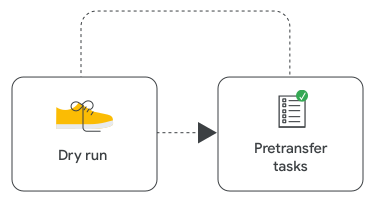
Slutför dessa uppgifter innan överföringen
Steg 1: Källuppgifter
Uppgradera licenser (om tillämpligt) – Licenser flyttas inte som en del av överföringsprocessen. Om källmiljön använder en annan Google Workspace-utgåva än målmiljön måste du uppgradera källkoden så att den matchar destinationen. För mer information, granska licensöverföringar under Måluppgifter .
Anteckningar:
- Du kan använda respit- eller testlicenser i källmiljön för att anskaffa tillfälliga licenser för att undvika kostnader. Observera dock följande punkter:
- Dessa licenser blockerar processen att byta ut någon annan domän med den primära domänen. Ändra den primära domänen innan du etablerar några tillfälliga licenser.
- Om de tillgängliga licenserna i målmiljön är fullständiga licenser tilldelas användarna fullständiga licenser som ett resultat av överföringen.
- Användare i källmiljön som inte har några tilldelade licenser överför fortfarande.
- Du kan använda respit- eller testlicenser i källmiljön för att anskaffa tillfälliga licenser för att undvika kostnader. Observera dock följande punkter:
- Avbryt licensprenumerationer som inte stöds – Det kan finnas konsekvenser av att avbryta licensprenumerationer. Källmiljöer med Google Voice måste vara extra noggranna med detta steg. För mer information, gå till Källlicenser .
- Lägg till en platshållardomän i Google Workspace (om tillämpligt) – Lägg till och verifiera ett nytt sekundärt domännamn i källmiljön som så småningom kommer att ersätta den befintliga primära domänen . Om en sekundär domän finns och inte behöver överföras kan du använda den istället. Mer information finns i Lägg till en användaraliasdomän eller sekundär domän .
- Skapa en platshållaradministratör och gör den till primär administratör för kontot — Skapa ett användarkonto som är kopplat till platshållardomänen . Om du ändrar syftet med ett gammalt konto, se till att inga andra överföringsdomäner som finns som alias är kopplade till kontot. Ge den här användaren rollen som superadministratör och gör hen till primär administratör för kontot. För mer information, gå till Skicka fakturerings- och kontomeddelanden till en annan administratör . Se till att Google 2-stegsverifiering är konfigurerad och logga in minst en gång för att verifiera åtkomst med platshållaradministratörskontot.
- Byt ut den primära domänen med platshållardomänen — Utför ett domänbyte och flytta upp platshållardomänen till den nya primära domänen.
Innan du byter domän :
När du är redo att byta går du till Ändra din primära domän för Google Workspace .
- Avsluta alla enhetsprenumerationer, inklusive Google Meet-hårdvara och Chrome Enterprise.
- Vissa licenser som inte stöds kan behöva tas bort innan överföringen. För mer information, gå till Källlicenser .
- Om källmiljön har testlicenser kommer växlingen att blockeras. Se till att växlingen sker innan några tillfälliga licenser etableras.
- Att ändra den primära domänen och använda sekundära domäner har kända problem. Granska alternativ till att ändra din primära domän .
- Byt inte namn på överförda användare eller grupper efter att du har ändrat det primära domännamnet. Användare och grupper bör behållas på sina överföringsdomäner.
- Om du konfigurerar SSO med en tredjeparts identitetsleverantör och använder en domänspecifik utfärdare ändras SAML-kontrollen för att återspegla den nya primära domänen. Kontrollera din identitetsleverantörs konfiguration för att säkerställa att användare kan autentisera sig efter bytet av den primära domänen. Mer information finns i Krav för SSO-kontroll .
- Upprätta lagringsregler för Google Vault — Konfigurera anpassade lagringsregler på obestämd tid.
Skapa en regel för följande applikationer:
- Gmail — För Organisationsenhet väljer du rotorganisationsenheten.
- Gemini-appen —— För Organisationsenhet väljer du rotorganisationsenheten.
- Google Grupper – För Grupper väljer du Alla grupper.
Skapa två regler för följande applikationer:
- Chatt — Välj organisationsenhet
 rotorganisationsenheten. För den andra regeln väljer du Alla chattutrymmen .
 - Drive — Välj organisationsenhet rotorganisationsenheten. För den andra regeln väljer du Alla delade enheter .
- Meet – Välj organisationsenhet rotorganisationsenheten och aktivera Inkludera objekt från delade enheter . För den andra regeln väljer du Alla delade enheter .
- Webbplatser — Välj organisationsenhet rotorganisationsenheten och aktivera Inkludera objekt från delade enheter . För den andra regeln väljer du Alla delade enheter .
Dessutom konfigureras anpassade lagringsregler för obestämd tid i destinationsmiljön före överföringen. För mer information, gå till Obestämd Google Vault-lagring i destinationsmiljön . För mer information om överföring från Vault, gå till Överför dina Vault-data med domänöverföring .
- Uppdatera din SPF-post (Sender Policy Framework) (om tillämpligt) – Om destinationsmiljön använder en utgående gateway som skiljer sig från källmiljön bör källan uppdatera sin SPF-post för att inkludera den utgående gatewayen.
Obs! Om du använder DomainKeys Identified Mail (DKIM) bör överföringen inte påverka din DMARC-policy (Domain-based Message Authentication, Reporting, and Conformance). SPF-posten kommer att fortsätta att justeras efter överföringen, även om DKIM tillfälligt inte gör det. Se också till att slutföra DKIM-uppgiften efter överföringen i destinationsmiljön.
- Lös kalenderresurskonflikter — Om det finns några kalenderresurskonflikter , lös dem innan du fortsätter:
- Byggnads-ID: n — Ett byggnads-ID i källmiljön kan inte vara detsamma som ett byggnads-ID i destinationsmiljön. För att kringgå överföringsblocket har du två alternativ. Du kan ta bort byggnaden i källmiljön. Eller så kan du göra de två byggnadernas detaljer identiska för att slå samman käll- och destinationsbyggnaderna. För att göra de två byggnaderna identiska, gör ID, namn, alla adressfält, beskrivning och våning exakt lika för båda byggnaderna.
- Byggnadsnamn — Om en byggnadsresurs i källmiljön har samma namn som en byggnadsresurs i destinationsmiljön måste du ändra namnet på en av resurserna för att lösa konflikten. När överföringsprocessen är klar kan du slå samman de två byggnadsresurserna.
- Resurs-ID :n — En resurs i källmiljön som har samma resurs-ID som en resurs i destinationen skapar en konflikt som inte kan lösas genom överföringsprocessen, och resursen överförs inte. Ta bort en av de konflikterande resurserna och återskapa den med ett icke-konfliktande ID. Det tar 30 dagar för en borttagen resurs att tas bort helt från systemet. Du kan antingen vänta på att resursen är helt borttagen, eller så kan domänöverföringsteamet skicka in en begäran om att manuellt ta bort den.
- Utvärdera påverkan på den associerade Google Cloud-organisationen (om tillämpligt) – Om Google Cloud används, meddela administratörerna för den miljön om de potentiella effekter som Google Workspace Domain Transfer kan ha på Google Cloud. Vid behov, involvera din Google Cloud-partner eller kontakter på Google Cloud för hjälp med att utvärdera effekter och åtgärda åtgärder. Google Workspace Domain Transfer-teamet erbjuder inte hjälp med Google Cloud under en domänöverföring.
- Meddela din Google Workspace-återförsäljare (om tillämpligt) – informera dem om den planerade tiden för domänöverföringen och be dem att inte ändra kontot (till exempel uppdatera prenumerationer) under överföringsperioden.
Registrera dig i alla alfa- eller betaprogram som käll- eller destinationsmiljön deltar i (om tillämpligt) — Registreringar i alfa- och betaprogram överförs inte i källmiljön. På samma sätt kan källmiljön vara beroende av registreringar i destinationsmiljön. Den avregistrerade miljön måste ansöka till och bli accepterad i dessa program för att fortsätta använda dem.
Vi rekommenderar att du registrerar dig för alfa- eller betaprogram innan du överför, så att dina överföringsanvändare har samma funktioner tillgängliga under hela överföringsprocessen. Registreringsprocessen kan dock ta lite tid och det är inte garanterat att den lyckas. Därför rekommenderas det men är inte ett krav.- Så här överför du enheter som är registrerade i Chrome för zero-touch:
- Återkalla den befintliga förprovisioneringstoken och avprovisionera alla enheter i källmiljön. Återställ enheterna till fabriksinställningarna.
- Skapa en ny förprovisioneringstoken i målmiljön.
- Ge den nya token till din auktoriserade förprovisioneringspartner. Din partner använder token för att förprovisionera enheterna i målmiljön.
Enheterna registrerar sig själva när de är anslutna till internet. Enhetens status ändras till Provisionerad.
För mer information om zero-touch-enheter, gå till Zero-touch-registrering .
- Ta bort gästkonton — Gästdomäner och gästkonton överförs inte till målmiljön. Stäng av gästinbjudningar och ta bort alla befintliga gästkonton.
Så här inaktiverar du gästinbjudningar:
- I administratörskonsolen, gå till Meny Säkerhet Åtkomst- och datakontroll Extern delning .
- Avmarkera rutan Tillåt användare att skicka gästinbjudningar till personer utanför din organisation .
Så här tar du bort gästkonton:
- I administratörskonsolen, gå till Meny Katalog Gäster .
- Markera alla gästanvändare och klicka på Ta bort användare .
- I administratörskonsolen, gå till Meny
- Ställ in hantering av mobila enheter:
I Googles administratörskonsol, gå till Meny

 Enheter Mobil och slutpunkter Inställningar Universell .
Kräver administratörsbehörighet för Mobile Device Management .
- Klicka på Allmänt Mobilhantering och välj ett alternativ:
- Grundläggande (agentlös) – Du kan tillämpa grundläggande krav på lösenord för låsskärmen, distribuera hanterade appar och fjärradera endast arbetskontot (inte personuppgifter) om en enhet tappas bort eller blir stulen.
- Avancerat (Kräver appen Device Policy) – Alla funktioner i Basic plus apphantering, fjärradering av enheter och enhetsgodkännanden.
- Anpassad — Ställ in hanteringsfunktioner efter enhetsplattform.
- Stäng av mobilhantering (ohanterad) – Användare kan lägga till sitt arbetskonto och få åtkomst till företagsdata (som Gmail och Drive) utan säkerhetspolicyer eller administrativ kontroll.
- Klicka på Spara .
Steg 2: Måluppgifter
Licenser flyttas inte som en del av överföringsprocessen, så du måste tillhandahålla tillräckligt med extra Google Workspace-licenser för att stödja alla överföringsanvändare. När du överför användare tilldelas de samma uppsättning licenser i målmiljön som de hade i källmiljön. Därför måste det finnas tillräckligt med extra licenser av samma typ i målmiljön vid tidpunkten för överföringen.
Om målmiljön använder en annan Google Workspace-utgåva än källmiljön, se till att licenserna matchar genom att uppgradera licenserna antingen i käll- eller målmiljön.
Anteckningar :
- Google rekommenderar att du uppgraderar licenser för att förhindra att tjänstens borttagningsprocess (SWP) utlöses.
- Etablera eventuella saknade licenser så att flera prenumerationer finns i destinationsmiljön. Du kan valfritt uppgradera eller nedgradera enskilda användarlicenser efter överföringen. Observera att inte alla licenstyper stöder partiell domänlicensiering (PDL) .
- Se till att det finns tillräckligt med reservlicenser i destinationsmiljön. Överväg om fler användare läggs till (till exempel nyanställda) i varje källmiljö mellan början och slutet av överföringsprocessen. Om det finns flera överföringar måste du också ta hänsyn till det totala antalet källanvändare för alla överföringar.
- Användare i källmiljön som inte har några tilldelade licenser överför fortfarande. Övervaka hur licenser tilldelas automatiskt i målmiljön för att säkerställa att dessa användare inte får licenser.
- Domänöverföring erbjuder inte särskilda Google Workspace-faktureringsplaner för att möjliggöra köp av extra licenser under överföringen. Om källmiljölicenserna ingår i en årlig faktureringsplan förblir de aktiva och faktureras till slutet av ditt årliga planavtal. Kontakta din säljare eller kontoansvariga om du har fler frågor om Google Workspace-faktureringsplaner.
Säkerställ att licenser tillämpas korrekt på överförda användare när det finns flera licenser — Vissa konfigurationer i destinationsmiljön kan påverka hur överförda användare tilldelas licenser. Denna situation kan leda till att överförda användare får en annan licens än förväntat. Dessa konfigurationer inkluderar automatisk licensiering och åsidosättning av automatisk licensiering för specifika organisationer .
För att säkerställa att det inte sker några oväntade licensändringar under överföringen måste du vidta följande åtgärder:
- Om destinationsmiljöns automatiska licenskonfiguration är "Av för alla" eller om destinationsmiljön bara har en enda licenstyp krävs inga ändringar.
- Om destinationsmiljöns automatiska licenskonfiguration är "På för alla" (till exempel Google Workspace-licenser), se till att åsidosättning är aktiverad för specifika organisationsenheter. För överföringsrotorganisationsenheten, se till att den automatiska licenskonfigurationen är inaktiverad, utan ytterligare åsidosättningar för underordnade organisationsenheter.
Skapa överföringsrotorganisationsenheten och, valfritt, återskapa källmiljöns organisationsenhetsstruktur — Skapa en organisationsenhet som ska fungera som överordnad organisationsenhet för alla överföringsanvändare. När den har skapats har du två alternativ:
- Gör ingenting — Domänöverföringsprocessen återskapar organisationsenhetsstrukturen från källmiljön under den nya rotorganisationsenheten för överföringen. För att utföra detta steg, ställ in överföringsalternativet "återskapa organisationsenhetsstrukturen i förväg" till Nej. Alla inkommande överföringsanvändare ärver policyer som du tillämpar på organisationsenhetsnivå.
- Återskapa manuellt källmiljöns organisationsenhetsstruktur under överföringens rotorganisationsenhet — Domänöverföring säkerställer att källmiljöns hela organisationsenhetsstruktur replikeras korrekt innan överföringen fortsätter. För att utföra detta steg, ställ in överföringsalternativet "återskapa organisationsenhetsstrukturen i förväg" till Ja. Det här alternativet är användbart om du vill ange olika policyer för olika underordnade organisationsenheter.
Obs ! Domänöverföring validerar endast organisationsenhetens struktur. Det är ditt ansvar att se till att lämpliga policyer är inställda på organisationsenheterna.
Upprätta lämpliga policyer och inställningar för att återspegla kraven i käll- och destinationsmiljön – policyer och inställningar i källmiljön överförs inte till destinationsmiljön. Dessutom gäller endast policyerna och inställningarna i destinationsmiljön för överförda användare och deras data efter att överföringsprocessen är klar.
Du måste granska dina policyer och inställningar i målmiljön och jämföra dem med källmiljön. Denna åtgärd inkluderar både allmänna och specifika inställningar för överföringsrotorganisationsenheten för att säkerställa att de täcker alla inkommande överföringsenheter och användare.
Följande är en icke-uttömmande lista över policyer och inställningar som du bör verifiera som en del av installationsprocessen. Gör också en fullständig granskning av båda miljöerna för att säkerställa att alla relevanta avsnitt analyseras:
- Tjänstaktivering (På/Av) – Kontrollera att tjänsterna du använder i källmiljön är aktiverade i målmiljön och att överföringsrotorganisationsenheten fungerar som förväntat. Det är särskilt viktigt när du använder Google Arkiv, eftersom Arkiv-regler kanske inte gäller om tjänsten är avstängd.
- Gmail, avancerade inställningar och MX-poster – Granska inställningar som e-postrouting, efterlevnadsregler och IMAP-aktivering och -delegering. Mer information finns i Aktivera Gmail med Google Workspace .
- Lösenordshantering – Granska dina lösenordspolicyer för att se till att de är i linje med organisationens rutiner. När överförda användare har flyttats till målmiljön ärver de lösenordshanteringspolicyerna i målmiljön.
- 2-stegsverifiering — Styr om användare får lägga till en konfiguration för 2-stegsverifiering till sitt konto, om den är tillåten eller om den är obligatorisk. Om överförda användare med aktiverad 2-stegsverifiering överförs till en målmiljö eller organisationsenhet där 2-stegsverifiering är avaktiverad, kommer måladministratörer inte att kunna hantera dem. Istället kan administratörer antingen flytta dessa användare till en annan organisationsenhet där 2-stegsverifiering är aktiverad för att göra ändringar, eller så kan de ta bort 2-stegsverifiering från konton före överföringen.
- Delningsinställningar – Styr om användare kan dela sitt innehåll utanför organisationen. Om källmiljön blockerar delning och målmiljön inte gör det, kan överföringsinnehåll vara tillgängligt utanför din organisation. Om källmiljön har öppen delning som standard och målmiljön inte har det, kan överföringsinnehåll vara oåtkomligt för användare i din organisation. Läs mer om delningsalternativ för Google Drive och Google Kalender .
- Regler för dataförlustskydd (DLP) – Övervakar och förhindrar att användare delar känslig information utanför din organisation. När DLP hindrar användare från att dela information i källmiljön och innehåll överförs till en målmiljö utan DLP-konfiguration kan användare i målmiljön dela information utanför din organisation. Läs mer om Gmail DLP-regler och Drive DLP-regler .
- Chatthistorik – Styr om chatthistoriken är aktiv eller inte, och om användare kan ställa in tillämpning på alla chattar eller göra den till standard. Om källmiljön tillåter att chatthistoriken är aktiverad, men destinationsmiljön tvingar den att vara avstängd, går chatthistoriken förlorad. Även om Google Chat listas som oanvändbart för överföringen, kommer direktmeddelanden (DM) att överföras.
- Dataländer/regioner – Styr vilken specifik geografisk plats som dina migrerade data ska lagras på. Överförda användare som behöver stanna på en specifik geografisk plats måste ha den här policyn korrekt inställd i destinationsmiljön för att säkerställa att deras data inte oväntat lämnar det land/region som krävs för dem. Mer information finns i Dataregioner: Välj en geografisk plats för dina data .
- Mindre säkra appar (även kända som applösenord) – Om mindre säkra appar är aktiverade i källmiljön och avstängda i målmiljön, kommer anslutningen till appen som använder mindre säkra appar att utlösas och stängas. Timeout-perioderna varierar beroende på applikation, men löper vanligtvis ut inom 60 minuter. Framtida åtkomstförfrågningar från den osäkra appen blockeras. Mer information finns i Kontrollera åtkomst till mindre säkra appar .
- OAuth-omfattningar, enkel inloggning (SSO) för SAML, betrodda appar och Chrome-tillägg – OAuth-kontroller avgör vilken nivå av API-åtkomst som tillåts för användare och tredjepartsapplikationer. SSO för SAML, oavsett om den tillhandahålls av Google Workspace eller implementeras som en anpassad applikation, gör det möjligt för användare att använda sina Google Workspace-inloggningsuppgifter för att komma åt andra applikationer eller tjänster. Betrodda appar avgör vilka applikationer användare kan installera från Google Workspace Marketplace eller Chrome Web Store och vilka appar som får kringgå OAuth-begränsningar. Läs mer om hur du styr tredjeparts- och interna appar , SAML SSO , Google Workspace Marketplace-appar samt Chrome-appar och -tillägg .
- Domänomfattande delegering – Tillåter appar att komma åt användarnas Google Workspace-data. För att säkerställa att klienterna och omfången fungerar korrekt, konfigurera domänomfattande delegering i målmiljön före överföringen.
Viktigt : Om man inte kan upprätta policyer och inställningar korrekt kan det leda till:
- Oavsiktlig exponering av dina data utanför din organisation (till exempel om målmiljön har fler öppna inställningar än källmiljön)
- Begränsad åtkomst till tidigare åtkomliga data (till exempel har målmiljön mer restriktiva inställningar än källmiljön)
- Godkänn avtal som styr överförda data — Granska tillägget för databehandling (DPA), modellavtalsklausulen och HIPAA-tillägget för affärspartner (BAA) i destinationsmiljön. Mer information finns i Integritetsefterlevnad och register för Google Workspace och Cloud Identity .
- Aktivera arkivet om det används i källmiljön – om målmiljön inte använder arkivet men källmiljön gör det, måste målmiljön aktivera arkivet.
- Meddela din Google Workspace-återförsäljare (om tillämpligt) – informera dem om den planerade tiden för domänöverföringen och be dem att inte ändra kontot (till exempel uppdatera prenumerationer) under överföringsperioden.
Registrera dig i alla alfa- eller betaprogram som käll- eller destinationsmiljön deltar i (om tillämpligt) — Registreringar i alfa- och betaprogram överförs inte i källmiljön. På samma sätt kan källmiljön vara beroende av registreringar i destinationsmiljön. Den avregistrerade miljön måste ansöka till och bli accepterad i dessa program för att fortsätta använda dem.
Vi rekommenderar att du registrerar dig för alfa- eller betaprogram innan du överför, så att dina överföringsanvändare har samma funktioner tillgängliga under hela överföringsprocessen. Registreringsprocessen kan dock ta lite tid och det är inte garanterat att den lyckas. Därför rekommenderas det men är inte ett krav.
Viktigt :
- Nedgradering av licenser kan leda till förlust av Google Workspace-tjänster och funktioner. Granska noggrant skillnaderna mellan Google Workspace-utgåvorna och effekterna av både uppgradering och nedgradering innan du gör några ändringar. Läs mer om Google Workspace-utgåvorna .
- Nedgradering av licenser kan utlösa SWP , vilket kan försena en överföring i upp till 90 dagar.
Steg 3: Andra uppgifter och överväganden
- Ändringshantering – Varken Google Workspace-domänöverföringsteamet eller överföringsprocessen ger automatiskt användarna information om hur överföringen har genomförts under överföringsprocessen. Det rekommenderas starkt att representanter för käll- och destinationsmiljön informerar användarna om överföringsprocessen och dess potentiella effekter i förväg.
Alla administratörsåtgärder i både käll- och destinationsmiljön blockeras under överföringen, inklusive API-åtkomst och åtkomst till Googles administratörskonsol. Det rekommenderas starkt att representanter för käll- och destinationsmiljön meddelar alla superadministratörer och delegerade administratörer för domänen före överföringen och när den är klar.
- Externa beroenden – Om du använder Google Cloud Directory Sync (GCDS), GAM (ett kommandoradsverktyg från tredje part som Google Workspace-administratörer kan använda för att hantera domän- och användarinställningar) eller en tredjepartsleverantör av enkel inloggning (SSO), se till att analysera effekten av överföringen. Undersök också hur det påverkar ditt system och tidpunkten för överföringen om käll- och destinationsmiljöerna samexisterar i en och samma miljö.
Obestämd Google Vault-lagring i målmiljön
Google Workspace Domain Transfer konfigurerar obestämda anpassade lagringsregler i målmiljön. Administratörer för målmiljön behöver inte vidta några åtgärder.
Arkivet för överföringsanvändare flyttas, men det gör inte arkivets lagringsregler från källmiljön. För att säkerställa att inga arkivdata är i fara under eller efter överföringen skapar överföringsprocessen följande arkiveringsregler i målmiljön innan några överföringsåtgärder utförs:
- Google Kalender — Obestämd anpassad lagringsregel (omfattning: överför rotorganisationsenhet).
- Google Chat — Obestämd anpassad lagringsregel (omfattning: direktmeddelanden med överförda användare i överföringens rotorganisationsenhet, men inte Spaces).
- Google Drive — Obestämd anpassad lagringsregel, exklusive delade enheter (omfattning: överför rotorganisationsenhet).
- Gemini-app — Obestämd anpassad lagringsregel (omfattning: rotorganisationsenhet).
- Gmail — Obestämd anpassad lagringsregel (omfattning: överför rotorganisationsenhet).
- Google Grupper — Obestämd anpassad lagringsregel (omfattning: rotorganisationsenhet). Lagrar data för alla grupper i målmiljön, inklusive de som inte ingår i överföringsprocessen.
- Google Meet — Kräver två obestämda anpassade lagringsregler:
- Inkluderar inte delade enheter (omfattning: överför rotorganisationsenhet).
- Inklusive alla delade enheter (omfattning: rotorganisationsenhet).
Lagrar data för alla delade enheter i målmiljön, inklusive de som inte ingår i överföringsprocessen.
- Google Sites – Kräver två obestämda anpassade lagringsregler.
- Inkluderar inte delade enheter (omfattning: överför rotorganisationsenhet).
- Inklusive alla delade enheter (omfattning: rotorganisationsenhet).
Lagrar data för alla delade enheter i målmiljön, inklusive de som inte ingår i överföringsprocessen.
- Delade enheter — Obestämd anpassad lagringsregel för alla delade enheter (omfattning: rotorganisationsenhet). Lagrar data för alla delade enheter i målmiljön, inklusive de som inte ingår i överföringsprocessen.
Viktigt : Lagringsregler för valv i målmiljön tas inte bort eller ändras under överföringsprocessen, eftersom det kan orsaka oåterkallelig dataförlust.