

إذا كان لديك حساب على Google Workspace يضم عدة نطاقات، يمكنك نقل أحد النطاقات إلى الحساب الخاص به على Google Workspace.
على سبيل المثال، تمتلك إحدى الشركات حسابًا واحدًا يضم نطاقَين على Google Workspace. عند تقسيم الشركة إلى شركتين منفصلتين، يتم نقل أحد النطاقَين إلى حساب منفصل على Google Workspace. تدير كل شركة نطاقها ومشرفيها ومستخدميها وأنظمة الفوترة بها.
أجهزة Chrome وGoogle Workspace for Education
إذا كنت مشرفًا في Google Workspace for Education ويستخدم المستخدمون أجهزة Chrome مُدارة، ستختلف عملية فصل حساب Google Workspace for Education:
- عليك تقديم طلب دعم لتغيير نطاقك الأساسي. لمزيد من المعلومات، يُرجى الانتقال إلى مقالة تغيير نطاقك الأساسي في Google Workspace.
- يمكنك إنشاء حسابات جديدة على Google Workspace for Education من خلال بدء استخدام Google Workspace for Education.
- بعد ذلك، عليك إزالة تراخيص أجهزة Chrome التي تريد نقلها إلى الحسابات الجديدة ومواردها، ثم توفيرها في تلك الحسابات الجديدة.
آلية العمل
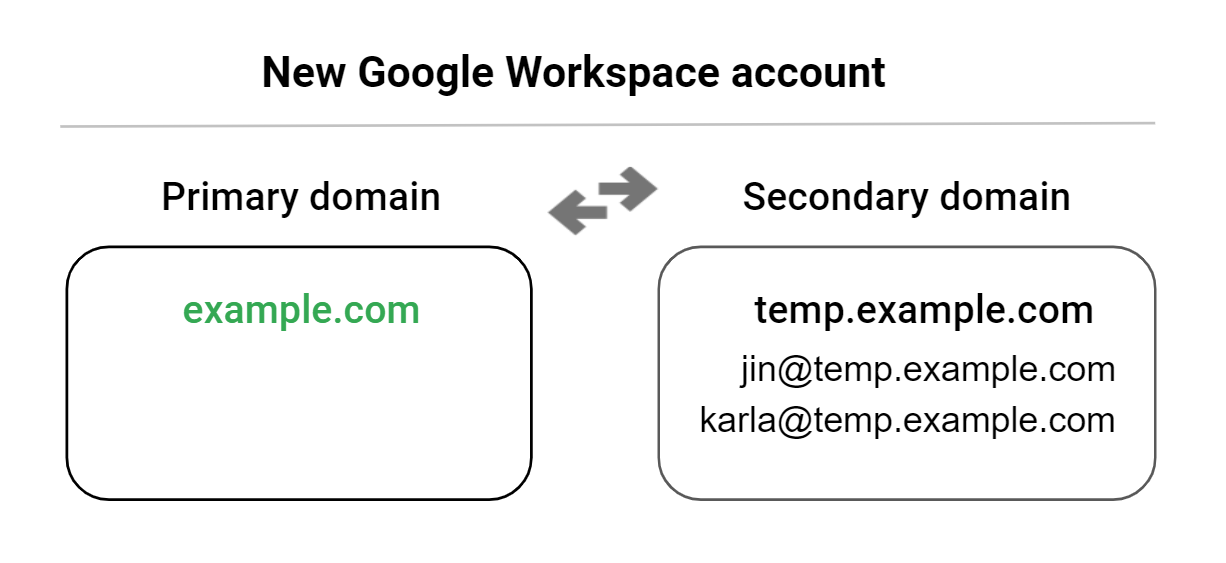
في هذه النظرة العامة، يضم حسابك على Google Workspace نطاقًا أساسيًا، وهو solarmora.com، بالإضافة إلى نطاق ثانوي، وهو example.com.وأنت بدورك تنقل example.com إلى الحساب الخاص به على Google Workspace.
- اشترِك في حساب جديد على Google Workspace باستخدام نطاق أساسي أو نطاق فرعي تملكه، مثل temp.example.com. ويعمل النطاق كعنصر نائب إلى أن يتم تبديل النطاقَين.
بالنسبة إلى كل مستخدم في حسابك الحالي على example.com، يمكنك إنشاء حساب مستخدم في الحساب الجديد على temp.example.com.
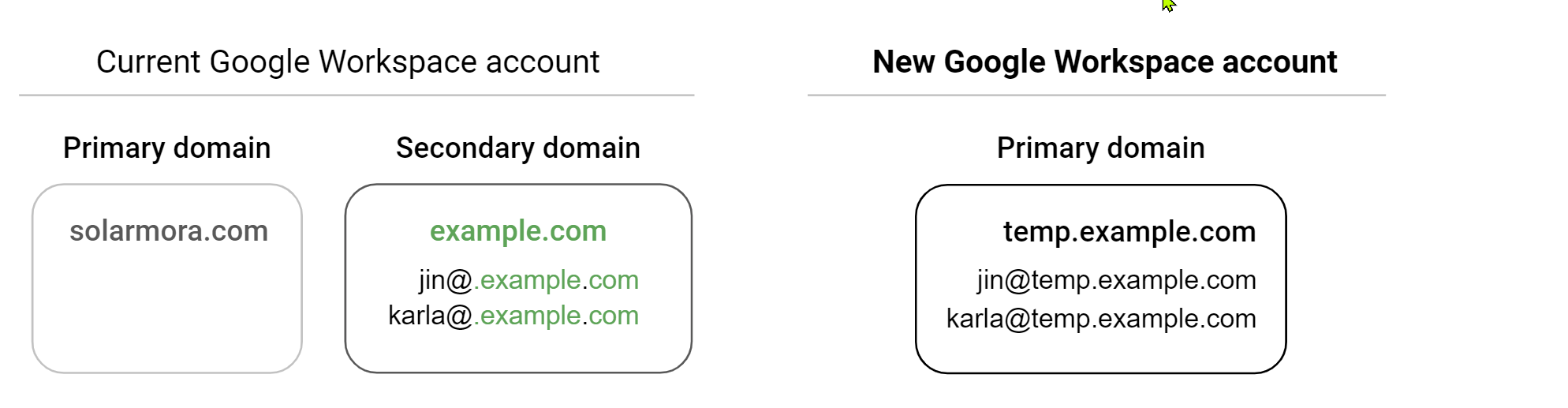
انسَخ البريد الإلكتروني للمستخدمين وملفاتهم وبياناتهم من حساباتهم الحالية إلى حسابات المستخدمين في الحساب الجديد. على سبيل المثال، يمكنك نسخ البريد الإلكتروني للعنوان Emad@example.com إلى العنوان Emad@temp.example.com.
أزِل example.com من حسابك الحالي.
أضِف example.com بصفته نطاقًا ثانويًا في حسابك الجديد.
في حسابك الجديد على Google Workspace، بدِّل النطاق الأساسي من temp.example.com إلى example.com.بعد ذلك، عدِّل عناوين المستخدمين بحيث تستخدِم example.com.
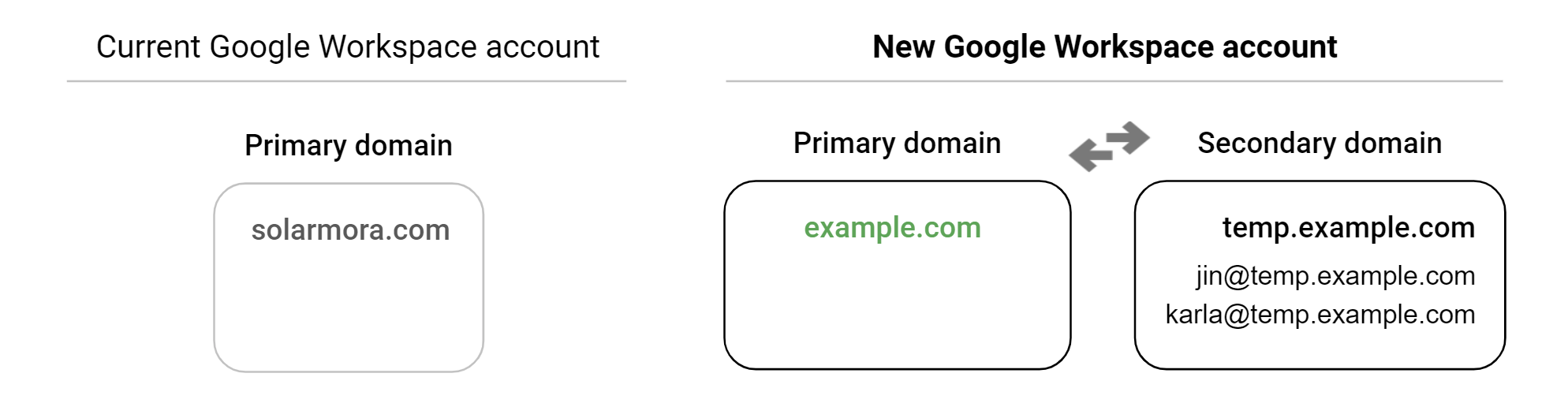
لديك الآن حساب Google Workspace منفصل ومستخدمون على example.com.
قبل البدء
- يمكنك تنفيذ هذا الإجراء إذا لم تؤدِ فترة التوقف عن العمل الممتدة إلى تعطل سير العمل في نشاطك التجاري أو مؤسستك. قد لا تتمكن من استخدام نطاقك الثانوي أو النطاق المستعار لمدة تصل إلى 48 ساعة.
- يُرجى التأكُّد من إمكانية تسجيل دخولك بصفة مشرف متميز لكلٍ من حساباتك الحالية والجديدة على Google Workspace.
- يُرجى التأكُّد من إمكانية تعديل سجلّات MX وTXT لنطاقك (لإعداد البريد الإلكتروني وإثبات ملكيتك للنطاق).
- يُرجى التحقّق من أنّه يمكنك تغيير نطاقك الأساسي. حيث لا تتوفّر إمكانية تغيير النطاق الأساسي لبعض أنواع حسابات Google Workspace أو G Suite. لمعرفة تفاصيل حول القيود الأخرى، يُرجى الانتقال إلى تغيير نطاقك الأساسي في Google Workspace.
1- تنزيل بيانات Google Workspace (اختياري)
يمكنك تنزيل أي بيانات على Google Workspace تريد حفظها كنسخة احتياطية. وتشمل هذه البيانات رسائل Gmail وأحداث "تقويم Google" والملفات المخزَّنة في Google Drive. أسهل طريقة لتنزيل بيانات المستخدمين وتصديرها هي استخدام أداة تصدير البيانات. للتعرُّف على التفاصيل، يُرجى الانتقال إلى تصدير بيانات مؤسستك.
ملاحظة: لا يمكنك تحميل البيانات التي تم تنزيلها إلى أي حساب آخر على Google Workspace. ومع ذلك، يمكنك فتح البيانات التي تم تنزيلها باستخدام وحدة تحكُّم Google Cloud Platform.
2- إعداد حساب Google Workspace الجديد
تشير هذه الخطوات إلى حساب Google Workspace يتضمّن النطاق الأساسي solarmora.com والنطاق الثانوي example.com.لاحقًا، سيتم نقل النطاق example.com إلى حساب Google Workspace منفصل.
-
الاشتراك في Google Workspace
اشترِك في حساب جديد على Google Workspace باستخدام نطاق أساسي أو نطاق فرعي تملكه، مثل temp.example.com (temp.yourdomain.com). يعمل النطاق بصفته عنصرًا نائبًا إلى أن يتم تبديل النطاقَين.
- إعداد حسابك الجديد على Google Workspace
عليك إثبات ملكية النطاق النائب temp.example.com وإعداد البريد الإلكتروني. بعد ذلك، يمكنك بدء اشتراك مدفوع في Google Workspace. كيفية إجراء دفع مبكر
- إنشاء مستخدمين ومجموعات
يمكنك إنشاء حساب مستخدم بالاسم والعناوين البديلة للبريد الإلكتروني نفسها لكل مستخدم في نطاقك الثانوي الحالي على Google Workspace في حسابك الجديد على Google Workspace.
على سبيل المثال، إذا كان لديك العنوان Emad@example.com، يمكنك إنشاء حساب المستخدم Emad@temp.example.com في حساب Google Workspace الجديد. كيفية إنشاء مستخدمين
|
حساب Google Workspace الحالي النطاق الثانوي |
حساب جديد على Google Workspace النطاق الأساسي |
|
|
بعد ذلك، عليك إنشاء المجموعات في حسابك الجديد على Google Workspace. كيفية إنشاء مجموعة
3- نسخ بيانات المستخدمين إلى الحساب الجديد
يمكنك نسخ البريد الإلكتروني والملفات الخاصة بكل مستخدم في النطاق الثانوي من حسابه الحالي على Google Workspace إلى حسابه الجديد. على سبيل المثال، انسَخ البريد الإلكتروني Emad@example.com إلى Emad@temp.example.com.
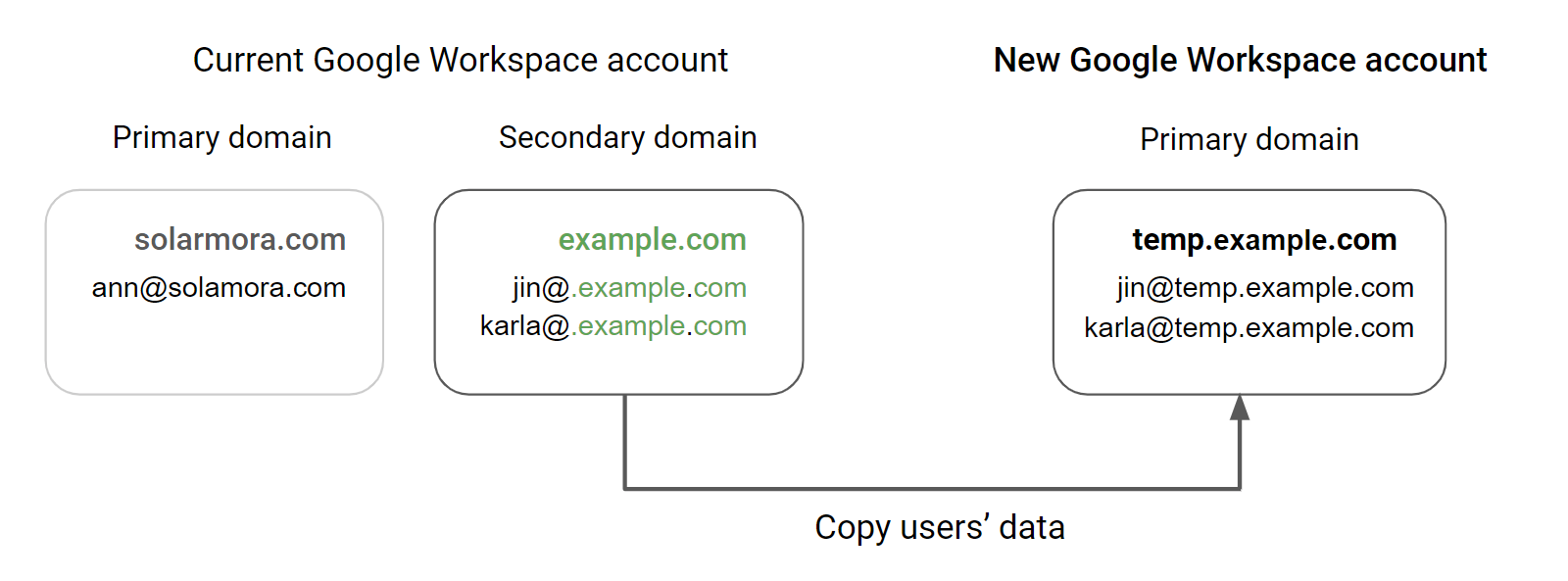
- كيفية نقل البيانات بين حسابات Google Workspace
- انسَخ البريد الإلكتروني للمستخدمين إلى حساباتهم الجديدة على Google Workspace.
- نزِّل ملفات Google Drive لكل مستخدم أو اضغطها في ملف zip. حمِّل بعد ذلك الملفات إلى حساب كل مستخدم في Google Drive على النطاق temp.example.com.
- قدِّم للمستخدمين تعليمات حول نسخ أنواع أخرى من البيانات (مثل أحداث "تقويم Google") وإعادة توجيه الرسائل الإلكترونية الواردة إلى حساباتهم المؤقتة الجديدة. أو يمكنك تسجيل الدخول إلى حسابات المستخدمين وتنفيذ هذا الإجراء نيابةً عنهم.
4. إزالة النطاق الثانوي من حسابك الحالي
عليك إزالة النطاق الثانوي من حسابك الحالي حتى تتمكَّن من إضافة النطاق إلى حسابك الجديد.
يمكنك تبديل حسابات المستخدمين مؤقتًا في نطاقك الثانوي example.com لاستخدام نطاقك الأساسي solarmora.com. ثم أزِل النطاق الثانوي example.com من حسابك الحالي على Google Workspace.
الخطوة 1: اختيار وقت التبديل
بعد إزالة النطاق، لن يتمكَّن المستخدمون من استخدام Gmail وDrive والخدمات الأخرى إلى أن تتم إضافة النطاق وإثبات ملكيته في حسابك الجديد على Google Workspace. قد تحتاج أيضًا إلى الانتظار لمدة تصل إلى 24 ساعة حتى تتمكَّن من إضافة النطاق إلى حسابك الجديد على Google Workspace. مزيد من المعلومات
- عليك تحديد الوقت المناسب لإزالة النطاق من حسابك. يمكنك اختيار وقت عطلة نهاية الأسبوع أو وقت أقل انشغالاً في مؤسستك.
- يُرجى إبلاغ المستخدمين بعملية النقل وبأنّ حساباتهم ورسائلهم الإلكترونية لن تكون متاحة مؤقتًا.
- بعد ذلك، عليك إزالة تراخيص أجهزة Chrome التي تريد نقلها إلى الحسابات الجديدة وتوفيرها في تلك الحسابات.
الخطوة 2: إزالة النطاق من حسابك الحالي
يمكنك إزالة النطاق الثانوي (example.com) من حسابات المستخدمين والمجموعات والعناوين البديلة للبريد الإلكتروني. يمكنك بعد ذلك إزالة النطاق الثانوي من حسابك الحالي على Google Workspace.
- إذا كنت تستخدم "مواقع Google": ستؤدي إزالة أحد النطاقات إلى الحذف النهائي لأي مواقع إلكترونية تم إنشاؤها في هذا النطاق. قبل إزالة النطاق، انسَخ أي مواقع إلكترونية تريد حفظها في حسابك الجديد على Google Workspace. سجِّل الدخول إلى حسابك الحالي على Google Workspace واتّبِع خطوات نسخ موقع في الإصدار الكلاسيكي من "مواقع Google".
-
احذِف المجموعات التي تستخدم النطاق.
- يمكنك تبديل حسابات المستخدمين لاستخدام النطاق الأساسي في حسابك الحالي على Google Workspace مؤقتًا. ويمكنك بعد ذلك حذف حسابات هؤلاء المستخدمين عند إعداد حسابك الجديد على Google Workspace.
-
في "وحدة تحكّم المشرف في Google"، انتقِل إلى "القائمة"


 الدليل
المستخدمون.
الدليل
المستخدمون.يتطلب ذلك الحصول على امتياز إدارة المستخدمين المناسب. بدون الامتياز الصحيح، لن تتمكّن من رؤية كل عناصر التحكّم اللازمة لإكمال هذه الخطوات.
- في شريط البحث أعلى "وحدة تحكُّم المشرف"، أدخِل domain=example.com (استبدِل example.com بنطاقك الثانوي). ملاحظة: إذا كان لديك عدد كبير من المستخدمين، يمكنك إعادة تسميتهم بشكل مجمَّع.
- في قائمة المستخدمون، انقر على اسم مستخدم.
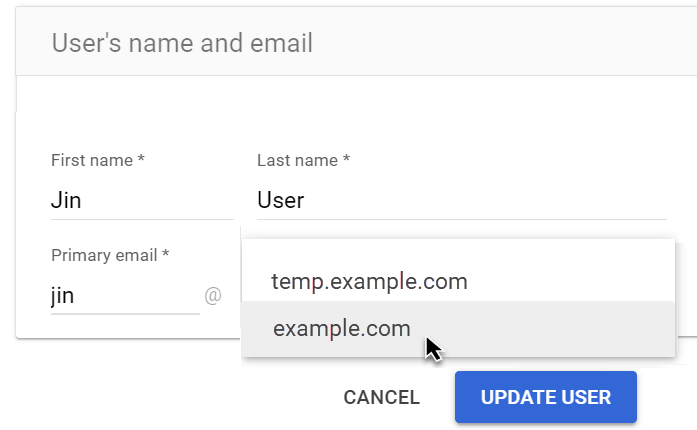
- بجانب @، انقر على السهم المتّجه للأسفل
 واختَر نطاقك الأساسي (أو نطاقًا ثانويًا آخر).
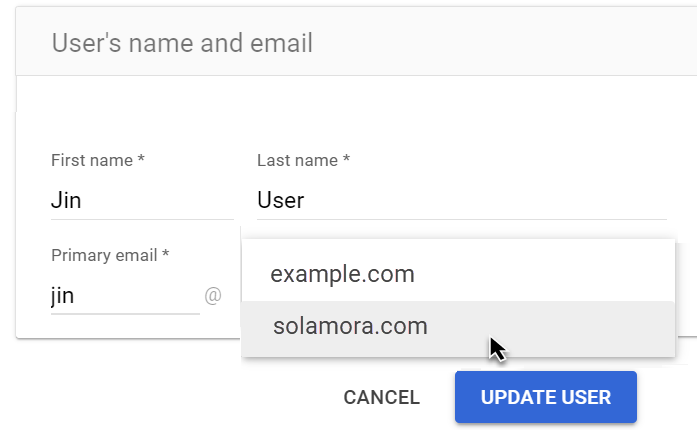
- انقر على تعديل بيانات المستخدم.
-
-
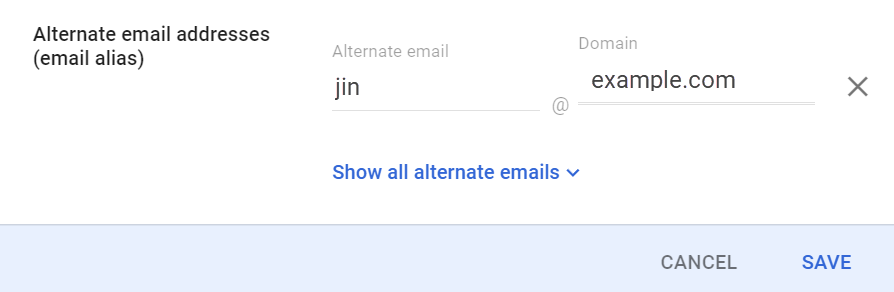
أزِل النطاق الثانوي، example.com، من عنوان البريد الإلكتروني البديل للمستخدم.
-
في "وحدة تحكّم المشرف في Google"، انتقِل إلى "القائمة"
الدليل
المستخدمون.يتطلب ذلك الحصول على امتياز إدارة المستخدمين المناسب. بدون الامتياز الصحيح، لن تتمكّن من رؤية كل عناصر التحكّم اللازمة لإكمال هذه الخطوات.
- في قائمة المستخدمون، انقر على اسم مستخدم.
- انقر على إضافة عناوين بريد إلكتروني بديلة.
- إذا كان عنوان البريد الإلكتروني يستخدم النطاق الثانوي، انقر على إزالة
 .
.
-
5- إعداد حسابك الجديد على Google Workspace باستخدام النطاق
عليك إضافة النطاق example.com إلى حسابك الجديد على Google Workspace. ثم بدِّل النطاق الأساسي، temp.example.com، بالنطاق example.com.
- في حسابك الجديد، أضِف النطاق example.com بصفته نطاقًا ثانويًا. قد تظهر لك الرسالة "تم استخدام اسم النطاق هذا من قبل كعنوان بديل للبريد الإلكتروني أو نطاق". بعد إزالة نطاق، قد يستغرق الأمر مدة تصل إلى 24 ساعة حتى تتمكَّن من إضافة النطاق مرة أخرى إلى حسابك الجديد.
-
فعِّل Gmail للنطاق example.com في حسابك الجديد على Google Workspace.
-
بدِّل نطاقك الأساسي من temp.example.com إلى example.com. ملاحظة: لا تحذف النطاق temp.example.com.
-
عدِّل عنوان كل مستخدم لاستخدام example.com كنطاق لبريده الإلكتروني الأساسي.
-
ساعِد المستخدمين في تحميل أي ملفات إلى Drive وتعديل كلمة مرور المستخدم. والآن، يحصل المستخدمون على حسابات مع تسجيل بياناتهم على example.com.
-
(اختياري): أزِل النطاق الثانوي، temp.example.com، من حسابك على Google Workspace.