

আপনার গুগল ওয়ার্কস্পেস অ্যাকাউন্টে একাধিক ডোমেইন থাকলে, আপনি একটি ডোমেইনকে তার নিজস্ব গুগল ওয়ার্কস্পেস অ্যাকাউন্টে স্থানান্তর করতে পারেন।
উদাহরণস্বরূপ, একটি কোম্পানির দুটি ডোমেইনসহ একটি গুগল ওয়ার্কস্পেস অ্যাকাউন্ট আছে। যখন কোম্পানিটি দুটি পৃথক কোম্পানিতে বিভক্ত হয়, তখন তারা ডোমেইনগুলোর একটিকে একটি পৃথক গুগল ওয়ার্কস্পেস অ্যাকাউন্টে স্থানান্তর করে। প্রতিটি কোম্পানি তাদের নিজস্ব ডোমেইন, প্রশাসক, ব্যবহারকারী এবং বিলিং পরিচালনা করে।
শিক্ষার জন্য গুগল ওয়ার্কস্পেস এবং ক্রোম ডিভাইস
আপনি যদি Google Workspace for Education-এর প্রশাসক হন এবং আপনার ব্যবহারকারীরা পরিচালিত Chrome ডিভাইস ব্যবহার করেন, তাহলে Google Workspace for Education অ্যাকাউন্ট আলাদা করার প্রক্রিয়াটি ভিন্ন:
- আপনার প্রাথমিক ডোমেইন পরিবর্তন করতে একটি সাপোর্ট টিকেট ফাইল করতে হবে। আরও তথ্যের জন্য, Google Workspace-এর জন্য আপনার প্রাথমিক ডোমেইন পরিবর্তন করুন -এ যান।
- Google Workspace for Education দিয়ে শুরু করুন-এর মাধ্যমে নতুন Google Workspace for Education অ্যাকাউন্ট তৈরি করুন।
- এরপর, যে Chrome ডিভাইসগুলো আপনি নতুন অ্যাকাউন্টগুলোতে সরাতে চান, সেগুলোকে ডিপ্রোভিশন করে সেই নতুন অ্যাকাউন্টগুলোতে প্রোভিশন করতে হবে।
এটি কীভাবে কাজ করে
এই সংক্ষিপ্ত বিবরণে, আপনার গুগল ওয়ার্কস্পেস অ্যাকাউন্টে solarmora.com নামে একটি প্রাথমিক ডোমেইন এবং example.com নামে একটি দ্বিতীয় ডোমেইন রয়েছে। আপনি example.com-কে তার নিজস্ব গুগল ওয়ার্কস্পেস অ্যাকাউন্টে স্থানান্তর করছেন।
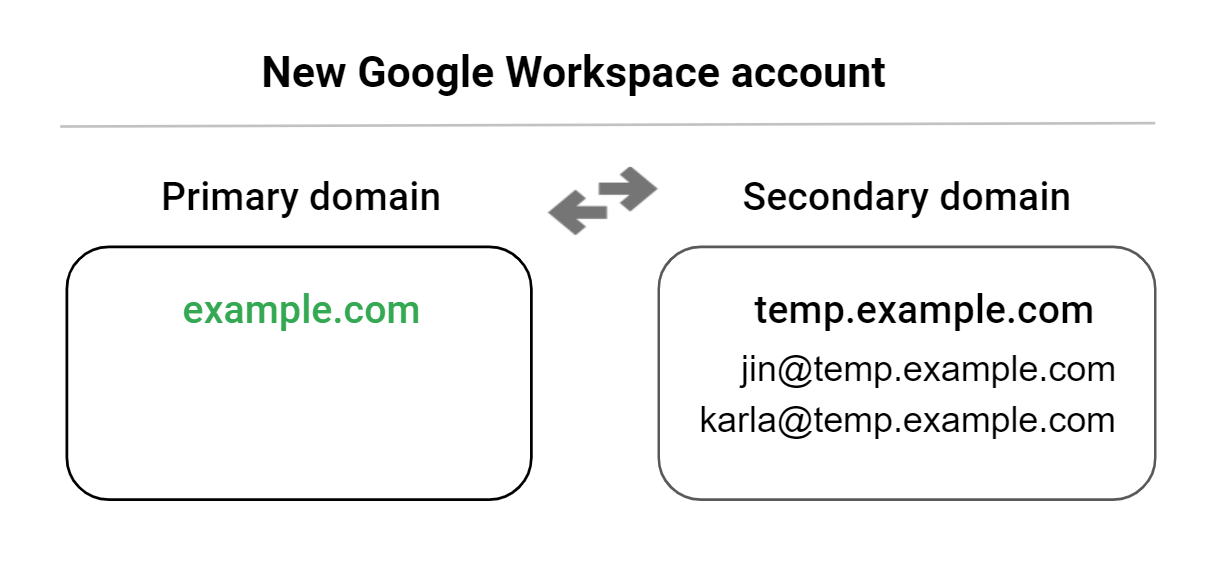
- আপনার নিজের মালিকানাধীন একটি ডোমেইন বা সাবডোমেইন, যেমন temp.example.com , ব্যবহার করে একটি নতুন গুগল ওয়ার্কস্পেস অ্যাকাউন্ট খুলুন। আপনি ডোমেইন পরিবর্তন না করা পর্যন্ত এই ডোমেইনটি একটি প্লেসহোল্ডার হিসেবে কাজ করে।
example.com- এ আপনার বর্তমান অ্যাকাউন্টের প্রতিটি ব্যবহারকারীর জন্য, আপনি temp.example.com- এ নতুন অ্যাকাউন্টে একটি ব্যবহারকারী অ্যাকাউন্ট তৈরি করেন।
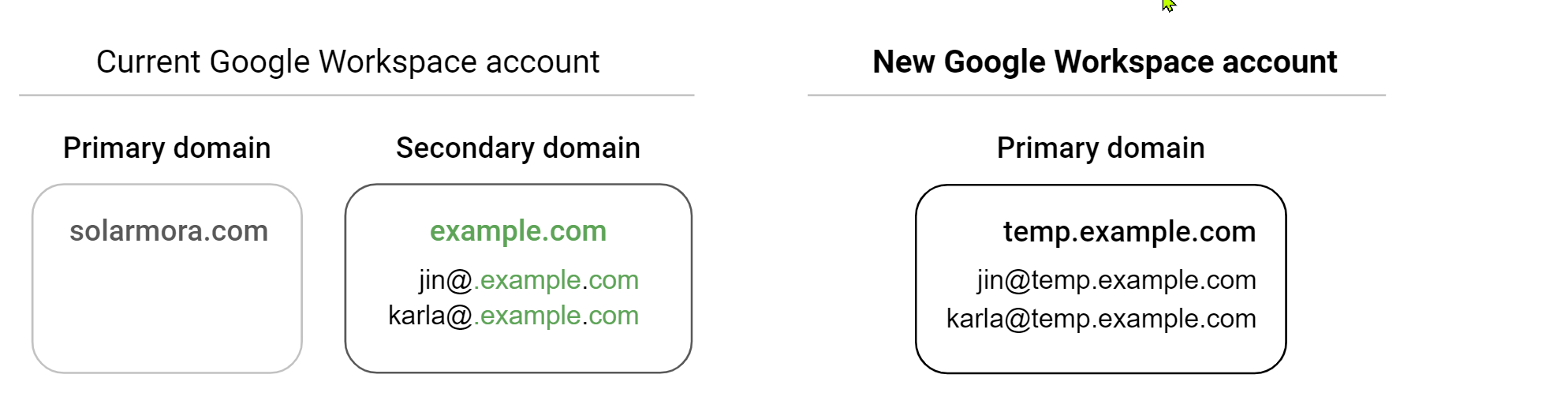
ব্যবহারকারীদের ইমেল, ফাইল এবং ডেটা তাদের বর্তমান অ্যাকাউন্ট থেকে নতুন অ্যাকাউন্টের ব্যবহারকারী অ্যাকাউন্টে কপি করুন। উদাহরণস্বরূপ, আপনি jin@example.com-এর ইমেল jin@temp.example.com-এ কপি করবেন ।
আপনার বর্তমান অ্যাকাউন্ট থেকে example.com মুছে ফেলুন।
আপনার নতুন অ্যাকাউন্টে example.com-কে একটি সেকেন্ডারি ডোমেইন হিসেবে যোগ করুন।
আপনার নতুন গুগল ওয়ার্কস্পেস অ্যাকাউন্টে, প্রাইমারি ডোমেইনটি temp.example.com থেকে example.com-এ পরিবর্তন করুন। এরপর, আপনার ব্যবহারকারীদের অ্যাড্রেসগুলো example.com ব্যবহার করার জন্য আপডেট করুন।
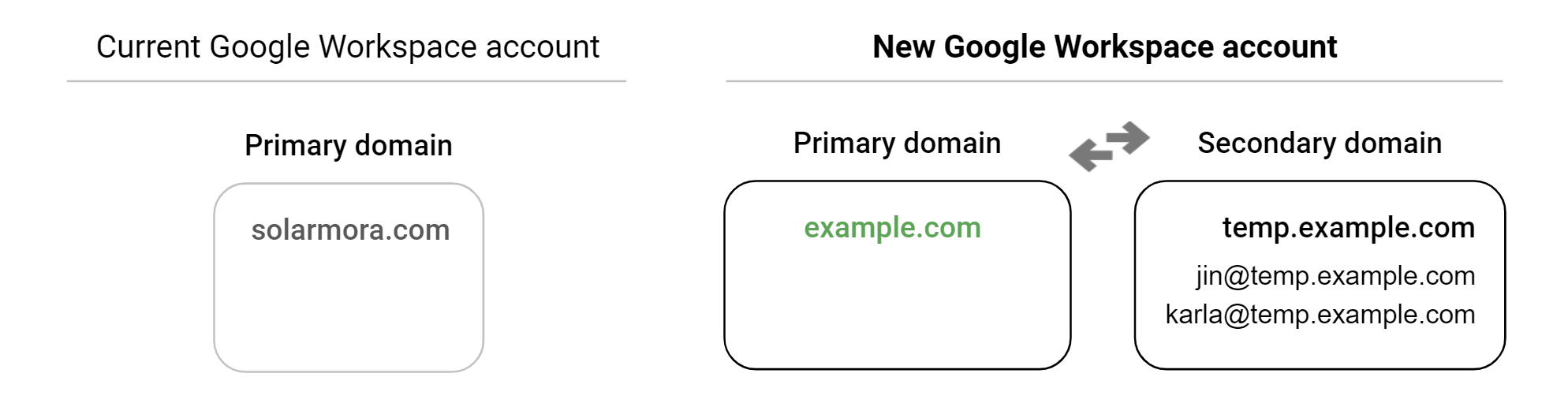
এখন আপনার example.com-এ একটি পৃথক গুগল ওয়ার্কস্পেস অ্যাকাউন্ট এবং ব্যবহারকারী রয়েছে।
শুরু করার আগে
- এই পদ্ধতিটি তখনই অনুসরণ করুন যখন দীর্ঘ সময়ের জন্য ডাউনটাইম আপনার ব্যবসা বা প্রতিষ্ঠানের কাজে ব্যাঘাত ঘটাবে না। আপনি ৪৮ ঘণ্টা পর্যন্ত আপনার সেকেন্ডারি বা অ্যালিয়াস ডোমেইন ব্যবহার করতে সক্ষম নাও হতে পারেন।
- আপনার বর্তমান এবং নতুন উভয় গুগল ওয়ার্কস্পেস অ্যাকাউন্টেই আপনি সুপার অ্যাডমিনিস্ট্রেটর হিসেবে সাইন ইন করতে পারেন কিনা, তা নিশ্চিত করুন।
- আপনার ডোমেইনের MX এবং TXT রেকর্ড আপডেট করার সুবিধা নিশ্চিত করুন (ইমেল সেট আপ করতে এবং ডোমেইনটির মালিকানা যাচাই করতে)।
- আপনার প্রাথমিক ডোমেইন পরিবর্তন করার সুযোগ আছে কিনা তা যাচাই করুন। কিছু নির্দিষ্ট ধরনের Google Workspace বা G Suite অ্যাকাউন্টের জন্য প্রাথমিক ডোমেইন পরিবর্তন করার সুবিধাটি নেই। অন্যান্য সীমাবদ্ধতা সম্পর্কে বিস্তারিত জানতে, Google Workspace- এর জন্য আপনার প্রাথমিক ডোমেইন পরিবর্তন করুন (Change your primary domain for Google Workspace) অংশে যান।
১. গুগল ওয়ার্কস্পেস ডেটা ডাউনলোড করুন (ঐচ্ছিক)
ব্যাকআপ হিসেবে সংরক্ষণ করতে চান এমন যেকোনো গুগল ওয়ার্কস্পেস ডেটা ডাউনলোড করুন। এই ডেটার মধ্যে রয়েছে জিমেইল মেসেজ, গুগল ক্যালেন্ডার ইভেন্ট এবং গুগল ড্রাইভে সংরক্ষিত ফাইল। আপনার ব্যবহারকারীদের ডেটা ডাউনলোড এবং এক্সপোর্ট করার সবচেয়ে সহজ উপায় হলো ডেটা এক্সপোর্ট টুলটি ব্যবহার করা। বিস্তারিত জানতে, আপনার প্রতিষ্ঠানের ডেটা এক্সপোর্ট করুন- এ যান।
দ্রষ্টব্য : আপনি ডাউনলোড করা ডেটা অন্য কোনো Google Workspace অ্যাকাউন্টে আপলোড করতে পারবেন না। তবে, আপনি Google Cloud Platform Console-এর মাধ্যমে ডাউনলোড করা ডেটা খুলতে পারবেন।
২. নতুন গুগল ওয়ার্কস্পেস অ্যাকাউন্ট তৈরি করুন
এই ধাপগুলো solarmora.com প্রাইমারি ডোমেইন এবং example.com সেকেন্ডারি ডোমেইনসহ একটি গুগল ওয়ার্কস্পেস অ্যাকাউন্টের জন্য প্রযোজ্য। পরবর্তীতে, example.com ডোমেইনটি একটি পৃথক গুগল ওয়ার্কস্পেস অ্যাকাউন্টে স্থানান্তর করা হবে।
গুগল ওয়ার্কস্পেসের জন্য সাইন আপ করুন
আপনার নিজের মালিকানাধীন একটি ডোমেইন বা সাবডোমেইন, যেমন temp.example.com ( temp.yourdomain.com ) ব্যবহার করে একটি নতুন গুগল ওয়ার্কস্পেস অ্যাকাউন্ট খুলুন । আপনি ডোমেইন পরিবর্তন না করা পর্যন্ত এই ডোমেইনটি একটি প্লেসহোল্ডার হিসেবে কাজ করে।
- আপনার নতুন গুগল ওয়ার্কস্পেস অ্যাকাউন্ট সেট আপ করুন
আপনার প্লেসহোল্ডার ডোমেইন temp.example.com যাচাই করুন এবং ইমেল সেট আপ করুন। তারপর একটি পেইড গুগল ওয়ার্কস্পেস সাবস্ক্রিপশন শুরু করুন। আগেভাগে কীভাবে অর্থ প্রদান করবেন তা জানুন।
- ব্যবহারকারী এবং গ্রুপ তৈরি করুন
আপনার বর্তমান গুগল ওয়ার্কস্পেস সেকেন্ডারি ডোমেইনের প্রতিটি ব্যবহারকারীর জন্য, আপনার নতুন গুগল ওয়ার্কস্পেস অ্যাকাউন্টে একই নাম এবং অ্যালিয়াস দিয়ে একটি ব্যবহারকারী তৈরি করুন।
উদাহরণস্বরূপ, যদি আপনার jin@example.com থাকে, তাহলে নতুন Google Workspace অ্যাকাউন্টে jin@temp.example.com নামে ইউজার তৈরি করুন । ইউজার তৈরি করার পদ্ধতি জানুন ।
বর্তমান গুগল ওয়ার্কস্পেস অ্যাকাউন্ট সেকেন্ডারি ডোমেইন | নতুন গুগল ওয়ার্কস্পেস অ্যাকাউন্ট প্রাথমিক ডোমেইন |
|
|
এরপর আপনার নতুন গুগল ওয়ার্কস্পেস অ্যাকাউন্টে গ্রুপগুলো পুনরায় তৈরি করুন। কীভাবে একটি গ্রুপ তৈরি করতে হয় তা জানুন।
৩. ব্যবহারকারীদের ডেটা নতুন অ্যাকাউন্টে কপি করুন।
সেকেন্ডারি ডোমেইনের প্রতিটি ব্যবহারকারীর জন্য, তাদের বর্তমান গুগল ওয়ার্কস্পেস অ্যাকাউন্ট থেকে ইমেল এবং ফাইলগুলো তাদের নতুন অ্যাকাউন্টে কপি করুন। উদাহরণস্বরূপ, jin@example.com- এর ইমেলটি jin@temp.example.com- এ কপি করুন ।

- গুগল ওয়ার্কস্পেস অ্যাকাউন্টগুলোর মধ্যে ডেটা স্থানান্তর করার পদ্ধতি জেনে নিন।
- ব্যবহারকারীদের ইমেল তাদের নতুন গুগল ওয়ার্কস্পেস অ্যাকাউন্টে কপি করুন।
- প্রতিটি ব্যবহারকারীর গুগল ড্রাইভ ফোল্ডারের জন্য ফাইলগুলো ডাউনলোড বা জিপ করুন। তারপর temp.example.com-এ অবস্থিত প্রতিটি ব্যবহারকারীর গুগল ড্রাইভে ফাইলগুলো আপলোড করুন।
- ব্যবহারকারীদের অন্যান্য ধরনের ডেটা (যেমন গুগল ক্যালেন্ডার ইভেন্ট) কপি করতে এবং আগত ইমেল তাদের নতুন অস্থায়ী অ্যাকাউন্টে ফরওয়ার্ড করতে নির্দেশ দিন। অথবা আপনি আপনার ব্যবহারকারীদের অ্যাকাউন্টে সাইন ইন করে তাদের হয়ে এই কাজটি করে দিতে পারেন।
৪. আপনার বর্তমান অ্যাকাউন্ট থেকে দ্বিতীয় ডোমেইনটি সরিয়ে ফেলুন।
আপনার নতুন অ্যাকাউন্টে ডোমেইনটি যোগ করার জন্য, আপনি আপনার বর্তমান অ্যাকাউন্ট থেকে সেকেন্ডারি ডোমেইনটি সরিয়ে ফেলুন।
আপনি আপনার প্রাইমারি ডোমেইন, solarmora.com ব্যবহার করার জন্য সাময়িকভাবে আপনার সেকেন্ডারি ডোমেইন example.com- এর ইউজার পরিবর্তন করেন। এরপর আপনি আপনার বর্তমান গুগল ওয়ার্কস্পেস অ্যাকাউন্ট থেকে সেকেন্ডারি ডোমেইন example.com- টি সরিয়ে ফেলেন।
ধাপ ১: পরিবর্তনের জন্য সময় নির্বাচন করুন
আপনি ডোমেইনটি সরিয়ে ফেলার পর, আপনার নতুন Google Workspace অ্যাকাউন্টে ডোমেইনটি যোগ ও যাচাই না করা পর্যন্ত আপনার ব্যবহারকারীরা Gmail, Drive এবং অন্যান্য পরিষেবা ব্যবহার করতে পারবেন না। এছাড়াও, আপনার নতুন Google Workspace অ্যাকাউন্টে ডোমেইনটি যোগ করার আগে আপনাকে ২৪ ঘণ্টা পর্যন্ত অপেক্ষা করতে হতে পারে। আরও জানুন।
- আপনার অ্যাকাউন্ট থেকে ডোমেইনটি কখন সরাবেন তা স্থির করুন। আপনি সপ্তাহান্ত বা আপনার প্রতিষ্ঠানের জন্য কম ব্যস্ত কোনো সময় বেছে নিতে পারেন।
- আপনার ব্যবহারকারীদের এই স্থানান্তর সম্পর্কে অবহিত করুন এবং জানান যে তাদের অ্যাকাউন্ট ও ইমেল সাময়িকভাবে অনুপলব্ধ থাকবে।
- এরপর, যে Chrome ডিভাইসগুলো আপনি নতুন অ্যাকাউন্টগুলোতে সরাতে চান, সেগুলোকে ডিপ্রোভিশন করে সেই নতুন অ্যাকাউন্টগুলোতে প্রোভিশন করতে হবে।
ধাপ ২: আপনার বর্তমান অ্যাকাউন্ট থেকে ডোমেইনটি সরিয়ে ফেলুন
আপনার ব্যবহারকারী, গ্রুপ এবং অ্যালিয়াস থেকে সেকেন্ডারি ডোমেইনটি ( example.com ) সরিয়ে ফেলুন। এরপর আপনি আপনার বর্তমান গুগল ওয়ার্কস্পেস অ্যাকাউন্ট থেকে সেকেন্ডারি ডোমেইনটি সরিয়ে ফেলতে পারবেন।
- আপনি যদি গুগল সাইটস ব্যবহার করেন : একটি ডোমেইন মুছে ফেললে সেই ডোমেইনে তৈরি করা সমস্ত সাইট স্থায়ীভাবে মুছে যায় । ডোমেইনটি মুছে ফেলার আগে, যে সাইটগুলো আপনি আপনার নতুন গুগল ওয়ার্কস্পেস অ্যাকাউন্টে সংরক্ষণ করতে চান, সেগুলো কপি করে নিন। আপনার বর্তমান গুগল ওয়ার্কস্পেস অ্যাকাউন্টে সাইন ইন করুন এবং একটি ক্লাসিক সাইট কপি করার ধাপগুলো অনুসরণ করুন।
ডোমেইনটি ব্যবহারকারী গ্রুপগুলো মুছে ফেলুন ।
- আপনার বর্তমান গুগল ওয়ার্কস্পেস অ্যাকাউন্টের প্রাথমিক ডোমেইনটি সাময়িকভাবে ব্যবহার করতে ব্যবহারকারী পরিবর্তন করুন। পরবর্তীতে, যখন আপনি আপনার নতুন গুগল ওয়ার্কস্পেস অ্যাকাউন্ট তৈরি করবেন, তখন আপনি সেই ব্যবহারকারীদের মুছে ফেলতে পারবেন।
গুগল অ্যাডমিন কনসোলে, মেনুতে যান


 ডিরেক্টরি ব্যবহারকারীরা ।
এর জন্য উপযুক্ত ব্যবহারকারী ব্যবস্থাপনা প্রিভিলেজ থাকা আবশ্যক। সঠিক প্রিভিলেজ ছাড়া, এই ধাপগুলো সম্পন্ন করার জন্য প্রয়োজনীয় সমস্ত কন্ট্রোল আপনি দেখতে পাবেন না।
- অ্যাডমিন কনসোলের উপরের সার্চ বারে domain= example.com লিখুন ( example.com-এর জায়গায় আপনার সেকেন্ডারি ডোমেইনটি বসান)। টিপস: আপনার ব্যবহারকারীর সংখ্যা বেশি হলে, আপনি একসাথে তাদের নাম পরিবর্তন করতে পারেন।
- ব্যবহারকারীদের তালিকায়, একজন ব্যবহারকারীর নামে ক্লিক করুন।
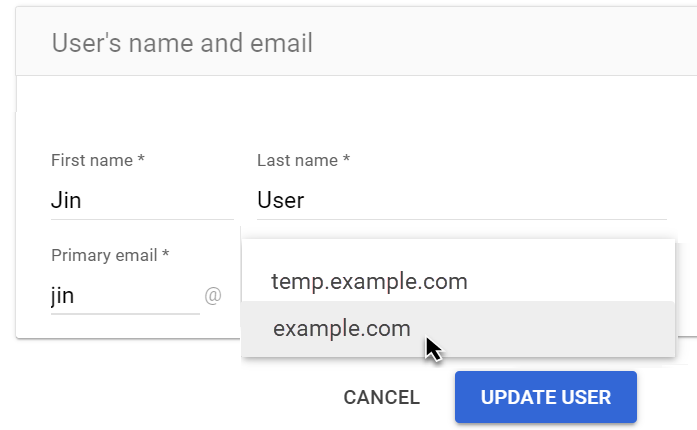
- @ এর পাশে থাকা ডাউন অ্যারোতে ক্লিক করুন।
 এবং আপনার প্রাথমিক ডোমেইন (অথবা অন্য কোনো দ্বিতীয় ডোমেইন) নির্বাচন করুন।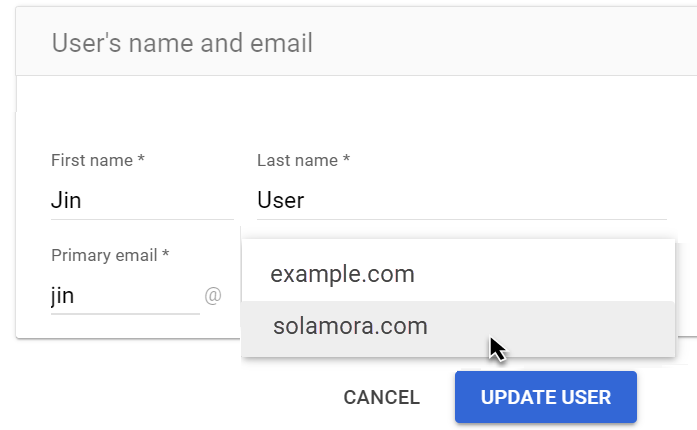
- ব্যবহারকারী আপডেট করুন- এ ক্লিক করুন।
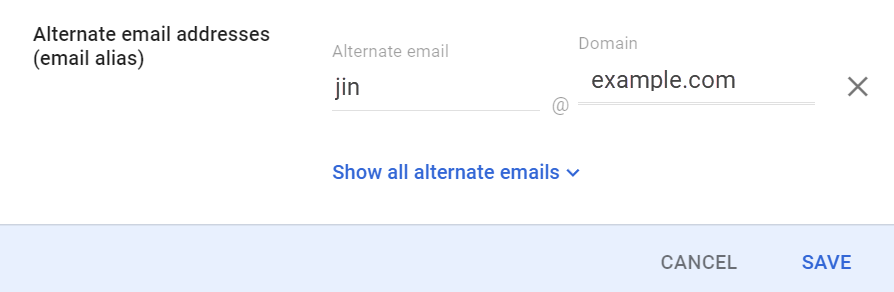
ব্যবহারকারীর বিকল্প ঠিকানা (ইমেল অ্যালিয়াস) থেকে দ্বিতীয় ডোমেইন example.com সরিয়ে দিন।
গুগল অ্যাডমিন কনসোলে, মেনুতে যান
ডিরেক্টরি ব্যবহারকারীরা ।এর জন্য উপযুক্ত ব্যবহারকারী ব্যবস্থাপনা প্রিভিলেজ থাকা আবশ্যক। সঠিক প্রিভিলেজ ছাড়া, এই ধাপগুলো সম্পন্ন করার জন্য প্রয়োজনীয় সমস্ত কন্ট্রোল আপনি দেখতে পাবেন না।
- ব্যবহারকারীদের তালিকায়, একজন ব্যবহারকারীর নামে ক্লিক করুন।
- বিকল্প ইমেল যোগ করুন -এ ক্লিক করুন।
- যদি ইমেল ঠিকানাটি সেকেন্ডারি ডোমেইন ব্যবহার করে, তাহলে রিমুভ-এ ক্লিক করুন।
 .
. 
৫. ডোমেইনটি দিয়ে আপনার নতুন গুগল ওয়ার্কস্পেস অ্যাকাউন্টটি সেট আপ করুন।
আপনার নতুন গুগল ওয়ার্কস্পেস অ্যাকাউন্টে example.com ডোমেইনটি যোগ করুন। এরপর প্রাইমারি ডোমেইন temp.example.com পরিবর্তন করে example.com করুন।
- আপনার নতুন অ্যাকাউন্টে example.com-কে একটি সেকেন্ডারি ডোমেইন হিসেবে যোগ করুন। আপনি এই বার্তাটি পেতে পারেন, "এই ডোমেইন নামটি ইতিমধ্যেই একটি অ্যালিয়াস বা ডোমেইন হিসেবে ব্যবহৃত হয়েছে"। একটি ডোমেইন মুছে ফেলার পর, আপনার নতুন অ্যাকাউন্টে সেটি যোগ করতে ২৪ ঘণ্টা পর্যন্ত সময় লাগতে পারে।
আপনার নতুন গুগল ওয়ার্কস্পেস অ্যাকাউন্টে example.com- এর জন্য Gmail সক্রিয় করুন ।
আপনার প্রাথমিক ডোমেইন temp.example.com থেকে example.com- এ পরিবর্তন করুন। দ্রষ্টব্য: temp.example.com ডোমেইনটি মুছে ফেলবেন না।
প্রতিটি ব্যবহারকারীর প্রাথমিক ইমেইলের ডোমেইন হিসেবে example.com ব্যবহার করার জন্য তাদের ঠিকানা আপডেট করুন।
ব্যবহারকারীদের ড্রাইভে যেকোনো ফাইল আপলোড করতে এবং তাদের পাসওয়ার্ড আপডেট করতে সাহায্য করুন। এখন ব্যবহারকারীদের example.com- এ অ্যাকাউন্ট এবং তাদের ডেটা রয়েছে।
(ঐচ্ছিক): আপনার গুগল ওয়ার্কস্পেস অ্যাকাউন্ট থেকে দ্বিতীয় ডোমেইন , temp.example.com , সরিয়ে ফেলুন।