

Em uma conta do Google Workspace com vários domínios, é possível mover um deles para uma conta do Google Workspace.
Por exemplo, suponha que uma empresa tenha uma conta do Google Workspace com dois domínios. A empresa é dividida em duas e transfere um dos domínios para outra conta do Google Workspace. Cada empresa gerencia o próprio domínio, administradores, usuários e faturamento.
Google Workspace for Education e dispositivos Chrome
Se você é administrador do Google Workspace for Education e seus usuários usam dispositivos Chrome gerenciados, o processo para separar uma conta de ensino do Google Workspace for Education é diferente:
- Você precisa abrir um tíquete de suporte para alterar seu domínio principal. Confira mais informações em Alterar seu domínio principal para o Google Workspace.
- Crie novas contas do Google Workspace for Education em Primeiros passos no Google Workspace for Education.
- Em seguida, é necessário desprovisionar os dispositivos Chrome que você quer mover para as novas contas e provisioná-los nessas novas contas.
Como funciona
Nesta visão geral, sua conta do Google Workspace tem um domínio principal, solarmora.com, e um domínio secundário, example.com. Você está movendo example.com para a respectiva conta do Google Workspace.
- Inscreva-se em uma conta nova do Google Workspace com um domínio ou subdomínio seu, como temp.example.com. O domínio funciona como um marcador de posição até os domínios serem trocados.
Para cada usuário em example.com, crie uma conta de usuário na conta nova em temp.example.com.
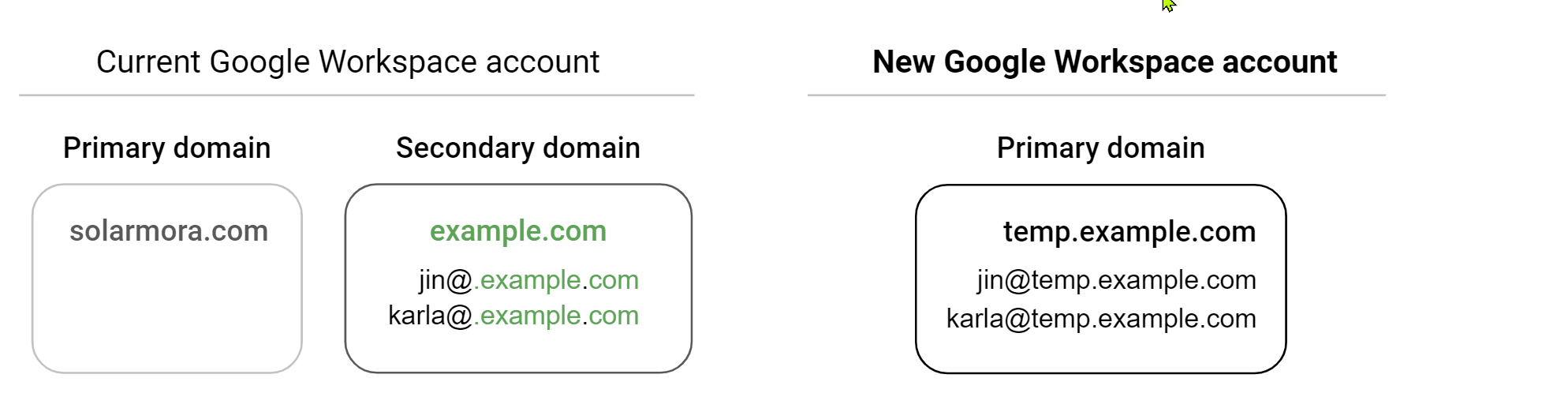
Copie os e-mails, arquivos e dados desses usuários para as contas novas. Por exemplo, copie o e-mail jin@example.com para jin@temp.example.com.
Remova example.com da sua conta atual.
Adicione example.com como um domínio secundário da conta nova.
Na conta nova do Google Workspace, mude o domínio principal de temp.example.com para example.com.Depois, atualize os endereços dos usuários para example.com.
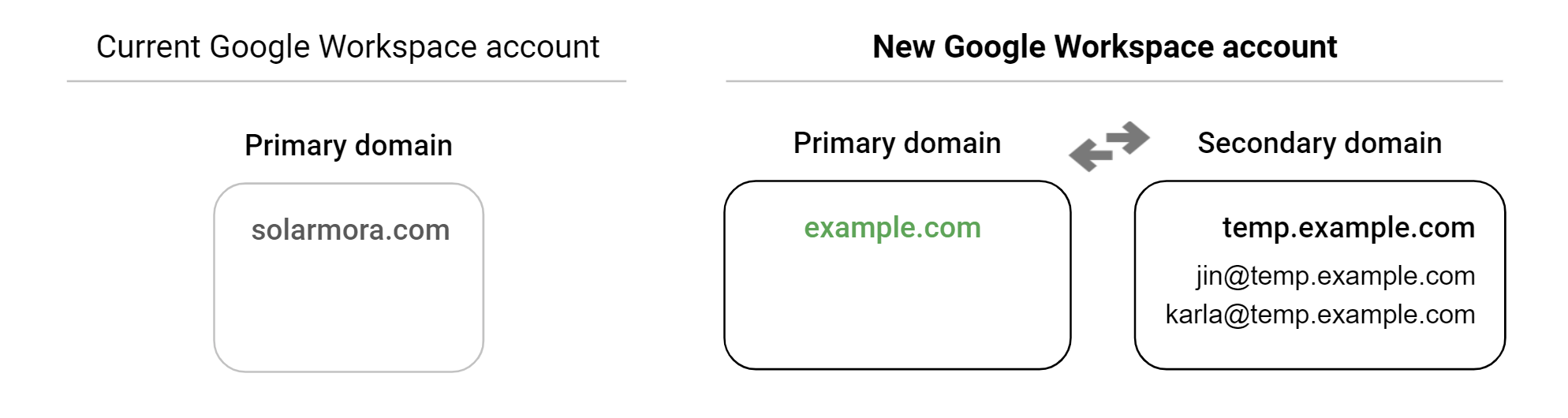
Agora você tem uma conta do Google Workspace e usuários em example.com.
Antes de começar
- Conclua este procedimento quando um período prolongado de inatividade não atrapalhar os negócios ou a organização. Talvez não seja possível usar seu domínio secundário ou de alias por até 48 horas.
- Verifique se é possível fazer login como superadministrador nas contas novas e atuais do Google Workspace.
- Verifique se é possível atualizar os registros MX e TXT do domínio (configurando o e-mail e verificando a propriedade do domínio).
- Verifique se você pode alterar seu domínio principal. Não é possível alterar o domínio principal em alguns tipos de contas do Google Workspace ou do G Suite. Saiba mais sobre outras restrições em Alterar seu domínio principal do Google Workspace.
1. Fazer o download dos dados do Google Workspace (opcional)
Faça o download de todos os dados do Google Workspace que você quer salvar como backup. Esses dados incluem mensagens do Gmail, eventos do Google Agenda e arquivos armazenados no Google Drive. A maneira mais fácil de fazer o download e a exportação dos dados dos usuários é com a ferramenta de exportação de dados. Veja mais detalhes em Exportar os dados da sua organização.
Observação: não é possível fazer upload dos dados transferidos por download para outra conta do Google Workspace. Mas é possível abrir os dados salvos com o Console do Google Cloud Platform.
2. Configurar a nova conta do Google Workspace
Estas etapas referem-se a uma conta do Google Workspace com um domínio principal, solarmora.com, e um domínio secundário, example.com. Depois, o domínio example.com será movido para outra conta do Google Workspace.
-
Inscreva-se no Google Workspace
Inscreva-se em uma conta nova do Google Workspace com um domínio ou subdomínio seu, como temp.example.com (temp.seudominio.com). O domínio funciona como um marcador até você mudar os domínios.
- Configurar sua nova conta do Google Workspace
Verifique seu domínio marcador temp.example.com e configure o e-mail. Em seguida, assine o Google Workspace. Saiba como pagar com antecedência
- Criar usuários e grupos
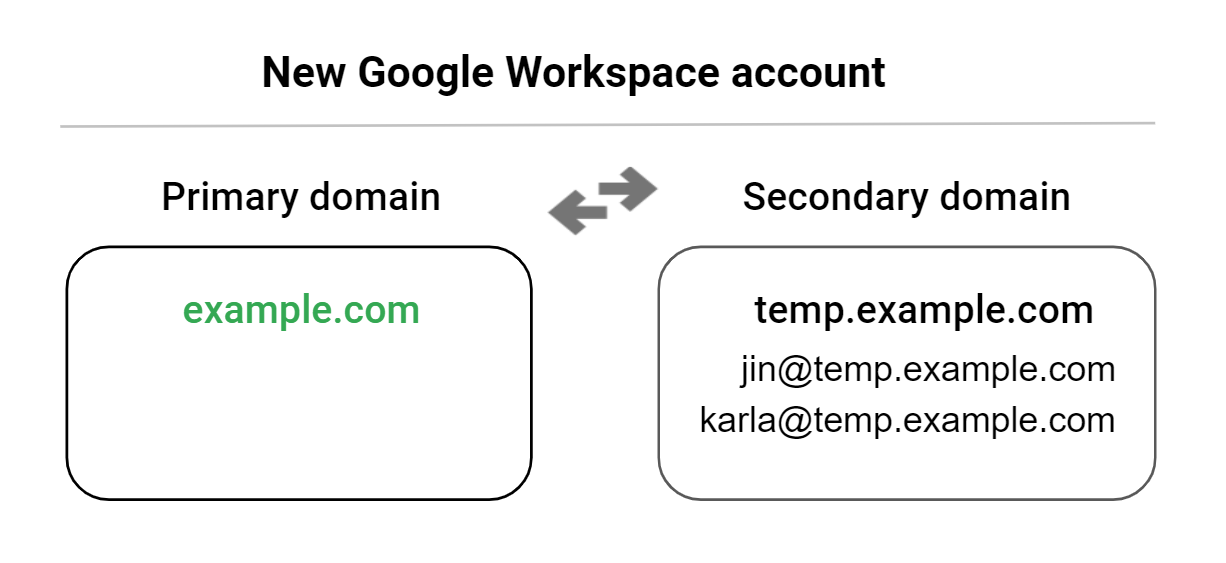
Para cada usuário no seu domínio secundário atual do Google Workspace, crie um usuário com nome e alias iguais na conta nova do Google Workspace.
Por exemplo, para jin@exemplo.com, crie o usuário, jin@temp.exemplo.com na conta nova do Google Workspace. Saiba como criar usuários
|
Conta atual do Google Workspace Domínio secundário |
Nova conta do Google Workspace Domínio principal |
|
|
Depois, recrie os grupos na sua conta nova do Google Workspace. Saiba como criar um grupo
3. Copiar os dados dos usuários para a conta nova
Para cada usuário no domínio secundário, copie o e-mail e os arquivos da conta atual do Google Workspace para a nova conta. Por exemplo, copie o e-mail jin@exemplo.com para jin@temp.exemplo.com
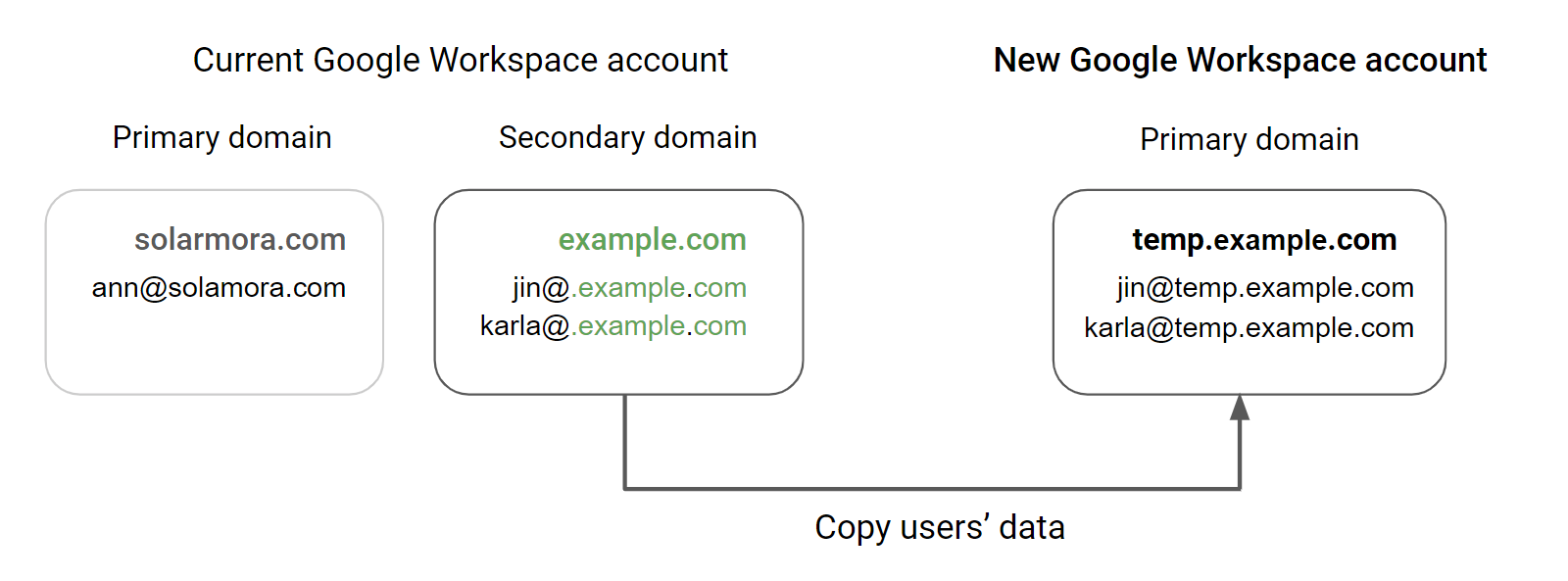
- Saiba como transferir dados entre contas do Google Workspace.
- Copie o e-mail dos usuários para a nova conta do Google Workspace.
- Faça o download ou compacte os arquivos da pasta do Google Drive de cada usuário. Em seguida, faça upload dos arquivos no Google Drive de cada usuário em temp.exemplo.com.
- Compartilhe com os usuários instruções para copiar outros tipos de dados (como eventos do Google Agenda) e encaminhar e-mails recebidos para a conta nova temporária. Outra opção é fazer login nas contas deles para realizar essas ações.
4. Remover o domínio secundário da sua conta atual
Remova o domínio secundário da conta atual para que possa adicionar o domínio à conta nova.
Mude os usuários no domínio secundário exemplo.com para que usem temporariamente o domínio principal, solarmora.com. Depois, você vai remover o domínio secundário exemplo.com da sua conta atual do Google Workspace.
Etapa 1: escolher o horário da mudança
Depois de remover o domínio, os usuários só poderão acessar o Gmail, o Drive e outros serviços quando você adicionar e verificar o domínio na conta nova do Google Workspace. Além disso, pode ser necessário aguardar até 24 horas para adicionar o domínio à conta nova do Google Workspace. Saiba mais
- Decida quando remover o domínio da sua conta. Você pode escolher o fim de semana ou um horário menos ocupado para sua organização
- Notifique seus usuários sobre a mudança e informe que as contas e os e-mails deles ficarão temporariamente indisponíveis.
- Em seguida, é necessário desprovisionar os dispositivos Chrome que você quer mover para as novas contas e provisioná-los nessas novas contas.
Etapa 2: remover o domínio da conta atual
Remova o domínio secundário (exemplo.com) dos seus usuários, grupos e aliases. Depois disso, remova o domínio secundário da conta atual do Google Workspace.
- Se você usa o Google Sites: ao remover um domínio, todos os sites criados nele são excluídos permanentemente. Antes disso, copie os sites que você quer salvar para a conta nova do Google Workspace. Faça login na sua conta atual do Google Workspace e siga as etapas para copiar um site clássico.
-
Exclua os grupos que usam o domínio.
- Mude os usuários temporariamente para o domínio principal da sua conta atual do Google Workspace. Depois que você configura sua conta nova do Google Workspace, pode excluir esses usuários.
-
No Google Admin Console, acesse Menu


 Diretório
Usuários.
Diretório
Usuários.Exige o Privilégio de gerenciamento de usuários adequado. Sem o privilégio correto, você não vai ter acesso a todos os controles necessários para fazer isso.
- Na barra de pesquisa na parte superior do Admin Console, insira domain=exemplo.com , substituindo exemplo.com pelo seu domínio secundário. Dica: se você tiver muitos usuários, poderá renomear os usuários em massa.
- Clique em um dos nomes na lista Usuários.
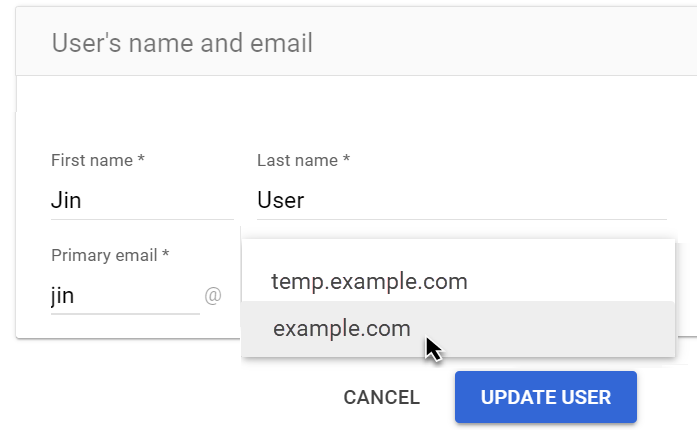
- Ao lado de @, clique na seta para baixo
 e escolha o domínio principal ou outro secundário.
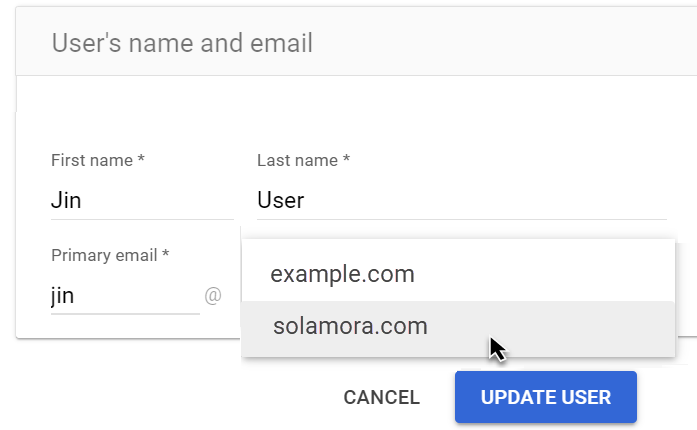
- Clique em Atualizar usuário.
-
-
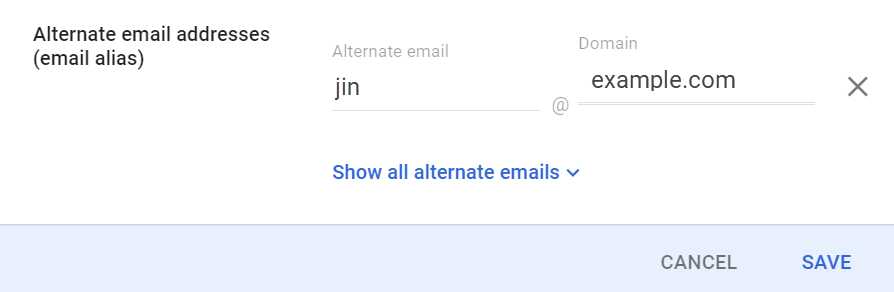
Remova o domínio secundário, exemplo.com, do endereço alternativo do usuário (alias de e-mail).
-
No Google Admin Console, acesse Menu
Diretório
Usuários.Exige o Privilégio de gerenciamento de usuários adequado. Sem o privilégio correto, você não vai ter acesso a todos os controles necessários para fazer isso.
- Clique em um dos nomes na lista Usuários.
- Clique em Adicionar e-mails alternativos.
- Se o endereço de e-mail usar o domínio secundário, clique em Remover
 .
.
-
5. Configurar sua nova conta do Google Workspace com o domínio
Adicione o domínio exemplo.com à sua conta nova do Google Workspace. Em seguida, mude o domínio principal de temp.exemplo.com para exemplo.com.
- Na conta nova, adicione exemplo.com como um domínio secundário. Talvez você receba a mensagem "Esse nome de domínio já foi usado como alias ou domínio". Depois de remover um domínio, pode levar até 24 horas para que ele possa ser adicionado à conta nova.
-
Ative o Gmail em exemplo.com na sua conta nova do Google Workspace.
-
Mude seu domínio principal de temp.exemplo.com para exemplo.com. Observação: não exclua o domínio temp.exemplo.com.
-
Atualize o endereço de cada usuário para que exemplo.com seja o domínio do e-mail principal.
-
Ajude os usuários a fazer upload de arquivos para o Drive e atualizar a senha. Agora, as contas e os dados dos usuários estão em exemplo.com.
-
(Opcional) Remova o domínio secundário, temp.exemplo.com, da sua conta do Google Workspace.