

החל ממרץ 2025, מהדורות Google Workspace for Education תומכות ברישיונות מסוג Archived User. לקוחות חדשים וקיימים של Google Workspace for Education יקבלו את הרישיונות האלה באופן אוטומטי, ואם הם יצטרכו עוד רישיונות הם יוכלו לבקש אותם. אנחנו משיקים את הרישיונות האלה בהדרגה, ולכן חלק מהחשבונות יקבלו אותם רק במאי 2025.
כשמוסד הלימודים שלכם עובר למודל הרישוי החדש של Education Fundamentals, אתם יכולים להעביר משתמש אחד לארכיון או להעביר כמה משתמשים לארכיון בבת אחת באמצעות קובץ CSV או ממשקי SDK לאדמינים API.
כשמשתמש עוזב את מוסד הלימודים, אתם יכולים להעביר את החשבון שלו לארכיון כדי שהנתונים שלו יישמרו בצורה מאובטחת (בהתאם לכללי השמירה ב-Vault), אבל שלא תהיה לו גישה לשירותי Google Workspace. כשאתם מעבירים לארכיון חשבון משתמש, הסטטוס שלו משתנה, מוקצה לו רישיון ל-Archived User והרישיון הקודם שהיה לו מתפנה.
הערה: אתם יכולים להעביר לארכיון משתמשים פעילים ומשתמשים מושעים. כשאתם מעבירים לארכיון חשבון משתמש, אתם יכולים להקצות את הרישיון הפעיל שלו ל-Google Workspace for Education Fundamentals למשתמש אחר תוך 24 שעות.
מה קורה לחשבון ולנתונים של משתמש שהועבר לארכיון?
אם למשתמש יש רישיון ל-Archived User, הנתונים של המשתמש מוגנים בהתאם לכללי השמירה של Vault, ואתם יכולים לחפש ולייצא את הנתונים.
נתוני המשתמשים נשארים באותו אזור גיאוגרפי לאחסון נתונים שהאדמין הגדיר. פרטים נוספים מופיעים במאמר בנושא בחירת מיקום גיאוגרפי לנתונים.
הערה: לחשבונות של Google Workspace for Education (פעילים וכאלה שהועברו לארכיון) חייב להיות מוקצה רישיון ל-Education Standard או ל-Education Plus כדי שתחול עליהם המדיניות לגבי אזורים גיאוגרפיים לאחסון נתונים.
המנגנון של מניעת אובדן נתונים (DLP) ב-Google Drive ממשיך לפעול בנתוני המשתמשים. פרטים נוספים זמינים במאמר מידע על DLP ב-Drive.
אם קבצים של המשתמשים שותפו עם משתמשים פעילים אחרים, המשתמשים האלה ימשיכו לקבל גישה לקבצים אחרי שהמשתמש יועבר לארכיון.
אם למשתמש יש רישיון לתוסף, למשל Google Workspace for Education Plus, הרישיון נשאר אצל המשתמש אחרי שאתם מעבירים אותו לארכיון. אם המשתמש שהועבר לארכיון לא צריך יותר את המינוי לתוסף, אתם יכולים להסיר אותו. מידע נוסף על הסרת רישיונות
אחרי שמעבירים משתמשים לארכיון
אחרי שאתם מעבירים משתמשים לארכיון:
- הם לא יכולים להיכנס לחשבון Google המנוהל באף מערכת, כולל לשירותי Google Workspace כמו Gmail, יומן Google ו-Drive.
- הם לא מופיעים ברשימת הכתובות הכללית (GAL). ברשומות של ספריית המשתמשים, המשתמשים מופיעים בסטטוס "בארכיון". אפשר לקרוא את המאמר על איך לראות את הסטטוס של חשבון משתמש.
- אפשר למחוק או לאחזר את המשתמשים מהארכיון, אבל אי אפשר להשעות אותם במסוף ה-Admin.
- הם מופיעים בסטטוס "בארכיון" בדוחות המשתמשים. ככה קל יותר לעקוב אחרי חשבונות Archived User וגם לנהל ולמחוק אותם בקלות.
- הם לא יכולים לקבל הזמנות חדשות באימייל וביומן כי הן נחסמות ברגע שהן נשלחות לחשבון Archived User.
איך מאחזרים חשבונות מהארכיון
כשאתם מאחזרים מהארכיון חשבון משתמש, אותו המשתמש חוזר לסטטוס הקודם ומקבל גישה לכל הנתונים הקודמים שלו.
כדי לאחזר משתמש מהארכיון, צריך רישיון זמין ל-Education Fundamentals או רק ל-Gmail. אם לא זמין רישיון פעיל, תהליך האחזור מהארכיון ייכשל וחשבון המשתמש יישאר בארכיון יחד עם הרישיון ל-Archived User.
אחרי שמאחזרים מהארכיון חשבון משתמש, המשתמש מקבל באופן אוטומטי רישיון Education Fundamentals, בין אם הרישוי האוטומטי מופעל ברמת יחידת הארגונית הראשית או המשנית.
העברה לארכיון או אחזור מהארכיון של חשבון משתמש ספציפי
כדי לבצע את השלבים האלה, צריכה להיות לכם הרשאה מתאימה לניהול משתמשים. אם אין לכם אותה, לא תראו את כל האפשרויות והכפתורים שבהוראות שכאן.-
במסוף Google Admin, נכנסים לתפריט


 ספרייה
משתמשים.
ספרייה
משתמשים.אתם צריכים הרשאה מתאימה לניהול המשתמשים. אם אין לכם אותה, לא תראו את כל האפשרויות והכפתורים שבהוראות שכאן.
- מאתרים ברשימת המשתמשים את המשתמש הרלוונטי. אם אתם צריכים עזרה, אתם יכולים לקרוא איך מוצאים חשבון של משתמש.
כדי להעביר משתמש לארכיון:
- מצביעים על חשבון המשתמש ולוחצים על אפשרויות נוספות.
- בוחרים באפשרות העברה לארכיון.
- לוחצים על סיום כדי לאשר.
כדי לאחזר משתמש מהארכיון:
- מצביעים על המשתמש ולוחצים על אחזור משתמש מהארכיון.
- לוחצים על סיום כדי לאשר.
העברה לארכיון או אחזור מהארכיון של כמות גדולה של משתמשים באמצעות קובץ CSV
כדי לבצע את השלבים האלה, צריכה להיות לכם הרשאה מתאימה לניהול משתמשים. אם אין לכם אותה, לא תראו את כל האפשרויות והכפתורים שבהוראות שכאן.אתם יכולים להעביר לארכיון או לאחזר מהארכיון עד 150,000 משתמשים בו-זמנית באמצעות קובץ CSV. כדי לבצע את הפעולות האלה עם יותר מ-150,000 משתמשים, צריך להשתמש בכמה קובצי CSV ולהעלות אותם אחד אחרי השני.
כדי להעביר לארכיון או לאחזר מהארכיון כמות גדולה של משתמשים באמצעות תבנית CSV
-
במסוף Google Admin, נכנסים לתפריט
ספרייה
משתמשים.אתם צריכים הרשאה מתאימה לניהול המשתמשים. אם אין לכם אותה, לא תראו את כל האפשרויות והכפתורים שבהוראות שכאן.
למעלה, לוחצים על עדכון מספר פריטים בו-זמנית של משתמשים.
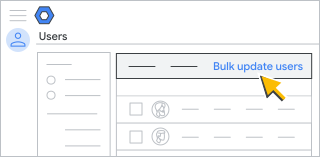
לוחצים על הורדה של תבנית CSV ריקה.
פותחים את קובץ ה-CSV באפליקציה של גיליון אלקטרוני, כמו Google Sheets או Microsoft Excel.
בקובץ יש עמודות עבור המאפיינים שמופיעים בפרופיל של המשתמש במסוף Admin ובניהול אנשי הקשר של המשתמשים.
בתבנית ה-CSV שהורדתם, בעמודה סטטוס חדש [העלאה בלבד], בוחרים באחת מהאפשרויות הבאות:
- כדי להעביר משתמש לארכיון, מזינים Archived.
- כדי לבטל את העברת המשתמש לארכיון, מזינים פעיל.
לוחצים על שמירה.
במסוף Admin, בדף משתמשים, לוחצים על עדכון מספר פריטים בו-זמנית של משתמשים.
לוחצים על צירוף קובץ CSV.
מוצאים את המיקום במחשב ומצרפים את קובץ ה-CSV.
לוחצים על העלאה.
אם יש שגיאה, מזינים את המידע החסר בקובץ ה-CSV ומעלים אותו שוב. למידע נוסף, אפשר לעבור אל פתרון שגיאות נפוצות
כדי להעביר לארכיון כמות גדולה של משתמשים מושעים באמצעות קובץ CSV
-
במסוף Google Admin, נכנסים לתפריט
ספרייה
משתמשים.אתם צריכים הרשאה מתאימה לניהול המשתמשים. אם אין לכם אותה, לא תראו את כל האפשרויות והכפתורים שבהוראות שכאן.
- בחלק העליון, לוחצים על הוספת מסנן ובוחרים באפשרות סטטוס משתמש. מסמנים את התיבה לצד הושעה ולוחצים על אישור.
- לוחצים על הורדת משתמשים ובודקים את הדברים הבאים:
- בקטע בחירת משתמשים, מסמנים את התיבה רשימת המשתמשים שמסוננת כרגע.
- בקטע בחירת עמודות, מסמנים את האפשרות כל העמודות של פרטי המשתמשים והעמודות שנבחרו.
- בקטע בחירת פורמט, מסמנים את האפשרות Google Sheets או את האפשרות 'ערכים מופרדים בפסיקים' (.csv) ומחכים לסיום התהליך.
- כשהקובץ מוכן, לוחצים עליו כדי לפתוח או להוריד אותו.
- למחוק את כל העמודות בגיליון חוץ מהעמודות:
- עמודה א' – שם פרטי
- עמודה ב' – שם משפחה
- עמודה C – כתובת אימייל
- עמודה ד' – סיסמה
- עמודה F – נתיב של יחידה ארגונית
- עמודה AJ – סטטוס חדש [העלאה בלבד]
- השארת כל הנתונים הקיימים ללא שינוי. בעמודה 'סטטוס חדש [העלאה בלבד]', בכל שורה, מזינים בארכיון לכל משתמש.
- שומרים או מורידים את הקובץ כקובץ CSV.
- במסוף Admin, בדף משתמשים, לוחצים על הקישור עדכון של משתמשים בכמות גדולה.
- בחלון הקופץ, בשלב 3, לוחצים על צירוף קובץ CSV ובוחרים את קובץ ה-CSV שעדכנתם.
- לוחצים על העלאה וממתינים לסיום התהליך. בחלק העליון, אפשר לראות את ההתקדמות.
- בסיום התהליך, המשתמשים בקובץ ה-CSV שהעליתם יועברו לארכיון, והרישיונות של Fundamentals שהוקצו להם בעבר יהיו זמינים להקצאה למשתמשים אחרים.
אם יש שגיאה, מזינים את המידע החסר בקובץ ה-CSV ומעלים אותו שוב. למידע נוסף, אפשר לעבור אל פתרון שגיאות נפוצות
העברה לארכיון או אחזור מהארכיון של כמות גדולה של משתמשים באמצעות ממשקי SDK לאדמינים API
- פועלים לפי ההוראות שמופיעות במאמר Method: users.update.
- מגדירים את המשתנה הבוליאני archived לערך True או לערך False לכל משתמש לפי הצורך.
העברה לארכיון או אחזור מהארכיון של כמות גדולה של משתמשים באמצעות Google Cloud Directory Sync (GCDS)
- ב-Configuration Manager, בדף Licenses, לוחצים על LDAP License Rules
Add Rule.
בשדה LDAP Query (שאילתת LDAP), מציינים את המשתמשים בספריית ה-LDAP שצריך להקצות להם את הרישיון, באמצעות סימון של שאילתת LDAP.
פרטים נוספים זמינים במאמר בנושא שימוש בכללי חיפוש LDAP לסנכרון נתונים.
בוחרים באפשרות העברה לארכיון או אחזור מהארכיון של משתמשים בדומיין Google.
צריך לבחור באחת מהאפשרויות הבאות:
- אישור – הכלל יתווסף ותחזרו למסך של כללי הרישיון של LDAP.
- החלה – מוסיפה את הכלל ומתחילה כלל נוסף של רישיון LDAP
- ביטול – ביטול הכלל
- בדיקת שאילתת LDAP – בדיקת התוקף של שאילתת הרישיון של LDAP
העברה לארכיון של משתמשים מושעים בכמות גדולה באמצעות Google Apps Manager (GAM)
צוות התמיכה של Google Cloud לא תומך ב-Google Apps Manager (GAM) או בפתרונות אחרים של צד שלישי. אנחנו תומכים ב-Admin SDK Directory API, שמשמש את GAM וכלים אחרים של צד שלישי. השימוש ב-GAM כפוף לרישיון Apache 2.0, שמפרט את התנאים וההגבלות לשימוש ב-GAM, לשכפול ולהפצה שלו. הפקודה הבאה ב-GAM היא דוגמה שצריך לבדוק לפני ההפעלה.
הפקודה הזו תעביר לארכיון את כל המשתמשים שהושעו:
gam print users query "isSuspended=True" | gam csv - gam update user
~primaryEmail archived on
שאלות נפוצות על רישיונות ל-Archived User במהדורות Education
כמה רישיונות ל-Archived User יהיו זמינים למוסד שלי?
חשבונות חדשים מקבלים אוטומטית 2,500 רישיונות ל-Archived User. במוסדות קיימים, מספר הרישיונות ל-Archived User שיתקבלו יהיה זהה למספר הרישיונות ל-Education Fundamentals שהוקצו לדומיין בזמן המעבר. זה יהיה הסכום הכולל של כל החשבונות, כולל משתמשים פעילים ומשתמשים מושעים.
מה העלות של סוג הרישיון Archived User ללקוחות Education?
סוג הרישיון הזה ניתן בחינם.
איך רישיון ל-Archived User משפיע על שמירת הנתונים של המשתמש?
הנתונים של המשתמשים האלה נשמרים בהתאם לכללי השמירה ב-Vault של המוסד, ומוגנים באותה רמת אבטחה מובילה בתחום כמו משתמשים עם רישיון ל-Education Fundamentals. אבל, הרישיון הזה לא מאפשר למשתמש להיכנס לחשבון Google שלו באף מערכת, כולל לשירותי Google Workspace.