

2025 年 3 月起,Google Workspace for Education 版本支援封存使用者授權。所有新舊 Google Workspace for Education 客戶都會自動獲得這些授權,並可視需要申請更多授權。這項更新會逐步推出,因此部分帳戶要到 2025 年 5 月才能取得授權。
貴機構轉換至新版 Education Fundamentals 授權模式後,您就能單獨封存使用者,或透過 CSV 檔案/Admin SDK API 執行大量封存。
如有使用者從貴機構離職,您可以根據保管箱資料保留規則封存他們的帳戶,防止他們使用 Google Workspace 服務並妥善保存相關資料。封存帳戶的狀態會變成「已封存」,原本的授權也會替換成封存使用者授權。
注意:無論使用者處於活躍或停權狀態,您都能封存他們的帳戶。封存後,該使用者的有效 Google Workspace for Education Fundamentals 授權會在 24 小時內釋出,可以重新指派給別人。
封存使用者的帳戶和資料會受到什麼影響?
如果使用者取得封存使用者授權,他們的資料會依保管箱資料保留規則受到保護,您也可以搜尋及匯出這些資料。
使用者資料會保存在管理員設定的資料地區。詳情請參閱「選擇資料存放的地理位置」。
注意:無論封存與否,Google Workspace for Education 帳戶必須具備 Education Standard 或 Education Plus 授權,才適用資料地區政策。
Google 雲端硬碟資料遺失防護 (DLP) 功能會繼續保護使用者的資料。詳情請參閱「雲端硬碟的資料遺失防護功能」。
如果使用者與其他活躍使用者共用檔案,即使帳戶遭到封存,他們仍可存取這些檔案。
如果使用者有 Google Workspace for Education Plus 等額外加購的訂閱授權,這些授權在封存帳戶後仍會保留。如果封存使用者不再需要,您可以移除這些授權。進一步瞭解如何移除授權。
封存使用者後
對方會受到以下影響:
- 無法在任何系統登入受管理 Google 帳戶,包括 Gmail、Google 日曆、雲端硬碟等 Google Workspace 服務。
- 不會顯示在全域通訊清單中,使用者目錄清單則會將這些使用者標示為封存狀態。請參閱「查看使用者帳戶的狀態」。
- 您可以將封存使用者刪除或取消封存,但無法在管理控制台中將這類使用者停權。
- 使用者報告中會顯示已封存狀態,方便您監控、管理甚至刪除封存使用者。
- 無法收到新郵件和日曆邀請,因為系統會阻止這類內容傳送至封存使用者的帳戶。
取消封存會怎麼樣
取消封存使用者帳戶後,該帳戶就會恢復原本的狀態,並且重新獲得所有先前資料的存取權。
如要取消封存使用者,您需要有可用的 Education Fundamentals 或「僅限 Gmail」授權,否則使用者仍會維持封存狀態,並保留封存使用者授權。
無論是否在根組織單位/子組織單位啟用自動授權,當您在取消封存使用者帳戶後,使用者都會自動獲派 Education Fundamentals 授權。
封存或取消封存個別使用者帳戶
如要完成這些步驟,您必須取得適當的使用者管理權限。否則看不到執行步驟所需的完整控制選項。-
在 Google 管理控制台中,依序點選「選單」圖示

 「目錄」圖示
  「使用者」。
必須具備適當的使用者管理權限,否則看不到執行步驟所需的完整控制選項。
- 在「使用者」清單中找出使用者。如需相關協助,請參閱「尋找使用者帳戶」。
如何封存使用者:
- 將滑鼠游標移至使用者帳戶,按一下「更多選項」。
- 選取「封存使用者」。
- 按一下「完成」確認操作。
如何取消封存使用者:
- 將滑鼠游標移至使用者,按一下「取消封存使用者」。
- 按一下「完成」確認操作。
使用 CSV 檔案大量封存/取消封存使用者
如要完成這些步驟,您必須取得適當的使用者管理權限。否則看不到執行步驟所需的完整控制選項。您可以使用 CSV 檔案大量封存/取消封存使用者,一次最多 150,000 人。如果超過 150,000 人,請使用多個 CSV 檔案分批上傳。
如何用 CSV 範本大量封存/取消封存使用者
-
在 Google 管理控制台中,依序點選「選單」圖示
「目錄」圖示 「使用者」。必須具備適當的使用者管理權限,否則看不到執行步驟所需的完整控制選項。
按一下頂端的「大量更新使用者」。
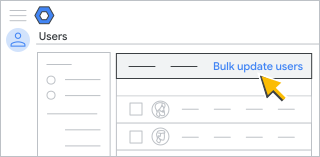
點選「下載空白的 CSV 範本」。
在試算表應用程式 (例如 Google 試算表或 Microsoft Excel) 中開啟 CSV 檔案。
檔案內含多欄,對應管理控制台和使用者聯絡人管理員中的個人資料屬性。
下載 CSV 範本後,請在「New Status [Upload Only]」(新狀態 [僅適用於上傳]) 資料欄中,選擇下列任一做法:
- 如要封存使用者,請輸入「Archived」(已封存)。
- 如要取消封存,請輸入「Active」(有效)。
按一下「儲存」。
在管理控制台的「使用者」頁面中,按一下「大量更新使用者」。
按一下「附加 CSV 檔案」。
找到上述 CSV 檔案在您電腦中的儲存位置,然後附加這個 CSV 檔案。
按一下「上傳」。
如果出現錯誤,請在 CSV 檔案中輸入漏填的資訊,然後重新上傳。詳情請參閱「解決常見錯誤」。
如何用 CSV 檔案大量封存已停權使用者
-
在 Google 管理控制台中,依序點選「選單」圖示
「目錄」圖示
「使用者」。必須具備適當的使用者管理權限,否則看不到執行步驟所需的完整控制選項。
- 按一下頂端的「新增篩選器」,然後選取「使用者狀態」。勾選「已停權」方塊,然後按一下「套用」。
- 點選「下載使用者」,然後確認以下事項:
- 在「選取使用者」部分,勾選「目前篩選的使用者清單」。
- 在「選取資料欄」部分,勾選「所有使用者資訊欄和目前選取的欄」。
- 在「選取格式」部分,勾選「Google 試算表」或「逗號分隔值 (.csv)」,然後等待程序完成。
- 完成後,按一下檔案即可開啟或下載。
- 除以下欄外,刪除工作表中的所有欄:
- A 欄 - First name (名字)
- B 欄 - Last name (姓氏)
- C 欄 - Email address (電子郵件地址)
- D 欄 - Password (密碼)
- F 欄 - Org unit path (組織單位路徑)
- AJ 欄 - New Status [Upload Only] (新狀態 [僅適用於上傳])
- 保留所有現有資料不變。找出「New Status [Upload Only]」(新狀態 [僅適用於上傳]) 欄,在每一列輸入「Archived」(已封存) 來封存使用者。
- 以 CSV 格式儲存或下載檔案。
- 在管理控制台的「使用者」頁面中,選取「大量更新使用者」連結。
- 在彈出式視窗的步驟 3 中,按一下「附加 CSV 檔案」,然後選取剛才更新的檔案。
- 按一下「上傳」,然後等待程序完成。畫面頂端會顯示進度。
- 完成上傳後,系統會封存 CSV 檔案中的使用者,先前指派給他們的 Fundamentals 授權也會釋出,可以指派給其他使用者。
如果出現錯誤,請在 CSV 檔案中輸入漏填的資訊,然後重新上傳。詳情請參閱「解決常見錯誤」。
使用 Admin SDK API 大量封存或取消封存使用者
- 請按照「Method: users.update」中的說明操作。
- 針對要封存/取消封存的使用者,將 archived 布林值變數設為 True 或 False。
使用 Google Cloud Directory Sync (GCDS) 大量封存/取消封存使用者
- 在設定管理員的「授權」頁面上,依序按一下「LDAP 授權規則」
「新增規則」。
在「LDAP Query」(LDAP 查詢) 欄位中,運用 LDAP 查詢語法指定 LDAP 目錄中應獲得授權的使用者。
詳情請參閱「使用 LDAP 搜尋規則同步處理資料」。
選擇「封存」或「取消封存 Google 網域使用者」選項。
選取下列選項之一:
- OK (確定) - 新增規則並回到 LDAP 授權規則畫面
- Apply (套用) - 新增規則並啟用另一個 LDAP 授權規則
- Cancel (取消) - 取消規則
- 測試 LDAP 查詢 - 測試 LDAP 授權查詢是否有效
使用 Google Apps Manager (GAM) 大量封存已停權使用者
Google Cloud 支援團隊的服務範圍不包含 Google Apps Manager (GAM) 或其他第三方解決方案,但是涵蓋這些工具使用的 Admin SDK Directory API。使用、複製及發布 GAM 時,須遵守 Apache 2.0 授權的條款及細則。以下是 GAM 的指令範例,執行前請先測試。
封存所有已停權使用者的指令:
gam print users query "isSuspended=True" | gam csv - gam update user
~primaryEmail archived on
Education 封存使用者授權常見問題
我的機構將獲得多少封存使用者授權?
新帳戶會自動獲得 2,500 個封存使用者授權。現有機構在轉換時獲得的封存使用者授權數量,則與網域分配的 Education Fundamentals 授權數量一致,相當於所有活躍和停權使用者的帳戶總數。
Education 客戶需要支付多少封存使用者授權費用?
這類授權不收費。
封存使用者授權對使用者的資料保留做法有何影響?
系統會根據貴機構的保管箱資料保留規則,保留使用者的資料,並提供與 Education Fundamentals 授權相同的業界頂尖安全防護,但使用者無法在任何系統 (包括 Google Workspace 服務) 登入 Google 帳戶。