


En la lista de alertas del Centro de alertas, puedes desglosar la información para ver más detalles sobre las alertas individuales. Cada tipo de alerta tiene detalles diferentes y te proporciona distintas opciones cuando respondes a una alerta.
Para ver los detalles de la alerta, haz lo siguiente:
-
En la Consola del administrador de Google, ve a Menú


 Seguridad
Centro de alertas.
Seguridad
Centro de alertas.Es necesario tener el privilegio de administrador del Centro de alertas.
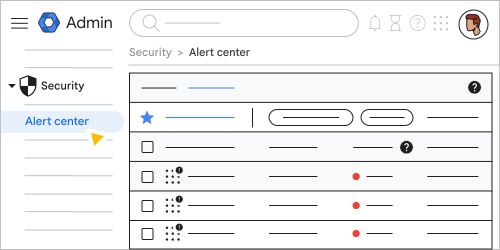
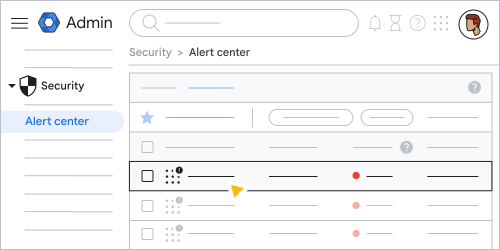
Para ver más detalles, haz clic en cualquier elemento de la página para abrir la página de detalles de la alerta.
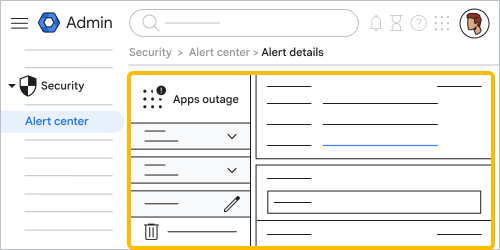
En la página de detalles de la alerta, puedes ver detalles sobre una alerta, borrarla, acceder a detalles sobre la regla que la generó y realizar otras acciones.
Nota: El Centro de alertas no muestra detalles de la zona horaria. Las horas del centro de alertas se formatean según la preferencia de zona horaria de tu navegador.
Accede al Centro de alertas desde cualquier lugar de la Consola del administrador
Desde cualquier lugar de la Consola del administrador de Google, puedes ver el widget de Alertas para obtener una vista rápida de las alertas que afectan a tu organización. El widget Alertas incluye una lista de alertas, una breve descripción de cada una y el nivel de gravedad (alta, media o baja).
Para abrir el widget de Alertas, haz clic en el ícono de campana  en la parte superior de cualquier página de la Consola del administrador. Para acceder a los detalles de una alerta específica, haz clic en uno de los elementos de la línea del widget. Para acceder a la lista completa de alertas en el Centro de alertas, haz clic en Ver todo.
Alertas de Gmail
Nota: Es posible que las notificaciones de alerta de Gmail lleguen hasta 4 horas después de que se active una regla de alerta.
Posible falsificación de la identidad de un empleado en Gmail
Esta alerta te informa cuando un remitente externo podría falsificar la identidad de usuarios con un nombre similar en tu organización usando un nombre visible que coincida con un usuario de tu libreta de direcciones global. Es posible que el remitente externo tenga antecedentes de enviar spam o que tenga antecedentes limitados o nulos de enviar correos electrónicos a tu organización.
Nota: Esta alerta solo se activa si la opción de protección contra la suplantación y la autenticación para la suplantación del nombre del empleado está inhabilitada. Para obtener instrucciones sobre cómo habilitar o inhabilitar esta función, consulta Cómo activar la protección contra la suplantación de identidad y la autenticación en Protección avanzada contra phishing y software malicioso.
Para ver con qué mensajes interactuaron los usuarios y quitarlos de sus carpetas Recibidos, ve a la herramienta de investigación. Para obtener instrucciones, consulta Toma medidas en función de los resultados de la búsqueda. Para bloquear al remitente, consulta Cómo bloquear a remitentes específicos en función de la dirección de correo electrónico o el dominio.
En la página de detalles de la alerta, puedes ver detalles importantes sobre esta alerta:
- Resumen: Incluye un resumen de la alerta, por ejemplo, la cantidad de mensajes de suplantación potenciales, el nombre visible que se usó y la cantidad de destinatarios.
- Fecha: Fecha y hora del evento
- Remitente: Nombre de usuario del remitente
- Total de informes de usuarios
- Recibido por: Muestra la cantidad de destinatarios y sus nombres de usuario.
La página de detalles también incluye una tabla con detalles del mensaje, como la fecha, el ID del mensaje, el hash del asunto, el hash del cuerpo del mensaje, el nombre de usuario del destinatario, los hashes de los archivos adjuntos y el nombre de tu dominio principal para ayudarte con la investigación. La herramienta de investigación puede proporcionar detalles adicionales para continuar con la investigación.
Nota: Para controlar el volumen de las alertas, no se crea una alerta si ya existe una alerta abierta del mismo remitente externo.
Se detectó un mensaje de software malicioso después de la entrega
Los mensajes sin abrir que se marcan como software malicioso luego de la entrega se vuelven a clasificar y se quitan de la carpeta Recibidos del usuario automáticamente. Sin embargo, si un destinatario abrió un mensaje de este tipo o interactuó de alguna otra forma con él, el mensaje permanecerá en su carpeta Recibidos hasta que lo quite de forma manual. Se recomienda que todos los mensajes de software malicioso abiertos se quiten de las carpetas Recibidos de los usuarios lo antes posible.
La página Detalles de la alerta incluye la siguiente información:
- Resumen: En esta sección, se incluye un resumen de la alerta, por ejemplo, la cantidad de mensajes con software malicioso y la cantidad de destinatarios.
- Fecha: Fecha y hora del evento
- Remitente: Nombre de usuario del remitente
- Eventos totales de entrega de mensajes
- Recibido por: Muestra la cantidad de destinatarios y sus nombres de usuario.
La página de detalles también incluye una lista de muestras de eventos de entrega de mensajes. Esta lista se incluye en una tabla en la parte inferior de la página. Cada elemento de la lista incluye la fecha, el ID del mensaje, el hash del asunto, el hash del cuerpo del mensaje, el destinatario, los hashes de los archivos adjuntos y el nombre de tu dominio principal.
Para ver con qué mensajes interactuaron los usuarios y quitarlos de sus carpetas Recibidos, ve a la herramienta de investigación (consulta Toma medidas en función de los resultados de la búsqueda). Para bloquear al remitente, consulta Cómo bloquear a remitentes específicos en función de su correo electrónico o dominio.
Phishing en las carpetas Recibidos debido a una lista de entidades permitidas incorrecta
Es posible que los mensajes que los filtros de Gmail clasificaron como spam se envíen a las carpetas Recibidos de los usuarios debido a la configuración de la lista de entidades permitidas de la Consola del administrador que anula nuestros filtros de spam. Como resultado, es posible que los usuarios de tu organización reciban mensajes de phishing. La alerta Phishing en las carpetas Recibidos debido a lista de entidades permitidas incorrecta proporciona detalles sobre este tipo de evento de seguridad.
En la página Detalles de la alerta, puedes ver detalles importantes sobre esta alerta:
- Resumen: En esta sección, se incluye un resumen de la alerta, por ejemplo, la cantidad de mensajes de phishing y la cantidad de destinatarios.
- Fecha: Fecha y hora del evento
- Remitente: Nombre de usuario del remitente
- IP de origen: Dirección IP del dominio del remitente
- Tipo de lista de entidades permitidas: Es un parámetro de configuración de la Consola del administrador de Google que anuló los filtros de spam.
- Eventos de entrega de mensajes: Cantidad de eventos
- Recibido por: Muestra la cantidad de destinatarios y sus nombres de usuario.
La página de detalles también incluye una lista de muestras de eventos de entrega de mensajes. Esta lista se incluye en una tabla en la parte inferior de la página. Cada elemento de la lista incluye la fecha, el ID del mensaje, el hash del asunto, el hash del cuerpo del mensaje, el nombre de usuario del destinatario, los hashes de los archivos adjuntos y el nombre de tu dominio principal.
Con los detalles de esta alerta, puedes tomar medidas para bloquear al remitente.
Se detectó un mensaje de suplantación de identidad (phishing) después de la entrega
Los mensajes sin abrir que se marcan como suplantación de identidad (phishing) luego de la entrega se vuelven a clasificar y se quitan de la carpeta Recibidos del usuario automáticamente. Sin embargo, si un destinatario abrió un mensaje de este tipo o interactuó de alguna otra forma con él, el mensaje permanecerá en su carpeta Recibidos hasta que lo quite de forma manual. Se recomienda que todos los mensajes de suplantación de identidad (phishing) abiertos se quiten de las carpetas Recibidos de los usuarios lo antes posible.
Para ver con qué mensajes interactuaron los usuarios y quitarlos de sus carpetas Recibidos, ve a la herramienta de investigación (consulta Toma medidas en función de los resultados de la búsqueda). Para bloquear al remitente, consulta Cómo bloquear a remitentes específicos en función de su correo electrónico o dominio.
En la página Detalles de la alerta, puedes ver detalles importantes sobre esta alerta:
- Resumen: En esta sección, se incluye un resumen de la alerta, por ejemplo, la cantidad de mensajes de phishing y la cantidad de destinatarios.
- Fecha: Fecha y hora del evento
- Remitente: Nombre de usuario del remitente
- Eventos totales de entrega de mensajes
- Recibido por: Muestra la cantidad de destinatarios y sus nombres de usuario.
La página de detalles también incluye una lista de muestras de eventos de entrega de mensajes. Esta lista se incluye en una tabla en la parte inferior de la página. Cada elemento de la lista incluye la fecha, el ID del mensaje, el hash del asunto, el hash del cuerpo del mensaje, el destinatario, los hashes de los archivos adjuntos y el nombre de tu dominio principal.
Aumento repentino de spam denunciado por los usuarios
Con esta alerta, los usuarios de tu organización marcaron como spam un volumen inusualmente alto de mensajes.
Para obtener instrucciones sobre cómo bloquear a este remitente, consulta Bloquea a remitentes específicos en función de su correo electrónico o dominio. Para encontrar mensajes similares que los usuarios tal vez no hayan denunciado, volver a clasificarlos y quitarlos de las bandejas de entrada de los usuarios, ve a la herramienta de investigación (para obtener instrucciones, consulta Toma medidas en función de los resultados de la búsqueda).
En la página Detalles de la alerta, puedes ver detalles importantes sobre esta alerta:
- Resumen: En esta sección, se incluye un resumen de la alerta, por ejemplo, la cantidad de mensajes de spam y la cantidad de destinatarios.
- Fecha: Fecha y hora del evento (por lo general, es la fecha del primer mensaje que se denuncia dentro de la agrupación de picos)
- Total de informes de usuarios
- Recibido por: Muestra la cantidad de destinatarios y sus nombres de usuario.
La página de detalles también incluye una lista de muestras de informes de usuarios. Esta lista se incluye en una tabla en la parte inferior de la página. Cada elemento de la lista incluye la fecha, el ID del mensaje, el hash del asunto, el hash del cuerpo del mensaje, el nombre de usuario del destinatario, los hashes de los archivos adjuntos y el nombre de tu dominio principal.
Se denunció un mensaje sospechoso
Con esta alerta, un remitente externo envió mensajes a tu organización que los usuarios clasificaron como spam.
Es posible que los mensajes se clasifiquen como sospechosos si cumplen con ciertas características típicas de los mensajes de spam, pero cuando Google no tiene un indicador lo suficientemente sólido para marcarlos como spam. Esta alerta se genera cuando un usuario marca esos mensajes como spam, lo que confirma las sospechas de Google.
Para obtener instrucciones sobre cómo bloquear a este remitente, consulta Bloquea a remitentes específicos en función de su correo electrónico o dominio. Para encontrar mensajes similares que los usuarios tal vez no hayan denunciado, volver a clasificarlos y quitarlos de las bandejas de entrada de los usuarios, ve a la herramienta de investigación (para obtener instrucciones, consulta Toma medidas en función de los resultados de la búsqueda).
En la página Detalles de la alerta, puedes ver detalles importantes sobre esta alerta:
- Resumen: En esta sección, se incluye un resumen de la alerta, por ejemplo, la cantidad de mensajes sospechosos y la cantidad de destinatarios.
- Fecha: Fecha y hora del evento
- Remitente: Nombre de usuario del remitente
- Total de informes de usuarios
- Recibido por: Muestra la cantidad de destinatarios y sus nombres de usuario.
La página de detalles también incluye una lista de muestras de informes de usuarios. Esta lista se incluye en una tabla en la parte inferior de la página. Cada elemento de la lista incluye la fecha, el ID del mensaje, el hash del asunto, el hash del cuerpo del mensaje, el nombre de usuario del destinatario, los hashes de los archivos adjuntos y el nombre de tu dominio principal.
Suplantación de identidad (phishing) denunciada por el usuario
Un aumento repentino en las denuncias de correos electrónicos de phishing por parte de los usuarios podría significar que tu organización está sufriendo un ataque de phishing. La alerta Phishing denunciado por el usuario proporciona detalles sobre este tipo de evento de seguridad.
En la página Detalles de la alerta, puedes ver detalles importantes sobre esta alerta:
- Resumen: En esta sección, se incluye un resumen de la alerta, por ejemplo, la cantidad de mensajes de phishing y la cantidad de destinatarios.
- Fecha: Fecha y hora del evento
- Remitente: Nombre de usuario del remitente
- Informes de usuarios totales: Es la cantidad de informes de usuarios.
- Recibido por: Muestra la cantidad de destinatarios y sus nombres de usuario.
La página de detalles también incluye una lista de muestras de informes de usuarios. Esta lista se incluye en una tabla en la parte inferior de la página. Cada elemento de la lista incluye la fecha, el ID del mensaje, el hash del asunto, el hash del cuerpo del mensaje, el nombre de usuario del destinatario, los hashes de los archivos adjuntos y el nombre de tu dominio principal.
Con los detalles de esta alerta, puedes tomar medidas para bloquear al remitente.
Alertas para el usuario
Contraseña filtrada
Cuando Google detecta credenciales vulneradas, requerimos que se restablezca la contraseña del usuario antes de que pueda volver a acceder.
Las causas comunes del robo de contraseñas son los virus, las respuestas de los usuarios a correos electrónicos de phishing o el uso de la misma contraseña en muchos sitios web diferentes, ya que uno o más de esos sitios podrían haberse visto vulnerados por atacantes.
Te recomendamos que restablezcas la contraseña del usuario y verifiques si su cuenta se vio comprometida. También recomendamos que el usuario revise la lista de verificación de seguridad de Gmail.
En la página Detalles de la alerta, puedes ver detalles importantes sobre esta alerta:
- Resumen: En esta sección, se incluye un resumen de la alerta con una descripción general de los detalles.
- Fecha de acceso
- Usuario afectado: Nombre de usuario con credenciales comprometidas
Para obtener más información sobre cómo Google detecta las credenciales vulneradas, consulta Cómo cambiar las contraseñas no seguras en tu Cuenta de Google > Obtén información sobre las contraseñas vulneradas.
Se reanudó la sincronización de archivos
Esta alerta se activa cuando Google Drive para computadoras reanuda la sincronización de archivos que se había pausado anteriormente debido a una alerta de Posible detección de ransomware. Los detalles de la alerta incluyen lo siguiente:
- Resumen: Incluye un resumen de la alerta, con una descripción general de sus detalles.
- Fecha: Fecha y hora en que ocurrió el evento
- Usuario: Nombre del usuario afectado por el evento
Se agregó un usuario nuevo
La alerta Se agregó un usuario nuevo te informa que se agregó un usuario nuevo a tu organización.
En la página Detalles de la alerta, puedes ver detalles importantes sobre la alerta Se agregó un usuario nuevo:
- Resumen: Incluye un resumen de la alerta con una descripción general de los detalles.
- Fecha: Fecha y hora del evento
- Usuario: Usuario que se agregó a tu organización
- Cambiado por: Usuario que agregó al usuario nuevo a tu organización
Posible ransomware detectado
Se genera cuando un usuario que tenía pausada la sincronización de archivos de Drive para computadoras debido a una alerta de Posible detección de ransomware reanuda la sincronización. Los detalles de la alerta incluyen lo siguiente:
- Resumen: Incluye un resumen de la alerta con una descripción general de sus detalles.
- Fecha: Fecha y hora en que ocurrió el evento
- Usuario: Nombre del usuario afectado por el evento
- Próximos pasos: Pasos recomendados para mitigar el riesgo
Acceso sospechoso bloqueado
Importante: Las alertas de bloqueo de acceso sospechoso se ocultan en la vista de lista predeterminada del Centro de alertas. Para verlas, selecciona el filtro de tipo de alerta Acceso sospechoso. Aunque las alertas estén ocultas en la vista de lista, las alertas nuevas seguirán activando las notificaciones por correo electrónico si están habilitadas.
Google considera que la actividad de acceso es sospechosa si hay un intento de acceso que no coincide con el comportamiento normal de un usuario, como un acceso desde una ubicación inusual, o si es posible que una persona no autorizada haya intentado acceder a la cuenta de un usuario.
En la mayoría de los casos, antes de enviarte una alerta, le mostraremos al usuario un desafío de acceso. Si el usuario falla o abandona el desafío, te enviaremos una alerta de acceso sospechoso.
Te recomendamos que suspendas a este usuario hasta que completes estos pasos de seguridad. Puedes suspender al usuario desde su página de configuración o con la herramienta de investigación.
Puedes restablecer al usuario y restablecer su contraseña una vez que determines que es seguro hacerlo. Te recomendamos que el usuario complete la lista de verificación de seguridad de Gmail. Te recomendamos que habilites la verificación en 2 pasos para el dominio y que apliques de manera forzosa el uso de llaves de seguridad para tus usuarios.
En la página Detalles de la alerta, puedes ver detalles importantes sobre esta alerta:
- Resumen: En esta sección, se incluye un resumen de la alerta con una descripción general de los detalles.
- Fecha en la que se marcó el acceso como sospechoso
- Fecha del intento de acceso
- Usuario afectado: Nombre de usuario afectado por el acceso sospechoso
- IP desde la que se detectó el acceso
Acceso sospechoso desde una app menos segura
Google considera que la actividad de acceso es sospechosa si hay un intento de acceso que no coincide con el comportamiento normal de un usuario, como un acceso desde una ubicación inusual, o si es posible que una persona no autorizada haya intentado acceder a la cuenta de un usuario.
Las apps que son menos seguras no usan estándares de seguridad modernos, como OAuth. Usar apps y dispositivos que no cumplen con los estándares de seguridad modernos aumenta el riesgo de que se vulneren las cuentas.
Estos son algunos ejemplos de apps que no admiten los estándares de seguridad modernos:
- Aplicaciones principales de sincronización de correo, contactos y calendario en versiones anteriores de iOS y OSX
- Algunos clientes de correo electrónico para computadoras, como las versiones anteriores de Microsoft Outlook
En la página Detalles de la alerta, puedes ver detalles importantes sobre la alerta Acceso sospechoso desde una app menos segura, incluido un resumen de la alerta y la fecha y hora del evento.
Para obtener más información, consulta Cómo controlar el acceso a las apps menos seguras.
Acceso programático sospechoso
Google considera que la actividad de acceso es sospechosa si hay un intento de acceso que no coincide con el comportamiento normal de un usuario, como un acceso desde una ubicación inusual, o si es posible que una persona no autorizada haya intentado acceder a la cuenta de un usuario.
Al igual que los accesos convencionales a la Web, los accesos programáticos (a través de apps) están sujetos a análisis de riesgos. Para ayudar a mantener más seguras las Cuentas de Google (de trabajo, instituciones educativas o de otros grupos), Google bloquea el acceso a las Cuentas de Google de los inicios de sesión programáticos sospechosos.
Te recomendamos que uses OAuth para cualquier conexión a los datos de tus usuarios. Si un usuario intenta acceder con un acceso programático, te recomendamos que te comuniques con él para identificar la app que está usando y asegurarte de que sea el usuario que intentó acceder a su cuenta. Luego, actualiza al usuario a una app que use OAuth y desactiva el acceso a las apps menos seguras para este usuario y para la mayor cantidad posible de otros usuarios.
En la página Detalles de la alerta, puedes ver detalles importantes sobre esta alerta:
- Resumen: En esta sección, se incluye un resumen de la alerta con una descripción general de los detalles.
- Fecha en la que se marcó el acceso como sospechoso
- Fecha del intento de acceso
- Usuario afectado: Nombre de usuario afectado por el acceso sospechoso
- IP desde la que se detectó el acceso
Se activó al usuario suspendido
La alerta Se activó al usuario suspendido te informa que se activó a un usuario suspendido de tu organización.
En la página Detalles de la alerta, puedes ver detalles importantes sobre la alerta Se activó a un usuario suspendido:
- Resumen: Incluye un resumen de la alerta con una descripción general de los detalles.
- Fecha: Fecha y hora del evento
- Usuario: Usuario suspendido que se activó
- Modificado por: Usuario que cambió el estado de un usuario suspendido a activo
Se borró el usuario
La alerta Se borró el usuario te informa que se borró un usuario de tu organización.
En la página Detalles de la alerta, puedes ver detalles importantes sobre la alerta Usuario borrado:
- Resumen: Incluye un resumen de la alerta con una descripción general de los detalles.
- Fecha: Fecha y hora del evento
- Usuario: Usuario que se borró de tu organización
- Modificado por: Usuario que borró al usuario de tu organización
Se otorgó el privilegio de administrador al usuario
La alerta Se otorgaron privilegios de administrador a un usuario te informa que se le otorgó un privilegio de administrador a un usuario de tu organización.
En la página Detalles de la alerta, puedes ver detalles importantes sobre la alerta Se otorgaron privilegios de administrador al usuario:
- Resumen: Incluye un resumen de la alerta con una descripción general de los detalles.
- Fecha: Fecha y hora del evento
- Usuario: Usuario al que se le otorgó un privilegio de administrador
- Cambiado por: Usuario que otorgó privilegios de administrador a otro usuario
Usuario suspendido
Cuando Google detecta actividad sospechosa que sugiere que se vulneró una cuenta, suspendemos de forma proactiva la cuenta del usuario afectado.
Como administrador, también puedes suspender a los usuarios desde su página de configuración o con la herramienta de investigación.
Puedes restablecer al usuario y restablecer su contraseña una vez que determines que es seguro hacerlo. Antes de restablecer a un usuario, te recomendamos que sigas estos pasos de seguridad.
También recomendamos que el usuario revise la lista de verificación de seguridad de Gmail. Te recomendamos que habilites la verificación en 2 pasos para el dominio y que apliques de manera forzosa el uso de llaves de seguridad para tus usuarios.
En la página Detalles de la alerta, puedes ver detalles importantes sobre esta alerta:
- Resumen: En esta sección, se incluye un resumen de la alerta con una descripción general de los detalles.
- Fecha de acceso
- Usuario afectado: Nombre de usuario afectado por la actividad sospechosa
Usuario suspendido (por el administrador)
La alerta Usuario suspendido (por el administrador) te informa que un administrador suspendió a un usuario de tu organización.
En la página Detalles de la alerta, puedes ver detalles importantes sobre la alerta Usuario suspendido (por el administrador):
- Resumen: Incluye un resumen de la alerta con una descripción general de los detalles.
- Fecha: Fecha y hora del evento
- Usuario: Usuario que se suspendió
- Cambiado por: Administrador que suspendió al usuario
Suspensión del usuario por actividad sospechosa
Esta es una alerta genérica que te informa que se suspendió a un usuario debido a actividad sospechosa. Como respuesta a esta alerta, puedes hacer un seguimiento con el usuario o, si es necesario, comunicarte con el equipo de asistencia de Google para ver si puede proporcionarte más información.
En la página Detalles de la alerta, puedes ver detalles importantes sobre esta alerta:
- Resumen: En esta sección, se incluye un resumen de la alerta con una descripción general de los detalles.
- Fecha en la que se marcó el acceso como sospechoso
- Fecha del intento de acceso
- Usuario afectado: Nombre de usuario afectado por actividad sospechosa
- Dirección IP desde la que se detectó el acceso
Suspensión del usuario por generación de spam
Cuando Google detecta actividad sospechosa que sugiere que se vulneró una cuenta, como evidencia de que un usuario envía spam, suspendemos de forma proactiva la cuenta del usuario afectado.
Puedes restablecer al usuario y restablecer su contraseña una vez que determines que es seguro hacerlo. Te recomendamos que el usuario complete la lista de verificación de seguridad de Gmail. Te recomendamos que habilites la verificación en 2 pasos para el dominio y que apliques de manera forzosa el uso de llaves de seguridad para tus usuarios.
En la página Detalles de la alerta, puedes ver detalles importantes sobre esta alerta:
- Resumen: En esta sección, se incluye un resumen de la alerta con una descripción general de los detalles.
- Fecha
- Usuario afectado: Nombre de usuario afectado por actividad sospechosa
Suspensión del usuario por generación de spam mediante retransmisión
Cuando Google detecta actividad sospechosa que sugiere que se vulneró una cuenta, como evidencia de que un usuario envía spam a través del servicio de retransmisión de SMTP, suspendemos de forma proactiva la cuenta del usuario afectado.
Puedes restablecer la cuenta una vez que hayas resuelto el problema relacionado con el spam de retransmisión. Durante el período de suspensión, el usuario no podrá acceder a los servicios de Google ni enviar correos electrónicos con esta cuenta, pero seguiremos entregando los correos electrónicos entrantes con normalidad.
En la página Detalles de la alerta, puedes ver detalles importantes sobre esta alerta:
- Resumen: En esta sección, se incluye un resumen de la alerta con una descripción general de los detalles.
- Fecha
- Usuario afectado: Nombre de usuario afectado por actividad sospechosa
Se revocó el privilegio de administrador del usuario
La alerta Se revocaron los privilegios de administrador del usuario te informa que un administrador revocó los privilegios de administrador de un usuario de tu organización.
En la página Detalles de la alerta, puedes ver detalles importantes sobre la alerta Se revocaron los privilegios de administrador del usuario:
- Resumen: Incluye un resumen de la alerta con una descripción general de los detalles.
- Fecha: Fecha y hora del evento
- Usuario: Usuario al que se le revocó el privilegio de administrador
- Cambiado por: Administrador que revocó el privilegio de administrador
Se cambió la contraseña del usuario
La alerta Se cambió la contraseña del usuario te informa que se cambió la contraseña de un usuario en tu organización.
En la página Detalles de la alerta, puedes ver detalles importantes sobre la alerta Se cambió la contraseña del usuario:
- Resumen: Incluye un resumen de la alerta con una descripción general de los detalles.
- Fecha: Fecha y hora del evento
- Usuario: Usuario al que se le cambió la contraseña
Alertas para dispositivos
El certificado APNS venció
Tu certificado del Servicio de notificaciones push de Apple (APNS) venció. El certificado establece una conexión de confianza entre los dispositivos iOS y el dominio de tu organización. La necesitas para usar la administración avanzada de dispositivos móviles con dispositivos iOS. Para obtener más información, consulta Cómo renovar un certificado push de Apple.
En la página Detalles de la alerta, puedes ver detalles importantes sobre esta alerta:
- Resumen: Es un resumen de la alerta.
- Fecha de vencimiento del certificado de APNS: Fecha y hora en que venció el certificado.
- ID de Apple que se usó para crear el certificado del APNS: Es el ID que se usó para crear el certificado del APNS. Usa el mismo ID de Apple para renovar el certificado.
- UID del certificado del APNS: Es el identificador del certificado del APNS. Asegúrate de renovar el certificado con el mismo UID.
- Próximos pasos: Son los pasos que debes seguir para solucionar el problema.
El certificado de APNS vencerá pronto
Tu certificado del Servicio de notificaciones push de Apple (APNS) vencerá pronto. El certificado establece una conexión de confianza entre los dispositivos iOS y el dominio de tu organización. La necesitas para usar la administración avanzada de dispositivos móviles con dispositivos iOS. Tienes 30 días para renovar el certificado después de que venza. Para obtener más información, consulta Cómo renovar un certificado push de Apple.
En la página Detalles de la alerta, puedes ver detalles importantes sobre esta alerta:
- Resumen: Es un resumen de la alerta.
- Fecha de vencimiento del certificado de APNS: Fecha y hora en que vence el certificado.
- ID de Apple que se usó para crear el certificado del APNS: Es el ID que se usó para crear el certificado del APNS. Usa el mismo ID de Apple para renovar el certificado.
- UID del certificado del APNS: Es el identificador del certificado del APNS. Asegúrate de renovar el certificado con el mismo UID.
- Próximos pasos: Son los pasos que debes seguir para solucionar el problema.
Dispositivo vulnerado
La alerta Dispositivo vulnerado proporciona detalles sobre los dispositivos de tu organización que se encuentran en un estado de vulneración. Un dispositivo se considera vulnerado si tiene permisos de administrador (en el caso de los dispositivos Android), si se le aplicó jailbreak (en el caso de los dispositivos iOS) o si experimenta un cambio de estado inusual.
En la página Detalles de la alerta, puedes ver detalles importantes sobre esta alerta:
- Resumen: En esta sección, se incluye un resumen de la alerta, por ejemplo, el tipo de dispositivo y su ID.
- Fecha: Fecha y hora del evento
- Propietario del dispositivo: Nombre de usuario del propietario del dispositivo
- Dispositivo afectado: En esta sección, se incluyen detalles del dispositivo, como el ID, el número de serie, el tipo, el nombre del modelo y el nombre del ID del recurso.
Actividad sospechosa del dispositivo
Si se actualiza una propiedad del dispositivo (por ejemplo, el ID, el número de serie, el tipo o el fabricante), se considera actividad sospechosa del dispositivo. La alerta Actividad sospechosa del dispositivo proporciona detalles sobre este tipo de evento de seguridad.
En la página Detalles de la alerta, puedes ver detalles importantes sobre esta alerta:
- Resumen: En esta sección, se incluye un resumen de la alerta, por ejemplo, la cantidad de propiedades del dispositivo que se actualizaron y el ID del dispositivo.
- Fecha: Fecha y hora del evento
- Propietario del dispositivo: Nombre de usuario del propietario del dispositivo
- Dispositivo afectado: En esta sección, se incluyen detalles como el ID del dispositivo, el número de serie, el tipo de dispositivo, el nombre del modelo y el nombre del ID del recurso.
- Recibido por: Muestra la cantidad de destinatarios y sus nombres de usuario.
La página de detalles también incluye una lista de actualizaciones de propiedades del dispositivo. Esta lista se incluye en una tabla en la parte inferior de la página. Se muestran el valor anterior y el valor nuevo de cada propiedad del dispositivo que se actualizó.
Alertas administrativas
Problema de configuración de Google Voice
Cuando hay un problema con la configuración de Google Voice, los asistentes automáticos y los grupos de llamada pueden colgar la llamada en momentos inesperados. Por ejemplo, si un asistente automático está configurado para enviar a la persona que llama al buzón de voz, pero se borraron todos los destinatarios del buzón de voz porque se fueron de la empresa, el asistente automático no podrá enviar el mensaje de voz y, en su lugar, colgará.
Cuando esto sucede, los administradores de Google Workspace reciben una alerta de problema con la configuración de Google Voice en el Centro de alertas. Esta alerta te informa sobre el estado problemático y te proporciona instrucciones para ayudarte a resolver el problema. Esto te ayuda a garantizar que las personas que llaman puedan comunicarse con la parte deseada cuando llamen a números de teléfono de Google Voice.
Esta alerta está Activada de forma predeterminada, y las notificaciones por correo electrónico a los administradores avanzados también están Activadas de forma predeterminada.
A continuación, se indican algunas configuraciones típicas de Google Voice que provocan esta alerta:
- No hay destinatarios de mensajes de voz.
- La cuota está completa para los destinatarios del mensaje de voz.
- El destino de una transferencia no es válido. Por ejemplo, se borró o suspendió el destino de la transferencia.
- No hay miembros válidos en el grupo de llamada (por ejemplo, se borraron o suspendieron todos los miembros).
En la página Detalles de la alerta, puedes ver los siguientes detalles importantes sobre la alerta Se detectó un problema con la configuración de Google Voice:
- Resumen: Incluye un resumen de la alerta con una descripción general de los detalles.
- Mitigation: Descripción de las acciones necesarias para resolver el problema
- Fecha de inicio: Fecha y hora del evento
- Usuarios afectados: Usuarios afectados por el evento
Se cambió la configuración de Calendario
La alerta Se cambió la configuración del Calendario te informa cuando un administrador modificó la configuración del Calendario de Google Workspace.
En la página Detalles de la alerta, puedes ver detalles importantes sobre la alerta Se cambió la configuración del Calendario:
- Resumen: Incluye un resumen de la alerta con una descripción general de los detalles.
- Fecha: Fecha y hora del evento
- Configuración: Es el parámetro de configuración que cambió el administrador.
- Valor nuevo: Es el valor nuevo del parámetro de configuración.
- Valor anterior: Valor anterior del parámetro de configuración
- By: Administrador que cambió el parámetro de configuración
Haz clic en Buscar en los registros de auditoría para ver más detalles sobre el evento que activó la alerta.
El servicio de encriptación del cliente no está disponible
Si hay un error con un servicio de terceros, como una configuración incorrecta o una interrupción con el proveedor de identidad (IdP) o el servicio de lista de control de acceso a claves (KACLS), recibirás una alerta de encriptación del cliente (CSE). También es posible que veas esta alerta si un usuario de tu organización intenta acceder a contenido encriptado del cliente fuera de tu organización y su IdP o servicio de claves no funciona.
Existen 2 tipos de alertas de CSE:
- Alerta de KACLS: Hay un problema con tu servicio de claves externo. Para confirmar que esté configurado correctamente, prueba la conexión.
- Alerta de IdP: Hay un problema con la configuración de tu IdP. Para comprobar si hay interrupciones, revisa la configuración del IdP e intenta volver a conectarte.
En la página Detalles de la alerta, puedes revisar detalles importantes, como los siguientes:
- Problema: Descripción del error
- Fecha: Fecha y marca de tiempo del problema
- Endpoint: URL del extremo que tuvo el error (si se conoce)
- Código de estado HTTP: Estado HTTP (si el endpoint devolvió un error)
- Ocurrencias del problema: Cantidad de veces que ocurrió el error desde la marca de tiempo de la fecha
Puedes inspeccionar los registros del servicio para determinar la causa del error.
Para obtener más información sobre cómo configurar servicios de terceros, consulta los siguientes recursos:
Se inició la exportación de datos del dominio
La alerta Se inició la exportación de datos del dominio proporciona detalles sobre un administrador avanzado de tu Cuenta de Google que comenzó a exportar datos de tu organización. Una vez que se inicia, hay un plazo de 48 horas en el que se puede cancelar la exportación de datos del dominio antes de que comience el proceso de exportación. Si crees que esta exportación no fue intencional, comunícate con el equipo de asistencia de Google Workspace.
Por lo general, la exportación de datos tarda 72 horas o más, según el tamaño de tu organización. Puedes ver el estado de la exportación en la herramienta de exportación de datos. Si deseas obtener más información sobre la herramienta de exportación de datos, consulta Exporta los datos de tu organización.
En la página Detalles de la alerta, puedes ver detalles importantes sobre esta alerta:
- Resumen: Incluye un resumen de la alerta con una descripción general de los detalles.
- Fecha
- Actor: Usuario que inició la exportación de datos
Se cambió la configuración de Drive
La alerta Se modificó la configuración de Drive te informa cuando un administrador cambia la configuración de Drive de Google Workspace.
En la página Detalles de la alerta, puedes ver detalles importantes sobre la alerta Se cambió la configuración de Drive:
- Resumen: Incluye un resumen de la alerta con una descripción general de los detalles.
- Fecha: Fecha y hora del evento
- Configuración: Es el parámetro de configuración que cambió el administrador.
- Valor nuevo: Es el valor nuevo del parámetro de configuración.
- Valor anterior: Valor anterior del parámetro de configuración
- By: Administrador que cambió el parámetro de configuración
Haz clic en Buscar en los registros de auditoría para ver más detalles sobre el evento que activó la alerta.
Se cambió la configuración de correo electrónico
La alerta Se cambió la configuración de correo electrónico te informa cuando un administrador modificó la configuración de Gmail de Google Workspace.
En la página Detalles de la alerta, puedes ver detalles importantes sobre la alerta Se cambió la configuración de correo electrónico:
- Resumen: Incluye un resumen de la alerta con una descripción general de los detalles.
- Fecha: Fecha y hora del evento
- Configuración: Es el parámetro de configuración que cambió el administrador.
- Valor nuevo: Es el valor nuevo del parámetro de configuración.
- Valor anterior: Valor anterior del parámetro de configuración
- By: Administrador que cambió el parámetro de configuración
Haz clic en Buscar en los registros de auditoría para ver más detalles sobre el evento que activó la alerta.
Se cambió la configuración de dispositivos móviles
La alerta Se cambió la configuración de dispositivos móviles te informa cuando un administrador modificó la configuración de administración de dispositivos móviles.
En la página Detalles de la alerta, puedes ver detalles importantes sobre la alerta Se cambió la configuración de dispositivos móviles:
- Resumen: Incluye un resumen de la alerta con una descripción general de los detalles.
- Fecha: Fecha y hora del evento
- Configuración: Es el parámetro de configuración que cambió el administrador.
- Valor nuevo: Es el valor nuevo del parámetro de configuración.
- Valor anterior: Valor anterior del parámetro de configuración
- By: Administrador que cambió el parámetro de configuración
Haz clic en Buscar en los registros de auditoría para ver más detalles sobre el evento que activó la alerta.
Se cambió el administrador principal
La alerta Se cambió el administrador principal te informa cuando se cambió tu cuenta de administrador principal.
Esto es importante porque tu cuenta de administrador principal tiene acceso a información sensible, ya que recibe notificaciones de Google sobre la facturación y otros avisos importantes de la cuenta.
En la página Detalles de la alerta, puedes ver detalles sobre la alerta Se cambió el administrador principal:
- Resumen: Resumen de la alerta con una descripción general de los cambios, incluidas las direcciones de correo electrónico de las cuentas de administrador principal antiguas y nuevas
- Fecha: Fecha y hora del evento
- Actor: Dirección de correo electrónico del administrador que realizó el cambio
Restablecer la contraseña del administrador
La alerta Se restableció la contraseña del administrador te informa cuando se restablece la contraseña de una cuenta de administrador o administrador avanzado.
Esto es importante porque un administrador tiene acceso a información sensible. Pueden administrar todas o un subconjunto de las funciones de la Consola del administrador y las APIs de Admin.
Esta alerta se limita a 25 eventos cada 2 horas.
En la página Detalles de la alerta, puedes ver detalles sobre la alerta Restablecimiento de contraseña de administrador:
- Resumen: Resumen de la alerta con una descripción general de los cambios y los detalles, incluida la dirección de correo electrónico del administrador
- Fecha: Fecha y hora del evento
- Actor: Dirección de correo electrónico del administrador o administrador avanzado que realizó el cambio
Se restableció la contraseña del administrador avanzado
Nota: Esta alerta se reemplazó por la alerta de restablecimiento de contraseña de administrador, que amplía la alerta para incluir a todos los administradores.
La alerta Se restableció la contraseña del administrador avanzado te informa cuando se restablece la contraseña de una cuenta de administrador avanzado.
Esto es importante porque un administrador avanzado tiene acceso a información sensible, ya que puede administrar todas o un subconjunto de las funciones de la Consola del administrador y las APIs de Admin.
En la página Detalles de la alerta, puedes ver detalles sobre la alerta Se restableció la contraseña del administrador avanzado:
- Resumen: Resumen de la alerta con una descripción general de los cambios y los detalles, incluida la dirección de correo electrónico del administrador avanzado
- Fecha: Fecha y hora del evento
- Actor: Dirección de correo electrónico del administrador que realizó el cambio
Se agregó el perfil de SSO
La alerta Se agregó el perfil de SSO te informa cuando se agrega y habilita un perfil de SSO de terceros para tu organización.
Este es un cambio importante: agregar y habilitar un perfil de SSO de terceros permite que todos los usuarios de tu organización accedan a los servicios de Google a través de tu proveedor de identidad externo.
En la página Detalles de la alerta, puedes ver detalles sobre la alerta Se agregó el perfil de SSO:
- Resumen: Incluye un resumen de la alerta con una descripción general de los cambios.
- Fecha: Fecha y hora del evento
- Actor: Dirección de correo electrónico del administrador que realizó el cambio
- ID de perfil de SSO: Nombre del perfil de SSO que se agregó
Se actualizó el perfil de SSO
La alerta Se actualizó el perfil de SSO te informa cuando se actualiza un perfil de SSO de terceros para tu organización.
Un perfil de SSO de terceros permite que todos los usuarios de tu organización accedan a los servicios de Google por medio de tu proveedor de identidad externo, por lo que actualizar el perfil de SSO es un cambio importante.
En la página Detalles de la alerta, puedes ver detalles sobre la alerta Se actualizó el perfil de SSO:
- Resumen: Incluye un resumen de la alerta con una descripción general de los cambios.
- Fecha: Fecha y hora del evento
- Actor: Dirección de correo electrónico del administrador que realizó el cambio
- ID del perfil de SSO: Nombre del perfil de SSO que se actualizó
Se borró el perfil de SSO
La alerta Se borró el perfil de SSO te informa cuando se borra un perfil de SSO de terceros para tu organización.
Este es un cambio importante: Si se borra un perfil de SSO de terceros para tu organización, todos los usuarios de la organización perderán la capacidad de acceder a los servicios de Google con tu proveedor de identidad externo.
En la página Detalles de la alerta, puedes ver detalles sobre la alerta Se borró el perfil de SSO:
- Resumen: Incluye un resumen de la alerta con una descripción general de los cambios.
- Fecha: Fecha y hora del evento
- Actor: Dirección de correo electrónico del administrador que realizó el cambio
- ID del perfil de SSO: Nombre del perfil de SSO que se borró
Alertas de abuso del cliente
La alerta Se detectó abuso del cliente te notifica sobre las actividades de los usuarios que podrían incumplir las condiciones del servicio de Google:
- Condiciones del Servicio de Google Workspace
- Condiciones del Servicio de Google Workspace for Education
- Condiciones del Servicio de Google Cloud
- Condiciones del Servicio de Cloud Identity
Según el tipo, la gravedad o la frecuencia del abuso, es posible que Workspace suspenda de forma proactiva las cuentas de usuario o la cuenta de tu organización.
En la página de detalles de la alerta, puedes ver detalles importantes sobre esta alerta:
- Resumen: Es una descripción de los detalles de la alerta.
- Fecha: Fecha y hora en que se publicó la alerta.
- Detalles adicionales: Son los detalles de la notificación según el tipo o subtipo de alerta. Es posible que algunos tipos no tengan detalles, mientras que otros sí, como el tipo de contenido o el nombre del propietario del contenido.
Contenido de Google Drive
Esta alerta te informa cuando el contenido de Google Drive que pertenece a los usuarios de tu organización podría ponerlos en riesgo por incumplir las Condiciones del Servicio de Google Workspace o las Condiciones del Servicio de Google Workspace for Education.
En la alerta, la tabla "Detalles adicionales" muestra los usuarios que activaron esta alerta, junto con información sobre el nombre de archivo, la URL del archivo, el ID del documento y el tipo de incumplimiento de abuso del contenido. Si tienes Frontline Plus, Enterprise Plus o Education Plus, puedes usar la herramienta de investigación de seguridad para realizar análisis adicionales. Comunicarse con el usuario final si tiene preguntas sobre el contenido o las acciones que realizó
Usuarios con acceso restringido a servicios o funciones
Esta alerta te informa cuando se restringe el acceso de los usuarios de tu organización a servicios o funciones debido a incumplimientos de las Condiciones del Servicio de Google Workspace o las Condiciones del Servicio de Google Workspace for Education.
En la alerta, la tabla "Detalles adicionales" enumera los usuarios involucrados en esta alerta, junto con información sobre el tipo de incumplimiento por abuso y los servicios o las funciones que se restringieron. Notifica a los usuarios sobre su acceso restringido e infórmales que pueden enviar una apelación en account.google.com. Por lo general, tardamos 2 días hábiles en revisar las solicitudes, aunque algunas pueden tomar más tiempo.
Es posible que esta alerta aparezca en el Centro de alertas hasta 24 horas después de que se restringió el acceso de un usuario a un servicio o una función.
Alertas de reglas personalizadas
Regla de actividad
Una regla de actividad es un conjunto de condiciones y acciones que define un administrador. Si se cumplen las condiciones de una política, se activa la regla y se ejecutan las acciones correspondientes de forma automática. Las reglas de actividad automatizan procesos que, de lo contrario, deberían realizarse de forma manual y se pueden personalizar para satisfacer las necesidades comerciales específicas de tu organización.
Como administrador, puedes crear una regla que te envíe alertas o realice acciones según cualquier búsqueda que configures en la herramienta de investigación. Si configuras esta regla para que active una alerta, esta se mostrará como una regla de actividad en el centro de alertas (para obtener más detalles, consulta Crea reglas con la herramienta de investigación).
En la página Detalles de la alerta, puedes ver detalles importantes sobre esta alerta:
- Resumen: En esta sección, se incluye un resumen de la alerta con una descripción general de los detalles.
- Fecha
- Umbral
- Estado de la alerta
- Gravedad de la alerta: Baja, media o alta
- Regla que activó la alerta
Prevención de pérdida de datos (DLP)
Recibirás una alerta de Prevención de pérdida de datos (DLP) en el centro de alertas cuando se active una regla de DLP de Drive.
Como administrador, puedes impedir que los usuarios compartan contenido sensible en Google Drive o unidades compartidas con personas ajenas a tu organización. Las reglas de DLP te permiten analizar archivos en busca de contenido sensible. Por ejemplo, si un usuario comparte un archivo con números de cuenta bancaria o de ID fiscal, puedes enviar un correo electrónico a los superadministradores para informarles al respecto. También puedes advertir a los usuarios cuando intenten compartir un archivo o impedir que todos los usuarios ajenos a tu organización accedan al archivo.
En la página Detalles de la alerta, puedes ver detalles importantes sobre la alerta de Prevención de pérdida de datos (DLP):
- Resumen: Incluye un resumen de la alerta con una descripción general de los detalles.
- Fecha: Fecha y hora del evento
- Usuario activador: Es el usuario que modificó un archivo agregándole contenido sensible.
- Destinatarios: En el caso de los archivos de Drive, es el usuario con el que se compartió el archivo. En el caso del contenido de Chat, es el usuario al que se le envió el contenido de Chat. (El campo Para no aparece para el contenido de Chrome).
- ID del documento: Es el identificador único del documento de Drive.
- Título del documento: Título del documento de Drive
- Nombres de los detectores: Nombres de los detectores de contenido definidos por el usuario o predefinidos, por ejemplo, Número de seguridad social o Número de licencia de conducir
- Acciones activadas: Son las acciones que se activaron a partir de la regla de la DLP, por ejemplo, Bloquear el uso compartido externo o Alerta.
- Acciones suprimidas: Son las acciones que se suprimieron debido a conflictos con las acciones configuradas en otras reglas.
Nota: Cuando una regla no está configurada correctamente, es posible que los administradores reciban una gran cantidad de alertas de DLP. Para evitarlo, las alertas de DLP se limitan a 50 por regla al día.
Regla de informes
La alerta Regla de informes te informa cuando una actividad específica activa una regla de informes personalizada relacionada con eventos de registro de auditoría.
Además de activar una alerta en el Centro de alertas, las reglas de informes personalizadas también activan una notificación por correo electrónico (para obtener más detalles sobre las reglas de informes, consulta Crea y consulta reglas de informes, y configura alertas).
En la página Detalles de la alerta, puedes ver detalles importantes sobre la alerta de Regla de informes, incluido un resumen de la alerta, la fecha y la hora del evento, la descripción del evento y el nombre del registro de auditoría relacionado.
Haz clic en Buscar en los registros de auditoría para ver más detalles sobre el evento que activó la alerta.
Operaciones de Google
La alerta de Operaciones de Google proporciona detalles sobre problemas de seguridad y privacidad que afectan los servicios de Google Workspace de tu organización.
En la página Detalles de la alerta, puedes ver detalles importantes sobre esta alerta:
- Resumen: En esta sección, Google proporciona un mensaje que incluye detalles específicos sobre el problema o incidente. Esta sección varía en tamaño, desde algunas oraciones hasta varios párrafos.
- Archivos adjuntos: Si están disponibles, puedes descargar archivos adjuntos con detalles adicionales sobre el incidente o problema.
Nota: Cuando edites la regla de Operaciones de Google, no podrás quitar al administrador avanzado principal de la lista de destinatarios de las notificaciones por correo electrónico.
Interrupción de las apps
La alerta de interrupción de las apps proporciona detalles sobre la interrupción de uno o más servicios de Google Workspace que podrían afectar a tu organización.
En la página Detalles de la alerta, puedes ver detalles importantes sobre esta alerta:
- Resumen: En esta sección, Google proporciona un mensaje que incluye detalles específicos sobre el problema o incidente.
- Fecha: Fecha y hora del evento
- Estado: Es el estado actual de la interrupción (nueva, en curso o resuelta).
- Detalles: Detalles de la interrupción, que suelen incluir un vínculo al panel de estado de Google Workspace
- Servicios afectados: Lista de servicios afectados
- Próxima actualización antes de: Fecha y hora prometidas para la próxima actualización (sujeto a demoras involuntarias)
- Resolución prevista para: Fecha y hora en la que se debería resolver (o se resolvió) la interrupción (si se conoce)
Ataques respaldados por el Gobierno
Con esta alerta, los administradores reciben advertencias sobre posibles ataques respaldados por un Gobierno. Por ejemplo, en casos excepcionales, los atacantes respaldados por el Gobierno pueden intentar robar la contraseña de un usuario de tu organización.
Para mejorar aún más la seguridad en tu organización, te recomendamos que restablezcas las contraseñas de los usuarios afectados, apliques la verificación en 2 pasos en el dominio y apliques llaves de seguridad para tus usuarios.
Para obtener más detalles sobre los ataques respaldados por el Gobierno, consulta Alertas de ataques respaldados por el Gobierno.
En la página Detalles de la alerta, puedes ver detalles importantes sobre esta alerta:
- Resumen: Descripción de la alerta
- Fecha: Fecha y hora del evento
- Actor
Advertencia de suspensión de cuenta
La alerta Advertencia de suspensión de la cuenta proporciona una advertencia sobre las actividades sospechosas que se detectaron en tu cuenta de usuario o de Google Workspace.
Importante: Si no se toma ninguna medida en relación con esta alerta dentro del plazo especificado con la opción Apelar en la alerta, se suspenderá tu cuenta de Google Workspace.
En la página Detalles de la alerta, puedes ver detalles importantes sobre esta alerta:
- Resumen: En esta sección, Google proporciona un mensaje que incluye detalles específicos sobre el problema o incidente.
- Fecha: Fecha y hora del evento
- Motivo del abuso: Es el tipo de actividad sospechosa que se detectó.
- Producto: Es el producto en el que se originó esta alerta.
- Acción recomendada: Información sobre la acción recomendada
Nota: Según el estado de la advertencia, es posible que algunos de estos campos no estén presentes.
Anuncio obligatorio del servicio de Google
La alerta de anuncio obligatorio del servicio de Google (MSA) es una comunicación necesaria para el uso continuo de un producto o servicio, o bien se considera una actualización legal necesaria. Un MSA es una notificación obligatoria por contrato sobre productos o funciones existentes de Google Workspace. El anuncio está disponible para los administradores principales. Los administradores no pueden inhabilitar la recepción de MSA.
En el Centro de alertas, hay cuatro tipos de alertas de MSA disponibles:
- Anuncio obligatorio del servicio de Google: Producto: Detalles sobre cambios importantes en tu producto o cuenta de Google Workspace
- Anuncio obligatorio del servicio de Google: Seguridad: Detalles sobre cambios de seguridad importantes en tu producto o cuenta de Google Workspace.
- Anuncio obligatorio del servicio de Google: Facturación: Detalles sobre cambios importantes en la facturación de tu producto o cuenta de Google Workspace.
- Anuncio obligatorio del servicio de Google: Legal: Detalles sobre cambios legales importantes en tu producto o cuenta de Google Workspace.
En la página Detalles de la alerta, puedes ver detalles sobre la alerta de anuncio obligatorio del servicio de Google:
- Resumen: Incluye el texto del mensaje de alerta.
- Fecha: Fecha y hora del anuncio obligatorio del servicio
Aprobaciones de acceso
Las Aprobaciones de acceso para Google Workspace requieren que el personal de Google (que puede realizar acciones de asistencia relacionadas con los datos de tu organización) solicite aprobación antes de ver los datos necesarios para la asistencia.
La alerta de Aprobaciones de acceso es una comunicación que indica que un miembro del personal de Google solicitó acceso a los datos de Google Workspace de tu organización. Como administrador, puedes aprobar o rechazar la solicitud cuando veas la alerta en el Centro de alertas.
Nota: Para configurar alertas de Access Approval y administrar solicitudes de Access Approval, consulta Configura Access Approval.
En la página Detalles de la alerta, puedes ver detalles sobre la alerta de Aprobaciones de acceso:
- Resumen: Incluye un resumen de la alerta.
- Alcance: Indica el nombre de usuario del propietario de los recursos a los que el empleado de Google intenta acceder.
- Justificación: Es el texto que ingresa el empleado de Google que solicitó acceso.
- Región de acceso: Es la región del usuario que solicita acceso.
- Duración del acceso: Es el período durante el que se solicita el acceso, por ejemplo, 5 días.
- Estado: Indica si la solicitud está pendiente, aprobada o rechazada.
- Fecha de vencimiento de la solicitud: Es la fecha en la que vence la solicitud.
- ID de solicitud: Es una cadena de texto que identifica de forma única la solicitud.
En la sección Acción recomendada de la página de detalles de la alerta, puedes aprobar o rechazar la solicitud.
Configura las notificaciones por correo electrónico del Centro de alertas
Además de ver las alertas del Centro de alertas en la Consola del administrador de Google, puedes configurar notificaciones por correo electrónico del Centro de alertas. Para obtener detalles e instrucciones, consulta Cómo configurar las notificaciones por correo electrónico del Centro de alertas.
Importante: Cuando agregues destinatarios a las notificaciones por correo electrónico, tendrás la opción de agregar grupos. Para asegurarte de que los usuarios ajenos a tu organización puedan enviar notificaciones por correo electrónico al grupo, deberás configurar correctamente los parámetros de acceso para ese grupo. Para obtener instrucciones, consulta Cómo ver o editar la configuración de acceso a grupos para las notificaciones por correo electrónico.
Google, Google Workspace y las marcas y los logotipos relacionados son marcas comerciales de Google LLC. Todos los demás nombres de productos y empresas son marcas comerciales de las empresas con las que se encuentran asociados.