

Применяется к версиям Google Workspace и другим платным подпискам в вашей консоли администратора Google.
Если вы регистрируетесь в Workspace на Android или iOS и у вас нет настроек оплаты в консоли администратора, вы можете управлять оплатой и подписками через Google Play (Android) или приложение «Настройки» (iOS).
Используйте эту информацию для устранения проблемы с вашей учетной записью Google Workspace, если в консоли администратора Google появляется уведомление, связанное с платежом.
Если ваша проблема связана с другим сервисом Google, найдите решение в Справочном центре соответствующего продукта.
Видео: Как решить проблему с оплатой
Шаг 1: Убедитесь, что ваш способ оплаты действителен.
Наиболее распространенная проблема с выставлением счетов — отсутствие действительного способа оплаты для автоматических платежей. Если ваш основной способ оплаты становится недействительным или мы не можем списать средства с вашего основного или резервного способа оплаты, мы переводим ваш счет в льготный период.
Если вы не исправите свой основной способ оплаты в течение льготного периода, то в начале месяца, следующего за сбоем платежа, учетная запись будет заблокирована. Чтобы узнать точную дату окончания льготного периода, войдите в консоль администратора.
После того, как вы укажете основной способ оплаты, любой непогашенный остаток будет списан автоматически.
Чтобы проверить, что у вас есть действительный основной способ оплаты:
В консоли администратора Google перейдите в меню.


 Выставление счетов Платежные счета .
Требуется наличие прав на управление выставлением счетов .
- Рядом с вашей подпиской нажмите «Посмотреть способы оплаты» .
Просмотрите свои способы оплаты. Убедитесь, что один из них установлен как основной и является действительным.
- Если в основном способе оплаты отображается ошибка, нажмите «Исправить» и внесите исправления в данные способа оплаты. Или же обратитесь в свой банк или компанию, выпустившую кредитную карту, для решения проблемы.
Если у вас нет основного способа оплаты, выполните одно из следующих действий:
Ниже выбранного вами основного способа оплаты нажмите стрелку вниз.
 и выберите «Основной» .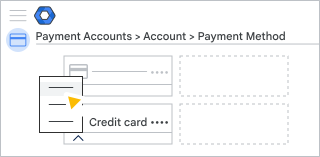
Добавить новый основной способ оплаты:
- Нажмите «Добавить способ оплаты» .
- Выберите способ оплаты и введите данные.
- Нажмите « Сохранить ».
- Ниже способа оплаты нажмите стрелку вниз. и выберите «Основной» .
(Необязательно) Чтобы избежать перебоев в обслуживании в будущем, добавьте резервную кредитную карту для автоматических платежей .
Если это задание не решило вашу проблему, перейдите к шагу 2.
Шаг 2: Найдите решение на основе полученного оповещения.
Если шаг 1 не решил вашу проблему, найдите свое оповещение ниже.
| Тревога | Решение |
|---|---|
| Подписка приостановлена (бесплатный пробный период завершен) | |
| Ваш платежный профиль в данный момент приостановлен. | Подтвердите данные своей учетной записи. |
| Подписка приостановлена вашим реселлером. | Свяжитесь со своим реселлером Google. |
Подписка приостановлена (льготный период истек) | Оплату можно произвести следующим образом: Если вы используете кредитную или дебетовую карту, выпущенную в Индии: |
| Карта: Срок действия истек | Оплату можно произвести следующим образом: |
| Карта: Срок действия скоро истекает | Обновите данные своей карты. |
| Проверка продолжается. | Подтвердите добавление нового банковского счета. |
Распространенные причины срыва платежей
Если мы пытаемся списать средства с вашего расчетного счета для автоматического платежа, и наша попытка отклоняется, или если вы совершаете ручной платеж, который не удается, это означает, что что-то не так с кредитной картой или банковским счетом, с которого вы производили оплату.
лимиты по кредитным картам
- Лимит вашей кредитной карты исчерпан (недостаточно средств).
Проверьте свой кредитный лимит. Возможно, в день, когда мы пытались списать средства с вашей карты, вы превысили дневной или общий лимит. В этом случае обратитесь в свою кредитную компанию с просьбой увеличить лимит. Или переключите автоматические платежи на карту с более высоким лимитом. - Сумма зарядки превысила максимально допустимую сумму за одну зарядку.
Проверьте максимальную сумму, которую можно списать с вашей карты за один раз. Если сумма отклоненного платежа превышает этот лимит, обратитесь в компанию, выпустившую вашу кредитную карту, с просьбой увеличить лимит. Или переключите автоматические платежи на другую карту. - Ваша карта достигла максимально допустимого количества списаний за отчетный период:
Проверьте, сколько раз можно списать средства с вашей карты за определенный период времени. Если вы достигли этого лимита, обратитесь в банк с просьбой увеличить лимит, подождите, пока с карты снова можно будет списать средства, или совершите платеж вручную другим способом оплаты. - Ваша карта не принимает платежи через интернет.
Убедитесь, что ваша карта позволяет совершать онлайн-транзакции. Если нет, обратитесь в компанию, выпустившую вашу кредитную карту, чтобы разрешить такие платежи. Или переключите автоматические платежи на другую карту. - Ваша карта не поддерживает автоматическое списание средств.
Уточните в своей компании-эмитенте кредитной карты, разрешают ли они автоматическое списание средств или могут ли они время от времени звонить вам для подтверждения платежа. Если нет, переключите автоматические платежи на другую карту. - Ваша карта не поддерживает международные транзакции.
Если вы совершаете платежи из-за пределов США, убедитесь, что ваша карта принимает международные платежи. Если нет, переключите автоматические платежи на другую карту.
Если вероятность повторения проблемы невелика, вы можете произвести оплату вручную для покрытия расходов.
Если ни одно из этих решений не сработает, обратитесь в службу поддержки Cloud Identity .
Неверные данные кредитной карты
- Неверный срок действия: проверьте срок действия вашей кредитной карты. Если срок действия вашей карты истек, обновите срок действия в настройках платежей.
- Неверный номер кредитной карты: Если вы считаете, что ввели неверный номер кредитной карты, или если номер карты изменился, добавьте карту снова в качестве нового способа оплаты. (Вы не можете изменить номер существующей кредитной карты в настройках платежей.)
- Платежный адрес или номер телефона: Убедитесь, что указанный вами номер телефона и платежный адрес для кредитной карты совпадают с данными, хранящимися в вашей компании-эмитенте карты. Вы можете обновить данные своей кредитной карты в настройках платежей или обратиться в компанию-эмитента карты с просьбой изменить адрес и номер телефона, связанные с вашей картой.
Проблемы с банковским счетом
Обработка вашего банковского платежа может занять до 5 дней. Распространенные причины отказа в платеже включают:
- Недостаток средств: Убедитесь, что на вашем банковском счете достаточно денег для покрытия комиссии.
- Банковские реквизиты: Убедитесь, что номер банковского счета и название банка, указанные вами в настройках платежей, верны.
- Платежный адрес: Проверьте платежный адрес, который вы указали для своего банковского счета в настройках платежей. Для успешного осуществления платежей этот адрес должен точно совпадать с адресом, указанным в вашем банковском реестре.
Если у вас достаточно средств и ваши банковские реквизиты и платежный адрес указаны верно, свяжитесь со своим банком, чтобы узнать причину отклонения платежа.
Подтвердите свою учетную запись Google или банковский счет.
Подтвердите свою учетную запись Google.
Если мы не сможем подтвердить информацию о вашем аккаунте Google, Google приостановит действие вашего платежного профиля и скроет кнопку «Совершить платеж». Подтвердите свои данные, заполнив эту форму .
Другие способы заполнения формы:
- Нажмите «Узнать больше» в уведомлении о том, что ваш платежный профиль приостановлен.
- Ответьте на отправленное нами электронное письмо с темой «Важная информация о вашем аккаунте Google». Это письмо было отправлено на адрес электронной почты вашего основного контактного лица по платежам для домена, связанного с вашим аккаунтом Google.
Служба поддержки Google Workspace не сможет снять блокировку в этой ситуации. Вам необходимо заполнить форму подтверждения учетной записи. В поле «Электронная почта» формы введите адрес электронной почты, указанный в разделе «Контакты по платежам» в настройках выставления счетов. Страница «Управление настройками» . Ввод другого адреса может задержать ответ на ваш запрос.
Ответ будет предоставлен в течение 48 часов после отправки формы.
Подтвердите добавление нового банковского счета.
Прежде чем мы сможем списать средства с нового банковского счета, нам необходимо убедиться, что он действительно ваш. Этот процесс и время его выполнения зависят от вашего местоположения:
- Если вы находитесь в США или Европе за пределами Великобритании, вы можете подтвердить свою учетную запись, внеся тестовый депозит .
Этот процесс может занять до 10 дней, хотя часто происходит гораздо быстрее. Если вы не получили пробный депозит через 5 дней, проверьте, не был ли ваш пробный депозит отклонен .
- Если вы находитесь в Великобритании, мы, как правило, можем подтвердить вашу учетную запись в течение часа после того, как вы введете достоверные данные учетной записи в настройках платежей.
Пока Google проверяет ваш банковский счет, на странице «Платежи» в консоли администратора вы будете видеть сообщение «Проводится проверка платежной системы». Если вы настраиваете оплату впервые, платные услуги не начнут действовать до тех пор, пока ваша учетная запись не будет подтверждена.
Примечание: Для обеспечения бесперебойной работы сервиса вы можете добавить кредитную карту для автоматических платежей до подтверждения вашего банковского счета. Перейдите в раздел «Добавить кредитную карту в качестве основного способа оплаты» .
Устранена распространенная проблема с оповещениями.
Оплатите другим способом в своем платежном аккаунте.
В консоли администратора Google перейдите в меню.
Выставление счетов Платежные счета .Требуется наличие прав на управление выставлением счетов .
- В верхней части страницы нажмите кнопку «Оплатить сейчас» в появившемся уведомлении.
- На экране «Совершить платеж» нажмите стрелку вниз. и выберите карту или счет, который хотите использовать.
- Нажмите «Совершить платеж» .
Для снятия блокировки необходимо оплатить всю сумму задолженности. Частичная оплата не снимает блокировку. - (Необязательно) Поставьте галочку, чтобы использовать этот способ оплаты для будущих регулярных платежей.
Эта опция устанавливает новый банковский счет или кредитную карту в качестве основного способа оплаты. - Проверьте платежные данные, затем нажмите «Подтвердить». Понятно .
Если вы указали банковский счет в качестве основного способа оплаты, обработка платежа может занять несколько дней.
Оплатите новым способом оплаты
В консоли администратора Google перейдите в меню.
Выставление счетов Платежные счета .Требуется наличие прав на управление выставлением счетов .
- В верхней части страницы нажмите кнопку «Оплатить сейчас» в появившемся уведомлении.
- На экране «Совершить платеж» нажмите стрелку вниз. и выберите вариант.
В зависимости от вашей страны/региона у вас может быть два или более вариантов на выбор, например:- Добавить новую кредитную или дебетовую карту
- Добавить банковский счет
Перейдите в раздел «Варианты оплаты в моей стране» .
- Введите данные своего счета или карты.
- Если отобразится кнопка «Проверить» , нажмите её.
- Нажмите «Совершить платеж» .
Для снятия блокировки необходимо оплатить всю сумму задолженности. Частичная оплата не снимает блокировку. - (Необязательно) Поставьте галочку, чтобы использовать этот способ оплаты для будущих регулярных платежей.
Эта опция устанавливает новый банковский счет или кредитную карту в качестве основного способа оплаты. - Проверьте платежные данные, затем нажмите «Подтвердить». Понятно .
Если вы указали банковский счет в качестве основного способа оплаты, обработка платежа может занять несколько дней.
Обновить просроченную карту
Выполните следующие шаги, чтобы обновить истекший основной способ оплаты, а затем используйте его для совершения платежа.
Чтобы обновить данные просроченной кредитной карты, которая не является вашим основным способом оплаты, выполните действия, описанные в разделе «Обновление данных карты» .
В консоли администратора Google перейдите в меню.
Выставление счетов Платежные счета .Требуется наличие прав на управление выставлением счетов .
- В верхней части страницы нажмите кнопку «Обновить» в окне оповещения.
- На экране «Совершить платеж» обновите срок действия карты и защитный код (CVC или CVV).
- Нажмите «Совершить платеж» .
Для снятия блокировки необходимо оплатить всю сумму задолженности. Частичная оплата не снимает блокировку. - Проверьте платежные данные, затем нажмите «Подтвердить». Понятно .
Обновите данные своей карты.
Выполните следующие действия, если ваша кредитная карта:
- Срок действия скоро истекает, но еще не истек.
- Срок действия истек, но это не ваш основной способ оплаты.
Если срок действия вашей карты истек, и она является вашим основным способом оплаты, выполните действия, описанные в разделе «Обновление карты с истекшим сроком действия» .
Если срок действия кредитной карты в вашем платежном аккаунте подходит к концу, обновите дату истечения срока действия карты в административной панели. Если изменился номер CVC или CVV, обновите его также. В противном случае мы не сможем списать средства с вашей карты, что может привести к приостановке предоставления услуг.
Примечание: На экране, где вы обновляете срок действия карты, вы также можете изменить имя владельца карты или платежный адрес карты.
В консоли администратора Google перейдите в меню.
Выставление счетов Платежные счета .Требуется наличие прав на управление выставлением счетов .
- Рядом с вашей подпиской нажмите «Посмотреть способы оплаты» .
- Рядом с кредитной картой, данные которой вы хотите обновить, нажмите «Исправить» .
- Обновите данные карты и сохраните изменения.
Номер карты изменился?
В этом случае вы не сможете изменить номер на экране редактирования данных. Вместо этого добавьте карту как новую . Затем удалите старую карту из своего аккаунта. Перейдите в раздел «Удалить способ оплаты» .
Устранение неполадок с кредитными или дебетовыми картами в Индии
В Индии клиенты не могут оплачивать услуги Google дебетовой картой. В настоящее время мы не принимаем индийские дебетовые карты для автоматических платежей из-за проблем с обязательной проверкой 3D Secure. Эти проблемы также затрагивают часть индийских кредитных карт.
Пострадавшие клиенты могут рассмотреть следующие обходные пути:
- Попробуйте использовать другую кредитную карту.
- Возможно, у вас есть право перейти на оплату по выставленному счету .
- Рассмотрите возможность сотрудничества с одним из наших местных партнеров-реселлеров, которые принимают больше форм оплаты. Список реселлеров можно найти в поиске партнеров Google .
- Для получения помощи обратитесь к представителю отдела продаж Google .
Подробнее см. на странице «Индийские дебетовые или кредитные карты не принимаются» .
При совершении платежа я получаю сообщение об ошибке.
Если при попытке совершить платеж в административной консоли возникает ошибка, перейдите в раздел «Сообщения об ошибках в системе выставления счетов» .
У меня по-прежнему возникают проблемы после совершения платежа.
Если вы совершили платеж, но с вас списали деньги дважды или ваш аккаунт по-прежнему неактивен, перейдите в раздел «Устранение неполадок после совершения платежа» .