


組織またはチームが Google Workspace に登録した方法を選択します。
- ドメインの所有権証明済み - 組織のドメインの所有権を証明済みです
- メールによる確認済み - ビジネス用メールアドレスを確認済みです
注: 削除されたユーザーのデータを移行するには、削除から 20 日以内にそのユーザーを復元する必要があります。その後、そのユーザーのデータの移行を続行できます。ユーザーのデータを保持する場合は、ユーザーを一時停止またはアーカイブします。詳しくは、ユーザーのデータの移行に関する記事をご覧ください。
ドメイン所有権証明済み
確認済みのドメインで組織の Google サービス(Google Workspace や Cloud Identity など)を使用するには、ユーザー アカウントが必要です。ユーザー アカウントを追加するには、Google 管理コンソールで個別に追加するのが最も簡単です。
ヒント: 多くのユーザーを同時に追加するには、ユーザーを一括追加するをご覧ください。
始める前に
- (年間プランをご利用の場合)ユーザーを追加する前に、管理者アカウントでライセンスの追加が必要になることがあります。詳しくは、ユーザー ライセンス数を増やすをご覧ください。
- (フレキシブル プランをご利用の場合)ユーザー アカウントを追加すると、毎月のお支払いに自動的に反映されます。
- (Google Workspace Business エディションをご利用の場合)追加できるユーザー数の上限は 300 人です。さらに追加する場合は、Enterprise Standard に切り替えてください。
管理コンソールにユーザー アカウントを追加する
これらの手順を完了するには、適切なユーザー管理権限が必要です。適切な権限がない場合は、これらの手順を完了するのに必要な設定が一部表示されません。-
Google 管理コンソールで、メニュー アイコン


 [ディレクトリ
] [ユーザー] に移動します。
[ディレクトリ
] [ユーザー] に移動します。アクセスするには、適切なユーザー管理権限が必要です。適切な権限がない場合は、これらの手順を完了するのに必要な設定が一部表示されません。
- ユーザーリストの上部にある [新しいユーザーを追加] をクリックします。
- ユーザーに関する以下のアカウント情報を追加します(この情報は Gmail の連絡先に表示されます)。
- 氏名
- メインのメールアドレス - 提案された名前をそのまま使用するか、変更します。
組織に複数のドメインがある場合は、@ 記号の右側にある下矢印 をクリックしてドメインを選択します。
 - (推奨)予備のメールアドレス - ユーザーが新しいアカウントの詳細情報を受け取る現在のメールアドレス。
- (省略可)電話番号
- (省略可)[ユーザーのパスワード、組織部門、プロフィール写真を管理する] をクリックします。
- 組織部門 - ユーザーを組織部門でグループ分けしている場合は、編集アイコン をクリックしてユーザーを追加する組織部門を選択します。
- プロフィール写真をアップロード - 今すぐアップロードすることも、後でアップロードすることもできます。
- パスワード - 使用可能なオプションを選択します。パスワードのガイドラインもご覧ください。
- [新しいユーザーを追加] をクリックします。
注:- 競合するアカウントの解決を求められた場合は、対応方法をご確認ください。
- ユーザーを一括更新するためのオプションが表示される場合があります。詳しくは、複数のユーザーのアカウントを追加する(ベータ版)をご覧ください。
- 新規ユーザーにアカウント情報を送信する方法を選択します。
- [パスワードをコピー] をクリックし、たとえば、チャットでユーザーにパスワードを送信します。
- [プレビューして送信 ] をクリックして、アカウントの詳細をユーザーの予備のメールアドレスまたは別のメールアドレス(自分のメールアドレスなど)に送信します。
- [完了] をクリックします。
新しいユーザーの追加で問題が発生し、トラブルシューティングが必要な場合は、このページの新しいユーザーを追加できないをご覧ください。
ユーザーを追加した後
追加が完了すると、新しいユーザーが Gmail やドライブなどの組織の Google サービスにログインできるようになります。
新しいユーザーを追加できない
新しいユーザーを追加できない場合は、使用可能なユーザー ライセンスがない可能性があります。
以下の解決方法をお試しください。
- Google Workspace ライセンスを使用していない(または必要としていない)ユーザーを削除します。詳しくは、組織からユーザーを削除するをご覧ください。
- Workspace を必要としないユーザー向けに、無料の Cloud Identity サブスクリプションを追加します。Workspace を必要としないユーザー向けに、無料の Cloud Identity サブスクリプションを追加します。詳しくは、Cloud Identity のライセンス割り当ての仕組みをご覧ください。
- Workspace サブスクリプションを複数お持ちの場合は、どのサブスクリプションがユーザー ライセンスに影響しているかを確認します。Google 管理コンソールで、[お支払い] [サブスクリプション] に移動します。
ウェルカム メール
アカウント情報をメールで送信した場合は、ログイン方法が記載されたウェルカム メールがユーザーに届きます。このメールにはパスワードの再設定用のリンクが含まれています。このリンクの有効期限は 48 時間です。リンクの有効期限が切れた場合は、管理者がユーザーのパスワードを再設定する必要があります。詳しくは、ユーザーのパスワードを再設定するをご覧ください。
その他の設定オプション
他のユーザー設定を追加するには、ユーザーリストでユーザーの名前をクリックします。たとえば、次のようなことを行えます。
- 従業員情報やカスタム属性などのプロフィール情報を追加する。
- 管理者の役割をユーザーに割り当てる
- ディレクトリからユーザーの情報を削除する
検索可能なディレクトリに新しいユーザー アカウントが表示されるまでに、最長で 24 時間ほどかかることがあります。
メールアドレス確認済み
チームのメールによる確認済みの Google サービス(Google Workspace Business、Essentials、Chrome Enterprise など)を使用するには、そのユーザーをチームに招待する必要があります。既存の Google アカウントで参加することも、参加時に作成することもできます。一度に 1 人のユーザーを招待することも(最も簡単)、CSV テキスト ファイルを使用して複数のユーザーを一度に招待することもできます。
ヒント: Essentials Starter エディションをご利用の場合、こうした手順を踏むこともできますが、チームのダッシュボードからユーザーを追加した方が簡単なこともあります。
始める前に
- 招待されたユーザーが、招待状の送信先のメールアドレスを使用して Google アカウントをまだ作成していない場合は、アカウントを作成するよう求められます。
- ユーザーが Google サービスに参加した後、Google アカウントで変更が反映されるまでに数時間かかることがあります。
Essentials Starter エディションをご利用の場合
- 最大 99 人のユーザーをチームに招待できます。
- ユーザーが Microsoft(OIDC)でシングル サインオン(SSO)を使用してログインするよう設定している場合、相手が招待を承諾するには Microsoft アカウントが必要になります。詳しくは、管理コンソールまたはチームのダッシュボードにおける Microsoft での SSO 管理についての記事をご覧ください。
Business エディションまたは Enterprise Essentials エディションをご利用の場合
- (年間プランをご利用の場合)ユーザーを追加(1 人ずつ行うか、CSV ファイルを使って一括で追加)する前に、アカウントに十分な数のライセンスがあることをご確認ください。詳しくは、ユーザー ライセンスを追加購入するをご覧ください。
- (フレキシブル プランをご利用の場合)ユーザー アカウントを追加すると、毎月のお支払いに自動的に反映されます。
手順 1: チームの Google サービスにユーザーを招待する
-
Google 管理コンソールで、メニュー アイコン
[ディレクトリ
] [ユーザー] に移動します。アクセスするには、適切なユーザー管理権限が必要です。適切な権限がない場合は、これらの手順を完了するのに必要な設定が一部表示されません。
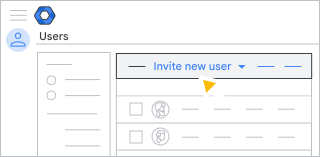
- ページの上部にある [新しいユーザーを招待] をクリックします。
- ユーザーのメールアドレスを入力し、[招待状を送信] をクリックします。
重要: 全員のメールアドレスが同じドメインにある必要があります。
- 招待するユーザーごとに、上述の手順を繰り返します。
手順 2: 各ユーザーに次の操作を依頼する
- 各自の招待メールを開きます。
- リンクをクリックして、Essentials チームに参加します。
Google アカウントを作成するための手順が表示されます。
- 招待されたメールアドレスを使って、手順に沿って Google アカウントを作成します。
重要: ユーザーのアドレスが YouTube や Google アナリティクスなどの Google サービスですでに利用されている場合は、同じ Google アカウントを引き続き利用できます。ただし、そのアカウントは管理対象アカウントに移行されるため、一部のサービスを利用できなくなる可能性があります。詳しくは、次のいずれかをご覧ください。
- 招待されたメールアドレスとユーザー自身で作成するパスワードを使って、Google アカウントにログインします。
手順 3: 保留中の招待状を確認またはキャンセルする
招待状にまだ返答していないユーザーを確認するには:
-
Google 管理コンソールで、メニュー アイコン
[ディレクトリ
] [ユーザー] に移動します。アクセスするには、適切なユーザー管理権限が必要です。適切な権限がない場合は、これらの手順を完了するのに必要な設定が一部表示されません。
- 右上にある [その他] [保留中の招待状] をクリックします。
- (省略可)招待状をキャンセルするには、ユーザーのメールアドレスにカーソルを合わせ、[招待状をキャンセル] をクリックします。
- すべてのユーザーを再び表示するには、[フィルタをクリア] をクリックします。
詳細な管理のためにドメインの所有権を証明する
現在、メールによる確認済みの Google サービスでは、チームの Google サービスに参加できるユーザーを管理できます。チームのドメイン名の所有者または IT 管理者は、ドメインの所有権を証明することで、ユーザーのアカウントとプロファイルに対する管理権限を強化できます。たとえば、プロフィール写真を追加したり、パスワードを設定したり、従業員の情報をグローバル ディレクトリに追加したりできます。
ドメイン所有者または IT 管理者は次のことを行えます。
複数のユーザーをまとめて招待する
多数のユーザーがいる場合は、.csv ファイルを使って一度に招待できます。
手順 1: .csv ファイルを作成する
-
Google 管理コンソールで、メニュー アイコン
[ディレクトリ
] [ユーザー] に移動します。アクセスするには、適切なユーザー管理権限が必要です。適切な権限がない場合は、これらの手順を完了するのに必要な設定が一部表示されません。
- ページの上部にある [ユーザーの一括更新] をクリックします。
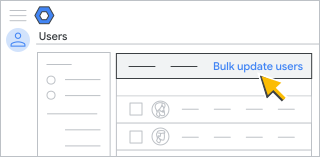
[ユーザーをまとめて招待] ダイアログ ボックスが表示されます。 - このダイアログ ボックスから CSV テンプレートをダウンロードします。
- ダウンロードしたファイルをテキスト エディタで開き、各メールアドレスを 1 行に 1 つずつ入力したファイルを作成します。
テキスト ファイルは次のようになります。
Email Address

          user1@example.com

          user2@example.com

user3@example.com -
末尾に .csv が付く CSV ファイルとしてファイルを保存します(例: myusers.csv)。
手順 2: 管理コンソールにファイルをアップロードする
- [ユーザーをまとめて招待] ダイアログ ボックスの [CSV ファイルを選択] をクリックします。
- ユーザーを登録した新しい CSV ファイルを選択し、[開く] をクリックします。
- [ユーザーをまとめて招待] ダイアログ ボックスの [アップロード] をクリックします。エラーが表示された場合は、不足している情報を CSV ファイルに入力し、もう一度ファイルをアップロードします。詳しくは、下記の一般的なエラーについての項目をご覧ください。
タスクリストが自動的に開き、アップロードの処理状況が表示されます。処理が完了すると、管理者にメールでレポートが届きます。
処理中にエラーが発生した場合は、タスクリストのログファイルをダウンロードしてください。問題のトラブルシューティングについては、後述の一般的なエラーについてのセクションをご覧ください。
CSV アップロードの一般的なエラー
CSV ファイルをアップロードする際のエラー
- ファイルが空です - ファイルに情報が含まれていません。
- ファイル形式が不適切であるか、列名が不明です - ファイルの最初の行は [Email Address] にする必要があります。
- ファイルには「[列の名前]」列が必要です - ファイルの最初の行は [Email Address] にする必要があります。
- ファイルが大きすぎるためアップロードできません - CSV ファイルのサイズが 35 MB を超えているか、ファイル内のレコード数が 150,000 件を超えています。ファイルを開いて表を複数のファイルに分割し、それぞれ CSV ファイルとして保存してください。すべての CSV ファイルに、必ず [Email Address] 行を含めてください。
- 行 [nn] の「Email Address [Required]」に予約されているユーザー名があります - 一部のアカウントは予約済みのため作成できません(例: abuse、postmaster)。
ログファイルのエラー
- 操作に失敗しました - 検証 - サポートされていない文字がエントリに含まれています。詳しくは、ユーザー名とグループ名のガイドラインをご覧ください。
- 操作に失敗しました: 不明なエラーです - 一時的なエラーが発生している可能性があります。CSV ファイルをもう一度アップロードしてみてください。
- 操作に失敗しました: ライセンス数が不足しています - 組織の Google アカウントに、CSV ファイルに含まれるすべての新しいユーザー分のライセンスがありません。アカウントは、最上位の行から利用可能なライセンスがなくなるまで追加されます。ライセンスを追加購入してから、CSV ファイルの残りのユーザーをアップロードしてください。
- 確保されているユーザー名 - メールアドレス - 特定のアカウントは確保されているため作成できません(例: abuse、postmaster)。
タスクリストのエラー
- 内部エラー - しばらくしてからもう一度お試しください。このエラーが引き続き表示される場合は、サポートにお問い合わせください。
- 書式設定またはその他のエラー - Google Workspace 管理者コミュニティにアクセスして、他の管理者から回答を得ることができます。