

In der Quell- und in der Zielumgebung gibt es jeweils eigene Aufgaben, die Sie ausführen müssen, bevor eine Google Workspace-Domainübertragung autorisiert werden kann.
Nach jedem Probelauf werden durch das Domain Transfer-Team Ergebnisse vorgestellt, in denen angegeben ist, welche Aufgaben vor der Übertragung noch ausstehen und wie sie gelöst werden können.
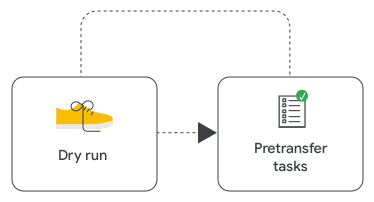
Führen Sie diese Aufgaben vor der Übertragung aus
Schritt 1: Aufgaben in der Quellumgebung
-
Upgrade der Lizenzen ausführen (falls zutreffend): Lizenzen werden bei einer Übertragung nicht verschoben. Wenn in der Quellumgebung eine andere Google Workspace-Version als in der Zielumgebung genutzt wird, müssen Sie die Version der Quelle entsprechend aktualisieren. Weitere Informationen finden Sie im Abschnitt „Lizenzübertragungen“ unter Zielaufgaben.
Hinweise:
- Sie können in der Quellumgebung Kulanz- oder Testlizenzen für die temporäre Beschaffung von Lizenzen verwenden, um Kosten zu vermeiden. Beachten Sie jedoch Folgendes:
- Diese Lizenzen verhindern das Ersetzen einer anderen Domain durch die primäre Domain. Ändern Sie die primäre Domain, bevor Sie temporäre Lizenzen bereitstellen.
- Wenn es sich bei den verfügbaren Lizenzen in der Zielumgebung um vollständige Lizenzen handelt, werden Nutzern durch die Übertragung vollständige Lizenzen zugewiesen.
- Auch Nutzer in der Quellumgebung, denen keine Lizenzen zugewiesen sind, werden übertragen.
- Sie können in der Quellumgebung Kulanz- oder Testlizenzen für die temporäre Beschaffung von Lizenzen verwenden, um Kosten zu vermeiden. Beachten Sie jedoch Folgendes:
- Nicht unterstützte Lizenzabos kündigen: Unter Umständen müssen Lizenzabos gekündigt werden. In Quellumgebungen mit Google Voice gilt bei diesem Schritt besondere Aufmerksamkeit. Weitere Informationen finden Sie unter Quelllizenzen.
- Platzhalterdomain zu Google Workspace hinzufügen (falls zutreffend): Geben Sie in der Quellumgebung einen Namen für eine neue sekundäre Domain ein, mit der die vorhandene primäre Domain ersetzt werden kann, und bestätigen Sie diese. Wenn eine sekundäre Domain vorhanden ist und nicht übertragen werden muss, können Sie diese statt der primären Domain verwenden. Weitere Informationen finden Sie im Hilfeartikel Nutzer-Alias-Domain oder sekundäre Domain hinzufügen.
- Platzhalteradministrator erstellen und zum primären Administrator des Kontos machen: Erstellen Sie ein Nutzerkonto in Verbindung mit der Platzhalterdomain. Wenn Sie dazu ein altes Konto verwenden, dürfen damit keine zu übertragenden Domains, die als Aliasse vorhanden sind, verknüpft sein. Geben Sie diesem Nutzer die Super Admin-Rolle und machen Sie ihn zum primären Administrator des Kontos. Weitere Informationen finden Sie unter Abrechnungs- und Kontobenachrichtigungen an einen anderen Administrator senden lassen. Richten Sie die Bestätigung in zwei Schritten ein und melden Sie sich mindestens einmal mit dem Platzhalter-Administratorkonto an, um den Zugriff zu bestätigen.
- Primäre Domain gegen Platzhalterdomain austauschen: Tauschen Sie die Domains aus und stufen Sie die Platzhalterdomain zur neuen primären Domain hoch.
Bevor Sie die Domain austauschen:
Wenn Sie bereit sind, den Wechsel vorzunehmen, gehen Sie zu Primäre Domain für Google Workspace ändern.
- Löschen Sie alle Geräteabos, auch die für Google Meet-Hardware und Chrome Enterprise.
- Einige nicht unterstützte Lizenzen müssen möglicherweise vor der Übertragung entfernt werden. Weitere Informationen unter Quelllizenzen
- Falls es in der Quellumgebung Testlizenzen gibt, wird der Austausch blockiert. Führen Sie den Austausch durch, bevor vorübergehende Lizenzen bereitgestellt werden.
- Es gibt bekannte Probleme beim Ändern der primären Domain und bei der Verwendung sekundärer Domains. Hier finden Sie Alternativen zum Ändern der primären Domain.
- Zu übertragende Nutzerkonten oder Gruppen dürfen nicht umbenannt werden, nachdem der Name der primären Domain geändert wurde. Nutzer und Gruppen sollten in ihren zu übertragenden Domains verbleiben.
- Wenn Sie die SSO mit externen Identitätsanbietern einrichten und einen domainspezifischen Aussteller verwenden, wird die SAML-Assertion an die neue primäre Domain angepasst. Prüfen Sie die Konfiguration Ihres Identitätsanbieters, damit sich Nutzer nach der Umstellung der primären Domain authentifizieren können. Weitere Informationen finden Sie unter Anforderungen für SSO-Assertions.
-
Aufbewahrungsregeln für Google Vault festlegen: Richten Sie unbefristete benutzerdefinierte Aufbewahrungsregeln ein.
Erstellen Sie eine Regel für die folgenden Anwendungen:
- Gmail: Wählen Sie unter „Organisationseinheit“ die Stammorganisationseinheit aus.
- Gemini App: Wählen Sie unter „Organisationseinheit“ die Stammorganisationseinheit aus.
- Google Groups: Wählen Sie unter „Gruppen“ die Option „Alle Gruppen“ aus.
Erstellen Sie zwei Regeln für die folgenden Anwendungen:
- Chat: Wählen Sie Organisationseinheit
 die Stammorganisationseinheit aus. Wählen Sie für die zweite Regel Alle Chatbereiche aus.
 - Drive: Wählen Sie Organisationseinheit die Stammorganisationseinheit aus. Wählen Sie für die zweite Regel Alle geteilten Ablagen aus.
- Meet: Wählen Sie Organisationseinheit die Stammorganisationseinheit aus und aktivieren Sie Elemente aus geteilten Ablagen einbeziehen. Wählen Sie für die zweite Regel Alle geteilten Ablagen aus.
- Sites: Wählen Sie Organisationseinheit die Stammorganisationseinheit aus und aktivieren Sie Elemente aus geteilten Ablagen einbeziehen. Wählen Sie für die zweite Regel Alle geteilten Ablagen aus.
Außerdem werden vor der Übertragung unbefristete benutzerdefinierte Aufbewahrungsregeln in der Zielumgebung eingerichtet. Weitere Informationen finden Sie unter Unbefristete Google Vault-Aufbewahrung in der Zielumgebung. Weitere Informationen zur Übertragung aus Vault finden Sie im Hilfeartikel Vault-Daten mit Domain Transfer übertragen.
-
SPF-Eintrag (Sender Policy Framework) aktualisieren (falls zutreffend): Wenn die Zielumgebung ein von der Quellumgebung abweichendes Ausgangsgateway verwendet, sollte der SPF-Eintrag in der Quelle aktualisiert werden, um das Ausgangsgateway einzubeziehen.
Hinweis:Wenn Sie DKIM (DomainKeys Identified Mail) verwenden, sollte die Übertragung keine Auswirkungen auf Ihre DMARC-Richtlinie (Domain-based Message Authentication, Reporting and Conformance) haben. Nach der Übertragung funktioniert der SPF-Eintrag weiterhin, auch wenn das bei DKIM vorübergehend nicht der Fall ist. Führen Sie außerdem nach der Übertragung die Aufgaben in der Zielumgebung aus.
- Konflikte mit Kalenderressourcen lösen: Wenn es Konflikte mit Kalenderressourcen gibt, müssen Sie diese vor dem Fortfahren lösen:
- Gebäude-IDs: Eine Gebäude-ID in der Quellumgebung darf nicht mit einer Gebäude-ID in der Zielumgebung übereinstimmen. Sie haben zwei Möglichkeiten, eine Übertragungsblockade zu umgehen. Sie können das Gebäude in der Quellumgebung löschen. Alternativ können Sie die Details der beiden Gebäude identisch machen, um das Quell- und das Zielgebäude zusammenzuführen. Damit die beiden Gebäude identisch sind, müssen die ID, der Name, alle Adressfelder, die Beschreibung und die Etage für beide Gebäude genau gleich sein.
- Gebäudenamen: Wenn eine Gebäuderessource in der Quellumgebung denselben Namen wie eine in der Zielumgebung hat, müssen Sie einen der Namen ändern, um den Konflikt zu lösen. Nach Abschluss der Übertragung können Sie die beiden Gebäuderessourcen zusammenführen.
- Ressourcen-IDs: Eine Ressource in der Quellumgebung mit derselben Ressourcen-ID wie die Ressource im Ziel verursacht einen Konflikt, der durch den Übertragungsprozess nicht behoben werden kann. Die Ressource wird dann nicht übertragen. Löschen Sie eine der in Konflikt stehenden Ressourcen und erstellen Sie sie mit einer nicht in Konflikt stehenden ID neu. Es dauert 30 Tage, bis eine gelöschte Ressource vollständig aus dem System gelöscht wird. Sie können warten, bis die Ressource vollständig gelöscht ist, oder das Domain Transfer-Team kann eine Anfrage zum manuellen Löschen senden.
- Auswirkungen auf verknüpfte Google Cloud-Organisation (falls vorhanden) prüfen: Wenn Google Cloud genutzt wird, benachrichtigen Sie die Administratoren der entsprechenden Umgebung über die möglichen Auswirkungen, die die Übertragung der Google Workspace-Domain auf Google Cloud haben kann. Nehmen Sie gegebenenfalls mit Ihrem Google Cloud-Partner oder mit Ihren Ansprechpartnern bei Google Cloud Kontakt auf, um gemeinsam mögliche Auswirkungen und eventuelle Schritte zur Problembehebung zu prüfen. Das Google Workspace Domain Transfer-Team bietet bei einer Domainübertragung keine Unterstützung für Google Cloud.
- Benachrichtigen Sie ggf. Ihren Google Workspace-Reseller: Informieren Sie ihn über die geplante Zeit für die Domainübertragung und bitten Sie ihn, das Konto währenddessen nicht zu ändern, also z. B. keine Abos zu aktualisieren.
-
Registrieren Sie sich für alle Alpha- oder Betaprogramme, an denen Quell- oder Zielumgebung ggf. teilnehmen: Registrierungen für Alpha- oder Betaprogramme in der Quellumgebung werden nicht übertragen. Auch die Quellumgebung kann von Registrierungen in der Zielumgebung abhängen. Die nicht registrierte Umgebung muss sich für diese Programme bewerben und akzeptiert werden, um weiterhin teilnehmen zu können.
Wir empfehlen Ihnen, sich vor der Übertragung für Alpha- oder Betaprogramme anzumelden, damit die Übertragungsnutzer die gleichen Funktionen nutzen können. Die Anmeldung kann jedoch einige Zeit dauern und ist möglicherweise nicht erfolgreich. Deshalb wird dieser Schritt zwar empfohlen, ist aber nicht erforderlich. -
So übertragen Sie Chrome-Geräte mit Zero-Touch-Registrierung:
- Widerrufen Sie in der Quellumgebung das vorhandene Token für die Vorab-Bereitstellung und heben Sie die Bereitstellung aller Geräte auf. Setzen Sie die Geräte auf die Werkseinstellungen zurück.
- Erstellen Sie in der Zielumgebung ein neues Token für die Vorabbereitstellung.
- Geben Sie das neue Token an Ihren autorisierten Partner für die Vorab-Bereitstellung weiter. Ihr Partner verwendet das Token, um die Geräte in der Zielumgebung vorab bereitzustellen.
Die Geräte werden automatisch registriert, sobald sie mit dem Internet verbunden sind. Der Gerätestatus ändert sich zu „Bereitgestellt“.
Weitere Informationen zu Geräten mit Zero-Touch-Registrierung finden Sie unter Zero-Touch-Registrierung.
- Gastkonten löschen: Gastdomains und Gastkonten werden nicht in die Zielumgebung übertragen. Deaktivieren Sie Gasteinladungen und löschen Sie alle vorhandenen Gastkonten.
So deaktivieren Sie Einladungen für Gäste:
- Öffnen Sie in der Admin-Konsole das Menü Sicherheit Zugriffs- und Datenkontrolle Externe Freigabe.
- Entfernen Sie das Häkchen aus dem Kästchen Nutzern erlauben, Gasteinladungen an Personen außerhalb Ihrer Organisation zu senden.
So löschen Sie Gastkonten:
- Öffnen Sie in der Admin-Konsole das Dreistrich-Menü Verzeichnis Gäste.
- Wählen Sie alle Gastnutzer aus und klicken Sie auf Nutzer löschen.
- Öffnen Sie in der Admin-Konsole das Menü
- Mobilgeräteverwaltung einrichten:
-
Öffnen Sie in der Google Admin-Konsole im Menü

 Geräte Mobilgeräte und Endpunkte Einstellungen Universell.
Hierfür ist die Administratorberechtigung „Mobilgeräteverwaltung“ erforderlich.
- Klicken Sie auf Allgemein Mobilgeräteverwaltung und wählen Sie eine Option aus:
- Einfach (ohne Agent): Sie können grundlegende Anforderungen an Sicherheitscodes für die Displaysperre erzwingen, verwaltete Apps bereitstellen und nur das Arbeitskonto (nicht die privaten Daten) per Fernzugriff löschen, wenn ein Gerät verloren geht oder gestohlen wird.
- Erweitert (Device Policy App erforderlich): Alle Funktionen der einfachen Verwaltung sowie App-Verwaltung, Gerätedaten aus der Ferne löschen und Gerätegenehmigungen.
- Benutzerdefiniert: Legen Sie Verwaltungsfunktionen nach Geräteplattform fest.
- Mobile Verwaltung deaktivieren (nicht verwaltet): Nutzer können ihr Arbeitskonto hinzufügen und auf Unternehmensdaten wie Gmail und Drive zugreifen, ohne dass Sicherheitsrichtlinien oder administrative Einstellungen gelten.
- Klicken Sie auf Speichern.
-
Schritt 2: Aufgaben in der Zielumgebung
-
Lizenzen werden im Rahmen der Übertragung nicht verschoben. Sie müssen also genügend verfügbare Google Workspace-Lizenzen bereitstellen, damit alle übertragenen Nutzerkonten unterstützt werden: Wenn Sie Nutzerkonten übertragen, werden sie in der Zielumgebung den gleichen Lizenzen wie in der Quellumgebung zugewiesen. Deshalb brauchen Sie zum Zeitpunkt der Übertragung ausreichend freie Lizenzen desselben Typs in der Zielumgebung.
Wenn in der Zielumgebung eine andere Google Workspace-Version als in der Quellumgebung verwendet wird, müssen Sie die Lizenzen in der Quell- oder Zielumgebung aktualisieren, damit sie übereinstimmen.
Hinweise:
- Google empfiehlt das Upgrade von Lizenzen, damit keine Löschung von Dienstdaten erfolgt.
- Stellen Sie fehlende Lizenzen bereit, damit mehrere Abos in der Zielumgebung vorhanden sind. Sie können einzelne Nutzerlizenzen nach der Übertragung upgraden oder downgraden. Beachten Sie, dass die teilweise Domainlizenzierung nicht für alle Lizenztypen unterstützt wird.
- Sorgen Sie also für ausreichend verfügbare Lizenzen in der Zielumgebung. Prüfen Sie, ob den Quellumgebungen zwischen Beginn und Ende der Übertragung weitere Nutzer hinzugefügt wurden, z. B. aufgrund von Neueinstellungen. Wenn es mehrere Übertragungen gibt, müssen Sie die Gesamtzahl der Quellnutzer für alle Übertragungen berücksichtigen.
- Auch Nutzer in der Quellumgebung, denen keine Lizenzen zugewiesen sind, werden übertragen. Behalten Sie im Auge, wie Lizenzen in der Zielumgebung zugewiesen werden, damit diese Nutzer keine Lizenzen erhalten.
- Für die Domainübertragung werden keine besonderen Google Workspace-Abrechnungsmodelle angeboten, durch die Sie den Kauf von zusätzlichen Lizenzen während der Übertragung abdecken können. Fallen die Lizenzen der Quellumgebung in einen Jahrestarif, bleiben sie aktiv und werden bis zum Ende des zugehörigen Vertrags abgerechnet. Wenden Sie sich bitte an Ihren Vertriebsmitarbeiter oder Account Manager, wenn Sie noch Fragen zu den Google Workspace-Abrechnungstarifen haben.
-
Sind mehrere Lizenzen vorhanden, müssen sie zu übertragenden Nutzerkonten richtig zugewiesen werden: Es gibt Konfigurationen der Zielumgebung, bei denen die Zuweisung von Lizenzen an zu übertragende Nutzerkonten beeinträchtigt wird.Dadurch erhalten diese unter Umständen eine andere Lizenz als erwartet. Das kann bei der automatischen Lizenzzuweisung und dem Überschreiben der automatischen Lizenzierung für Organisationseinheiten passieren.
Führen Sie die folgenden Aktionen aus, damit bei der Übertragung keine unerwarteten Änderungen an der Lizenzierung auftreten:
- Wenn die Konfiguration für die automatische Lizenzierung in der Zielumgebung auf „Für alle deaktiviert“ steht oder die Zielumgebung nur einen einzigen Lizenztyp hat, sind keine Änderungen nötig.
- Wenn die Konfiguration der automatischen Lizenzierung in der Zielumgebung „Für alle aktiviert“ ist (z. B. Google Workspace-Lizenzen), muss das Überschreiben für bestimmte Organisationseinheiten aktiviert sein. Achten Sie darauf, dass die Konfiguration für die automatische Lizenzierung für die Stammorganisationseinheit in der Zielumgebung deaktiviert ist und es keine weiteren Überschreibungen für untergeordnete Organisationseinheiten gibt.
-
Stammorganisationseinheit in der Zielumgebung erstellen und optional die Struktur der Organisationseinheiten der Quellumgebung reproduzieren: Erstellen Sie eine Organisationseinheit, die als übergeordnete Organisationseinheit für alle zu übertragenden Nutzerkonten gilt. Anschließend haben Sie zwei Optionen:
- Nichts tun: Während der Domainübertragung wird die Struktur der Organisationseinheit in der Quellumgebung unter der neuen Stammorganisationseinheit in der Zielumgebung reproduziert. Für diesen Schritt müssen Sie die Option „Struktur der Organisationseinheiten vorab reproduzieren“ auf „Nein“ setzen. Für alle zu übertragenden Nutzerkonten können Richtlinien übernommen werden, die Sie auf Ebene der Organisationseinheit anwenden.
- Struktur der Organisationseinheiten der Quellumgebung für die Stammorganisationseinheit in der Zielumgebung manuell reproduzieren: Bei der Domainübertragung wird sichergestellt, dass die gesamte Struktur der Organisationseinheiten der Quellumgebung richtig reproduziert wurde, bevor die Übertragung fortgesetzt wird. Für diesen Schritt müssen Sie die Option „Struktur der Organisationseinheiten vorab reproduzieren“ auf „Ja“ setzen. Diese Option kann sinnvoll sein, wenn Sie für verschiedene untergeordnete Organisationseinheiten eigene Richtlinien festlegen möchten.
Hinweis: Bei der Domainübertragung wird nur die Struktur der Organisationseinheiten validiert. Sie müssen selbst dafür sorgen, dass die gewünschten Richtlinien in den Organisationseinheiten eingerichtet werden.
-
Korrekte Richtlinien und Einstellungen so einrichten, dass die Anforderungen der Quell- und der Zielumgebung berücksichtigt werden: Richtlinien und Einstellungen in der Quellumgebung werden nicht in die Zielumgebung übertragen. Außerdem werden nach Abschluss der Übertragung nur die Richtlinien und Einstellungen in der Zielumgebung auf die übertragenen Nutzerkonten und deren Daten angewendet.
Sie müssen die Richtlinien und Einstellungen in der Zielumgebung aufrufen und mit denen der Quellumgebung vergleichen. Das bezieht sich sowohl auf allgemeine Einstellungen als auch auf Einstellungen, die speziell für die Stammorganisationseinheit in der Zielumgebung gelten, damit alle zu übertragenden Entitäten und Nutzerkonten abgedeckt werden.
Die folgende Liste enthält einige, aber nicht alle Richtlinien und Einstellungen, die Sie im Rahmen der Einrichtung überprüfen sollten. Führen Sie außerdem eine vollständige Prüfung beider Umgebungen durch, damit Sie sicher sein können, dass alle relevanten Abschnitte analysiert wurden:
- Dienstaktivierung (aktiviert/deaktiviert): Vergewissern Sie sich, dass die Dienste, die Sie in der Quellumgebung benutzt haben, in der Zielumgebung aktiviert sind und dass das Verhalten der Stammorganisationseinheit in der Zielumgebung wie erwartet ist. Das ist insbesondere wichtig, wenn Sie Google Vault verwenden, da Vault-Regeln unter Umständen nicht angewendet werden, wenn der Dienst deaktiviert ist.
- Gmail, erweiterte Einstellungen und MX-Einträge: Sehen Sie sich Einstellungen wie das E-Mail-Routing, Complianceregeln, IMAP-Zugriff und Delegierung an. Weitere Informationen finden Sie unter Gmail mit Google Workspace aktivieren.
- Passwortverwaltung: Prüfen Sie, ob Ihre Passwortrichtlinien den Verfahren Ihrer Organisation entsprechen. Wenn zu übertragende Nutzerkonten in die Zielumgebung verschoben werden, übernehmen sie die dort geltenden Richtlinien der Passwortverwaltung.
- Bestätigung in zwei Schritten: Hier wird festgelegt, ob Nutzer ihrem Konto die Bestätigung in zwei Schritten hinzufügen dürfen und ob diese erlaubt ist oder erzwungen wird. Wenn Nutzerkonten mit aktivierter Bestätigung in zwei Schritten in eine Zielumgebung oder Organisationseinheit übertragen werden, in der die Bestätigung in zwei Schritten deaktiviert ist, können Administratoren sie dort nicht verwalten. Sie haben stattdessen die Möglichkeit, diese Nutzerkonten in eine andere Organisationseinheit zu verschieben, in der die Bestätigung in zwei Schritten aktiviert ist, um Änderungen vorzunehmen. Oder sie entfernen die Bestätigung in zwei Schritten vor der Übertragung aus den Konten.
- Freigabeeinstellungen: Hier wird gesteuert, ob Nutzer Inhalte außerhalb der Organisation freigeben dürfen. Wenn die Quellumgebung die Freigabe blockiert und die Zielumgebung nicht, sind übertragene Inhalte unter Umständen außerhalb Ihrer Organisation zugänglich. Wenn in der Quellumgebung die offene Freigabe standardmäßig erlaubt ist, in der Zielumgebung aber nicht, sind übertragene Inhalte unter Umständen für Nutzer in Ihrer Organisation nicht zugänglich. Weitere Informationen zu Freigabeoptionen für Google Drive und Google Kalender
- Schutz vor Datenverlust (Data Loss Prevention, DLP): Hierdurch werden Nutzer überwacht und davon abgehalten, vertrauliche Informationen außerhalb der Organisation freizugeben. Wenn Nutzer durch DLP davon abgehalten werden, Informationen in der Quellumgebung freizugeben, und Inhalte werden in eine Zielumgebung ohne DLP übertragen, können Nutzer dort diese Informationen außerhalb der Organisation freigeben. Weitere Informationen zu DLP-Regeln in Gmail und DLP-Regeln in Google Drive
- Chatprotokoll: Hier wird festgelegt, ob das Chatprotokoll aufgezeichnet wird oder nicht und ob Nutzer die Erzwingung für alle Chats einrichten oder sie zum Standard machen können. Falls in der Quellumgebung erlaubt ist, das Chatprotokoll zu aktivieren, in der Zielumgebung aber die Deaktivierung erzwungen wird, geht das Chatprotokoll verloren. Zwar wird Google Chat bei der Übertragung nicht unterstützt, aber Direktnachrichten (DN) werden übertragen.
- Datenländer/Speicherorte für Daten: Hier wird festgelegt, an welchem geografischen Ort Ihre migrierten Daten gespeichert werden. Für zu übertragende Nutzerkonten, die an einem bestimmten Standort bleiben müssen, muss diese Richtlinie in der Zielumgebung entsprechend eingerichtet werden, damit ihre Daten nicht unerwartet das jeweilige Land bzw. den Speicherort für Daten verlassen. Weitere Informationen finden Sie unter Datenregionen: Geografischen Standort für Ihre Daten auswählen.
- Weniger sichere Apps (auch bekannt als App-Passwörter): Wenn weniger sichere Apps in der Quellumgebung aktiviert, in der Zielumgebung aber deaktiviert sind, kommt es zu einer Zeitüberschreitung und dann zum Abbruch der Verbindung zur Anwendung, die weniger sichere Apps verwendet. Die Zeitüberschreitung variiert je nach Anwendung, aber meistens läuft die Zeit nach 60 Minuten ab. Nachfolgende Zugriffsanfragen der unsicheren Anwendung werden blockiert. Weitere Informationen finden Sie unter Zugriff auf weniger sicherer Apps steuern.
- OAuth-Bereiche, Einmalanmeldung (SSO) für SAML, vertrauenswürdige Apps und Chrome-Erweiterungen: In den OAuth-Steuerungen wird festgelegt, in welchem Maße Nutzer und Drittanbieteranwendungen Zugriff über APIs haben. Die SSO für SAML, ob von Google Workspace oder benutzerdefiniert, ermöglicht es Nutzern, sich mit ihren Google Workspace-Anmeldedaten in anderen Apps oder Diensten anzumelden. Vertrauenswürdige Apps bestimmen die Anwendungen, die Nutzer aus dem Google Workspace Marketplace oder dem Chrome Web Store installieren können, und die Apps, die OAuth-Einschränkungen umgehen dürfen. Weitere Informationen über die Steuerung des Zugriffs externer und interner Apps, die SAML-Einmalanmeldung, Google Workspace Marketplace-Apps und Chrome-Apps und ‑Erweiterungen
- Domainweite Delegierung: Ermöglicht Apps den Zugriff auf die Google Workspace-Daten von Nutzern. Damit die Clients und Bereiche korrekt funktionieren, richten Sie die domainweite Delegation vor der Übertragung in der Zielumgebung ein.
Wichtig: Wenn Richtlinien und Einstellungen nicht korrekt eingerichtet werden können, führt das unter Umständen zu Folgendem:
- Unbeabsichtigte Offenlegung Ihrer Daten außerhalb Ihrer Organisation, z. B., wenn die Zielumgebung offenere Einstellungen als die Quellumgebung hat
- Eingeschränkter Zugriff auf bisher normal abrufbare Daten, z. B., wenn die Zielumgebung strengere Einstellungen hat als die Quellumgebung
- Vereinbarungen hinsichtlich übertragener Daten zustimmen: Lesen Sie den Zusatz zur Datenverarbeitung, die Standardvertragsklausel und die HIPAA-Änderungsvereinbarung für Geschäftspartner (BAA) in der Zielumgebung. Weitere Informationen finden Sie unter Datenschutzcompliance und ‑einträge für Google Workspace und Cloud Identity.
- Vault aktivieren, wenn es in der Quellumgebung verwendet wird: Wenn Vault in der Quellumgebung, aber nicht in der Zielumgebung verwendet wird, muss es in der Zielumgebung aktiviert werden.
- Benachrichtigen Sie ggf. Ihren Google Workspace-Reseller: Informieren Sie ihn über die geplante Zeit für die Domainübertragung und bitten Sie ihn, das Konto währenddessen nicht zu ändern, also z. B. keine Abos zu aktualisieren.
-
Registrieren Sie sich für alle Alpha- oder Betaprogramme, an denen Quell- oder Zielumgebung ggf. teilnehmen: Registrierungen für Alpha- oder Betaprogramme in der Quellumgebung werden nicht übertragen. Auch die Quellumgebung kann von Registrierungen in der Zielumgebung abhängen. Die nicht registrierte Umgebung muss sich für diese Programme bewerben und akzeptiert werden, um weiterhin teilnehmen zu können.
Wir empfehlen Ihnen, sich vor der Übertragung für Alpha- oder Betaprogramme anzumelden, damit die Übertragungsnutzer die gleichen Funktionen nutzen können. Die Anmeldung kann jedoch einige Zeit dauern und ist möglicherweise nicht erfolgreich. Deshalb wird dieser Schritt zwar empfohlen, ist aber nicht erforderlich.
Wichtig:
- Durch ein Downgrade von Lizenzen verlieren Sie unter Umständen Google Workspace-Dienste und Funktionen. Sehen Sie sich die Unterschiede zwischen den Google Workspace-Versionen ebenso genau an wie die Auswirkungen von Upgrades bzw. Downgrades, bevor Sie etwas ändern. Weitere Informationen zu Google Workspace-Versionen
- Durch das Downgrade von Lizenzen wird möglicherweise die Löschung von Dienstdaten ausgelöst, wodurch die Übertragung bis zu 90 Tage verzögert werden kann.
Schritt 3: Weitere Aufgaben und Dinge, die zu berücksichtigen sind
- Änderungsmanagement: Weder durch das Google Workspace-Team für die Domainübertragung noch durch den Vorgang selbst erhalten Nutzer während der Übertragung Informationen über die Durchführung. Wir raten dringend dazu, dass Vertreter der Quell- und der Zielumgebung Nutzer über den Übertragungsvorgang und potenzielle Auswirkungen vorab informieren.
Alle Administratoraktionen werden während der Übertragung sowohl in der Quell- als auch in der Zielumgebung blockiert. Das gilt auch für den Zugriff auf APIs und auf die Admin-Konsole. Wir raten dringend dazu, dass Vertreter der Quell- und der Zielumgebung alle Super Admins der Domain und bevollmächtigte Administratoren vor der Übertragung und nach deren Abschluss benachrichtigen.
- Externe Abhängigkeiten: Wenn Sie Google Cloud Directory Sync (GCDS), GAM (ein Befehlszeilentool eines Drittanbieters, mit dem Google Workspace-Administratoren Domain- und Nutzereinstellungen verwalten können) oder einen externen Anbieter für die Einmalanmeldung (SSO) nutzen, sollten Sie unbedingt die Auswirkungen der Übertragung analysieren. Untersuchen Sie auch, inwieweit Ihr System und die Planung der Übertragung davon betroffen sind, dass Quell- und Zielumgebung in ein und derselben Umgebung gleichzeitig vorhanden sind.
Unbefristete Google Vault-Aufbewahrung in der Zielumgebung
Mit Google Workspace-Domainübertragung werden in der Zielumgebung unbefristete benutzerdefinierte Aufbewahrungsregeln eingerichtet. Administratoren in der Zielumgebung müssen nichts weiter tun.
Das Vault-Archiv für zu übertragende Nutzerkonten wird verschoben, aber Vault-Aufbewahrungsregeln aus der Quellumgebung nicht. Damit während und nach der Übertragung keine Vault-Daten gefährdet werden, werden im Verlauf der Übertragung die folgenden Vault-Aufbewahrungsregeln in der Zielumgebung erstellt, bevor Übertragungsmaßnahmen vorgenommen werden:
- Google Kalender: Unbefristete benutzerdefinierte Aufbewahrungsregel (Umfang: Stammorganisationseinheit in der Zielumgebung)
- Google Drive: Unbefristete benutzerdefinierte Aufbewahrungsregel (Umfang: Direktnachrichten mit zu übertragenden Nutzerkonten in der Stammorganisationseinheit in der Zielumgebung, aber nicht in Projektbereichen)
- Google Drive: Unbefristete benutzerdefinierte Aufbewahrungsregel, ohne geteilte Ablagen (Umfang: Stammorganisationseinheit in der Zielumgebung)
- Gemini App: Unbefristete benutzerdefinierte Aufbewahrungsregel (Umfang: Stammorganisationseinheit in der Zielumgebung)
- Gmail: Unbefristete benutzerdefinierte Aufbewahrungsregel (Umfang: Stammorganisationseinheit in der Zielumgebung)
- Google Groups: Unbefristete benutzerdefinierte Aufbewahrungsregel (Umfang: Stammorganisationseinheit in der Zielumgebung) Behält Daten für alle Gruppen in der Zielumgebung bei, einschließlich der Gruppen, die nicht in der Übertragung enthalten sind.
- Google Meet: Zwei unbefristete benutzerdefinierte Aufbewahrungsregeln sind erforderlich:
- Ohne geteilte Ablagen (Umfang: Stammorganisationseinheit in der Zielumgebung)
- Mit allen geteilten Ablagen (Umfang: Stammorganisationseinheit)
Daten für alle geteilten Ablagen in der Zielumgebung werden aufbewahrt, einschließlich derer, die nicht in der Übertragung enthalten waren.
- Google Meet: Zwei unbefristete benutzerdefinierte Aufbewahrungsregeln sind erforderlich.
- Ohne geteilte Ablagen (Umfang: Stammorganisationseinheit in der Zielumgebung)
- Mit allen geteilten Ablagen (Umfang: Stammorganisationseinheit)
Daten für alle geteilten Ablagen in der Zielumgebung werden aufbewahrt, einschließlich derer, die nicht in der Übertragung enthalten waren.
- Geteilte Ablagen: Unbefristete benutzerdefinierte Aufbewahrungsregel (Umfang: Stammorganisationseinheit in der Zielumgebung) Daten für alle geteilten Ablagen in der Zielumgebung werden aufbewahrt, einschließlich derer, die nicht in der Übertragung enthalten waren.
Wichtig: Vault-Aufbewahrungsregeln in der Zielumgebung werden während der Übertragung weder entfernt noch verändert, weil das unwiderruflichen Datenverlust verursachen könnte.