

اگر یک حساب Google Workspace با چندین دامنه دارید، میتوانید یک دامنه را به حساب Google Workspace مخصوص به آن منتقل کنید.
برای مثال، یک شرکت یک حساب Google Workspace با دو دامنه دارد. وقتی شرکت به دو شرکت جداگانه تقسیم میشود، یکی از دامنهها را به یک حساب Google Workspace جداگانه منتقل میکنند. هر شرکت دامنه، مدیران، کاربران و صورتحساب خود را مدیریت میکند.
فضای کاری گوگل برای آموزش و دستگاههای کروم
اگر شما مدیر Google Workspace for Education هستید و کاربران شما از دستگاههای Chrome مدیریتشده استفاده میکنند، فرآیند جداسازی حساب Google Workspace for Education متفاوت است:
- برای تغییر دامنه اصلی خود باید درخواست پشتیبانی ثبت کنید. برای اطلاعات بیشتر، به تغییر دامنه اصلی خود برای Google Workspace مراجعه کنید.
- با استفاده از «شروع به کار با Google Workspace for Education»، حسابهای کاربری جدید Google Workspace for Education ایجاد کنید.
- سپس باید دستگاههای کرومی را که میخواهید به حسابهای جدید منتقل کنید، از حالت دسترسی خارج کرده و آنها را در آن حسابهای جدید فعال کنید.
چگونه کار میکند؟
در این مرور کلی، حساب Google Workspace شما دارای یک دامنه اصلی، solarmora.com ، و یک دامنه ثانویه، example.com است. شما در حال انتقال example.com به حساب Google Workspace مخصوص به خود هستید.
- برای یک حساب Google Workspace جدید با دامنه یا زیر دامنهای که متعلق به شماست، مانند temp.example.com ، ثبت نام کنید. این دامنه تا زمانی که دامنه را تغییر دهید، به عنوان یک نگهدارنده عمل میکند.
برای هر کاربر در حساب فعلی شما در example.com ، یک حساب کاربری در حساب جدید در temp.example.com ایجاد میکنید.
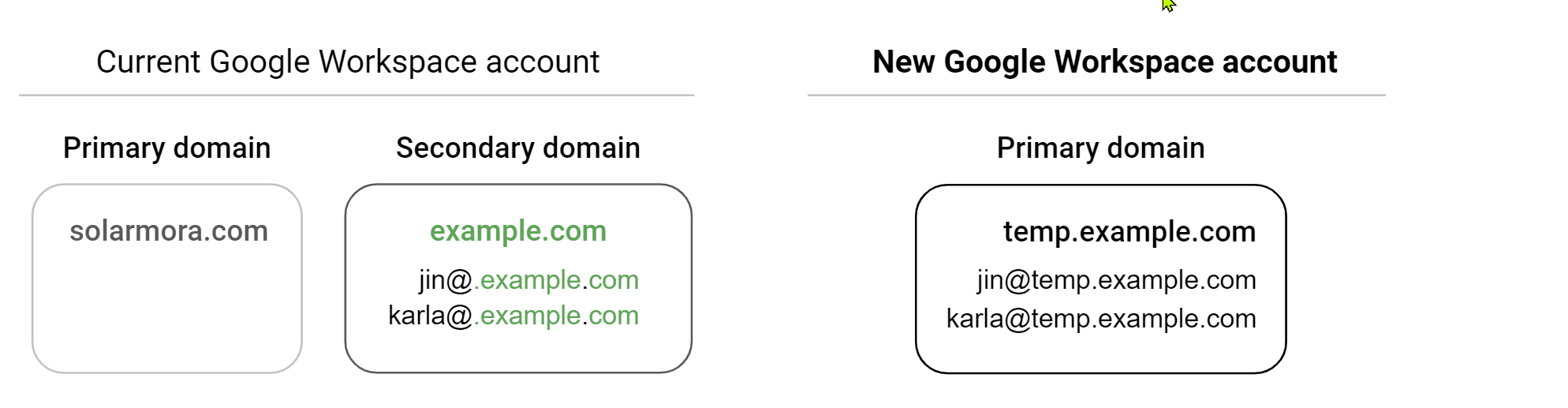
ایمیل، فایلها و دادههای کاربران را از حسابهای فعلیشان به حسابهای کاربریشان در حساب جدید کپی کنید. برای مثال، ایمیل jin@example.com را به jin@temp.example.com کپی میکنید .
example.com را از حساب فعلی خود حذف کنید.
example.com را به عنوان دامنه ثانویه در حساب جدید خود اضافه کنید.
در حساب Google Workspace جدید خود، دامنه اصلی را از temp.example.com به example.com تغییر دهید. سپس آدرسهای کاربران خود را به example.com بهروزرسانی کنید.
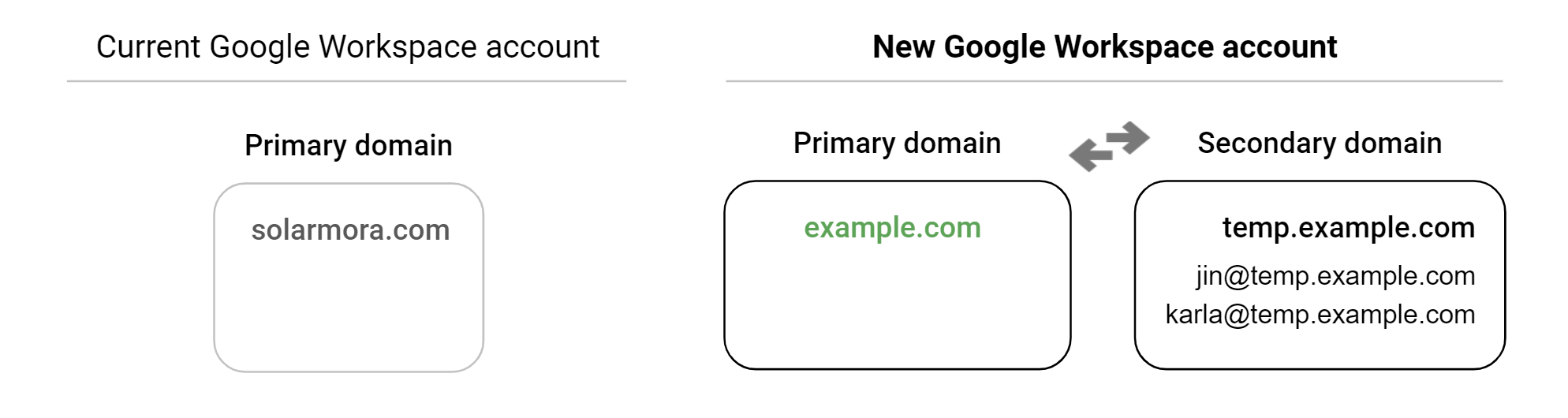
اکنون شما یک حساب Google Workspace جداگانه و کاربرانی در example.com دارید.
قبل از اینکه شروع کنی
- این روش را زمانی انجام دهید که مدت زمان طولانی از کارافتادگی، کسب و کار یا سازمان شما را مختل نکند. ممکن است تا ۴۸ ساعت نتوانید از دامنه ثانویه یا مستعار خود استفاده کنید.
- مطمئن شوید که میتوانید به عنوان مدیر ارشد برای هر دو حساب فعلی و جدید Google Workspace خود وارد سیستم شوید.
- مطمئن شوید که میتوانید رکوردهای MX و TXT دامنه خود را بهروزرسانی کنید (برای تنظیم ایمیل و تأیید مالکیت دامنه).
- تأیید کنید که میتوانید دامنه اصلی خود را تغییر دهید. تغییر دامنه اصلی برای برخی از انواع حسابهای Google Workspace یا G Suite در دسترس نیست. برای جزئیات بیشتر در مورد سایر محدودیتها، به تغییر دامنه اصلی خود برای Google Workspace بروید.
۱. دانلود دادههای Google Workspace (اختیاری)
هر دادهای از Google Workspace که میخواهید به عنوان پشتیبان ذخیره کنید را دانلود کنید. این دادهها شامل پیامهای Gmail، رویدادهای تقویم Google و فایلهای ذخیره شده در Google Drive میشود. سادهترین راه برای دانلود و صادر کردن دادههای کاربران شما، استفاده از ابزار صادر کردن دادهها است. برای جزئیات بیشتر، به صادر کردن دادههای سازمان خود بروید.
توجه : شما نمیتوانید دادههای دانلود شده را در هیچ حساب Google Workspace دیگری آپلود کنید. با این حال، میتوانید دادههای دانلود شده را با کنسول پلتفرم Google Cloud باز کنید.
۲. حساب کاربری جدید Google Workspace را راهاندازی کنید
این مراحل به یک حساب Google Workspace با دامنه اصلی solarmora.com و دامنه ثانویه example.com اشاره دارد. بعداً، دامنه example.com به یک حساب Google Workspace جداگانه منتقل خواهد شد.
ثبت نام در گوگل ورک اسپیس
برای یک حساب Google Workspace جدید با دامنه یا زیر دامنهای که متعلق به شماست، مانند temp.example.com (temp. yourdomain .com) ثبت نام کنید . این دامنه تا زمانی که دامنه را تغییر دهید، به عنوان یک نگهدارنده عمل میکند.
- حساب Google Workspace جدید خود را تنظیم کنید
دامنه موقت temp.example.com خود را تأیید کنید و ایمیل تنظیم کنید. سپس اشتراک پولی Google Workspace را شروع کنید. نحوه پرداخت زودهنگام را بیاموزید
- ایجاد کاربران و گروهها
برای هر کاربر در دامنه ثانویه فعلی Google Workspace خود، یک کاربر با همان نام و نامهای مستعار در حساب Google Workspace جدید خود ایجاد کنید.
برای مثال، اگر jin @ example.com دارید، پس کاربر jin @ temp.example.com را در حساب جدید Google Workspace ایجاد کنید. یاد بگیرید چگونه کاربران را ایجاد کنید
حساب فعلی گوگل ورک اسپیس دامنه ثانویه | حساب کاربری جدید گوگل ورک اسپیس دامنه اصلی |
|
|
سپس گروهها را در حساب Google Workspace جدید خود دوباره ایجاد کنید. با نحوه ایجاد گروه آشنا شوید
۳. دادههای کاربران را در حساب جدید کپی کنید
برای هر کاربر در دامنه ثانویه، ایمیل و فایلهای او را از حساب Google Workspace فعلیاش به حساب جدیدش کپی میکنید. برای مثال، ایمیل jin @ example.com را به jin @ temp.example.com کپی کنید.
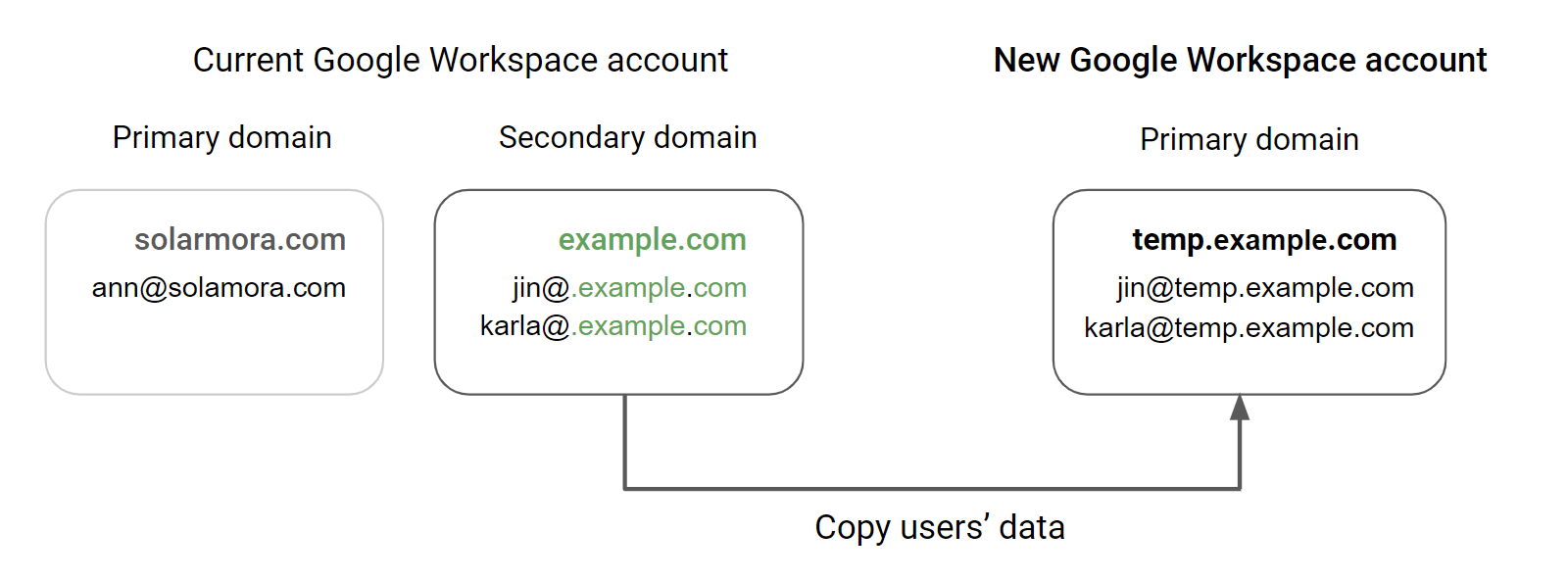
- با نحوه انتقال دادهها بین حسابهای Google Workspace آشنا شوید.
- ایمیل کاربران را در حساب جدید Google Workspace آنها کپی کنید..
- فایلهای مربوط به پوشه گوگل درایو هر کاربر را دانلود یا زیپ کنید. سپس فایلها را در گوگل درایو هر کاربر در آدرس temp.example.com آپلود کنید.
- به کاربران دستورالعملهایی برای کپی کردن انواع دیگر دادهها (مانند رویدادهای تقویم گوگل) و ارسال ایمیلهای دریافتی به حساب موقت جدیدشان بدهید. یا میتوانید وارد حسابهای کاربران خود شوید و این کار را برای آنها انجام دهید.
۴. دامنه ثانویه را از حساب فعلی خود حذف کنید
شما دامنه ثانویه را از حساب فعلی خود حذف میکنید تا بتوانید دامنه را به حساب جدید خود اضافه کنید.
شما موقتاً کاربران دامنه ثانویه example.com خود را به دامنه اصلی solarmora.com تغییر میدهید. سپس دامنه ثانویه example.com را از حساب Google Workspace فعلی خود حذف میکنید.
مرحله ۱: زمان تعویض را انتخاب کنید
بعد از حذف دامنه، کاربران شما نمیتوانند از Gmail، Drive و سایر سرویسها استفاده کنند تا زمانی که دامنه را در حساب Google Workspace جدید خود اضافه و تأیید کنید. همچنین، ممکن است لازم باشد تا ۲۴ ساعت صبر کنید تا بتوانید دامنه را به حساب Google Workspace جدید خود اضافه کنید. اطلاعات بیشتر
- تصمیم بگیرید چه زمانی دامنه را از حساب خود حذف کنید. میتوانید آخر هفته یا زمانی که سازمان شما خلوتتر است را انتخاب کنید.
- به کاربران خود در مورد این انتقال و اینکه حسابها و ایمیلهایشان موقتاً در دسترس نخواهد بود، اطلاع دهید.
- سپس باید دستگاههای کرومی را که میخواهید به حسابهای جدید منتقل کنید، از حالت دسترسی خارج کرده و آنها را در آن حسابهای جدید فعال کنید.
مرحله ۲: دامنه را از حساب فعلی خود حذف کنید
دامنه ثانویه ( example.com ) را از کاربران، گروهها و نامهای مستعار خود حذف کنید. سپس میتوانید دامنه ثانویه را از حساب فعلی Google Workspace خود حذف کنید.
- اگر از سایتهای گوگل استفاده میکنید : حذف یک دامنه، هر سایتی که در آن دامنه ساخته شده است را به طور دائم حذف میکند . قبل از حذف دامنه، هر سایتی را که میخواهید در حساب Google Workspace جدید خود ذخیره کنید، کپی کنید. وارد حساب Google Workspace فعلی خود شوید و مراحل کپی کردن یک سایت کلاسیک را دنبال کنید.
- کاربران را به طور موقت به دامنه اصلی در حساب Google Workspace فعلی خود تغییر دهید. بعداً، وقتی حساب Google Workspace جدید خود را تنظیم کردید، میتوانید آن کاربران را حذف کنید.
در کنسول مدیریت گوگل، به منو بروید


 دایرکتوری کاربران .
نیاز به داشتن امتیاز مدیریت کاربر مناسب دارد. بدون امتیاز صحیح، تمام کنترلهای لازم برای تکمیل این مراحل را نخواهید دید.
- در نوار جستجوی بالای کنسول مدیریت، عبارت domain= example.com را وارد کنید ( example.com را با دامنه ثانویه خود جایگزین کنید). نکته: اگر تعداد زیادی کاربر دارید، میتوانید نام آنها را به صورت دسته جمعی تغییر دهید .
- در فهرست کاربران ، روی نام کاربر کلیک کنید.
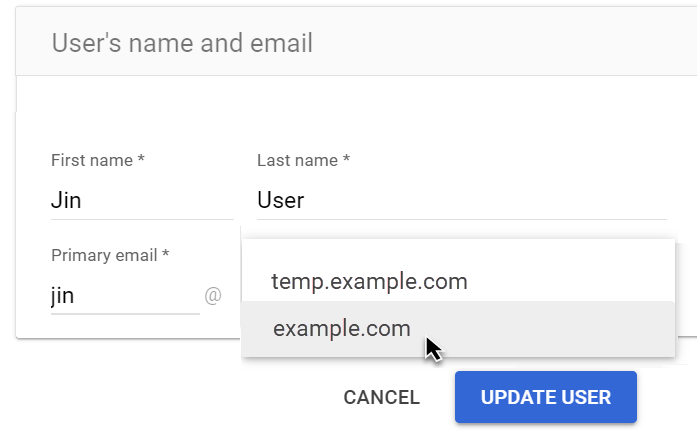
- در کنار @ ، روی پیکان رو به پایین کلیک کنید
 و دامنه اصلی خود (یا دامنه ثانویه دیگری) را انتخاب کنید.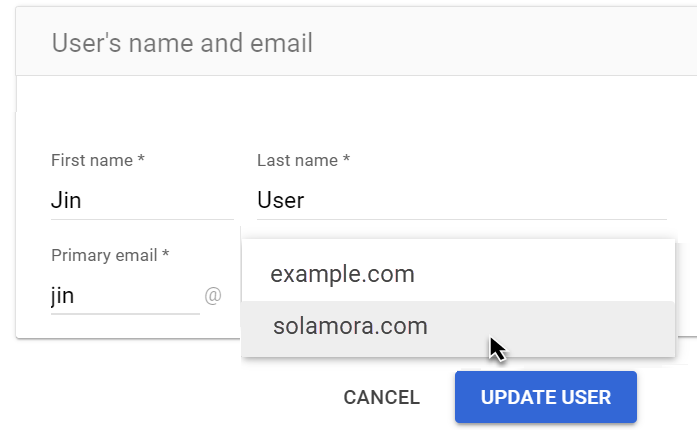
- روی بهروزرسانی کاربر کلیک کنید.
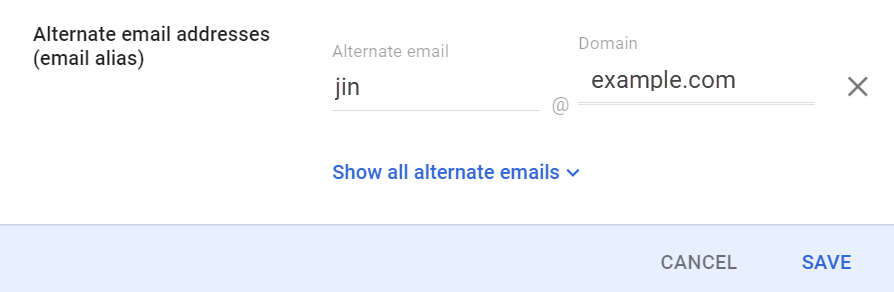
دامنه ثانویه، example.com ، را از آدرس جایگزین کاربر (نام مستعار ایمیل) حذف کنید.
در کنسول مدیریت گوگل، به منو بروید
دایرکتوری کاربران .نیاز به داشتن امتیاز مدیریت کاربر مناسب دارد. بدون امتیاز صحیح، تمام کنترلهای لازم برای تکمیل این مراحل را نخواهید دید.
- در فهرست کاربران ، روی نام کاربر کلیک کنید.
- روی افزودن ایمیلهای جایگزین کلیک کنید.
- اگر آدرس ایمیل از دامنه ثانویه استفاده میکند، روی حذف کلیک کنید
 .
. 
۵. حساب کاربری جدید Google Workspace خود را با دامنه تنظیم کنید
شما دامنه example.com را به حساب Google Workspace جدید خود اضافه میکنید. سپس دامنه اصلی temp.example.com را به example.com تغییر میدهید.
- در حساب جدید خود، example.com را به عنوان دامنه ثانویه اضافه کنید. ممکن است پیام "این نام دامنه قبلاً به عنوان نام مستعار یا دامنه استفاده شده است" را دریافت کنید. پس از حذف یک دامنه، ممکن است تا 24 ساعت طول بکشد تا بتوانید دامنه را به حساب جدید خود اضافه کنید.
در حساب جدید Google Workspace خود ، Gmail را برای example.com فعال کنید.
دامنه اصلی خود را از temp.example.com به example.com تغییر دهید. توجه: دامنه temp.example.com را حذف نکنید.
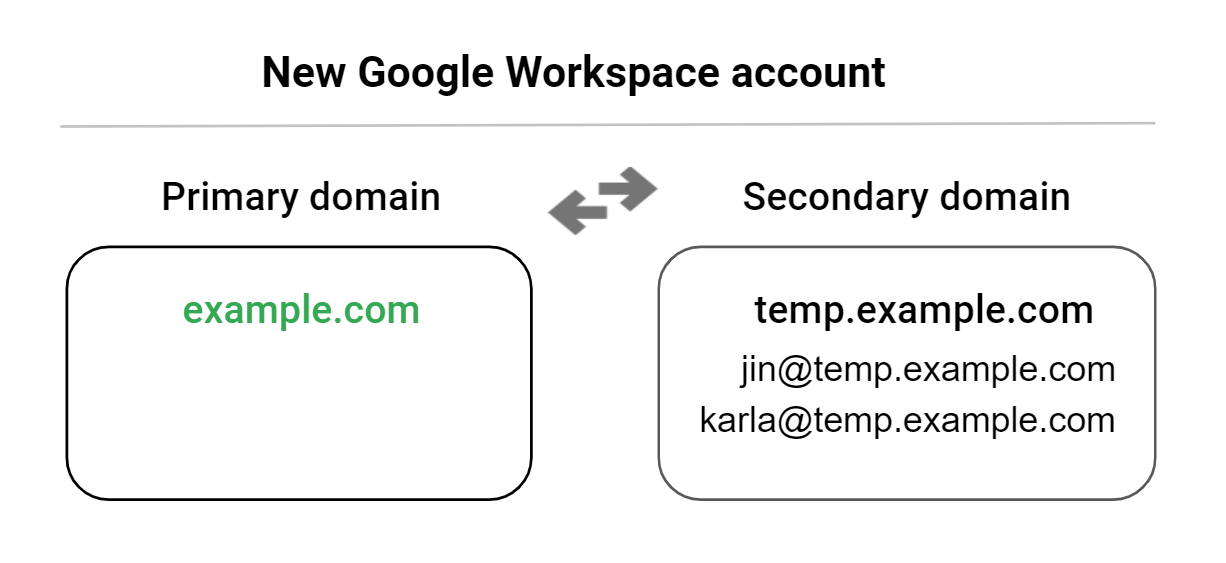
آدرس هر کاربر را بهروزرسانی کنید تا از example.com به عنوان دامنه ایمیل اصلی آنها استفاده شود.
به کاربران کمک کنید تا هر فایلی را در Drive آپلود کنند و رمز عبور کاربری خود را بهروزرسانی کنند . اکنون کاربران در example.com حساب کاربری و اطلاعات خود را دارند.
(اختیاری): دامنه ثانویه ، temp.example.com ، را از حساب Google Workspace خود حذف کنید.