

หากมีบัญชี Google Workspace ที่มีหลายโดเมน คุณจะย้ายโดเมนไปยังบัญชี Google Workspace ของโดเมนนั้นได้
เช่น บริษัทแห่งหนึ่งมีบัญชี Google Workspace ที่มี 2 โดเมน เมื่อบริษัทแยกออกเป็น 2 แห่ง บริษัทดังกล่าวจะย้ายโดเมนใดโดเมนหนึ่งไปยังบัญชี Google Workspace แยกต่างหาก แต่ละบริษัทจะจัดการโดเมน ผู้ดูแลระบบ ผู้ใช้ และการเรียกเก็บเงินของตนเอง
Google Workspace for Education และอุปกรณ์ Chrome
หากคุณเป็นผู้ดูแลระบบ Google Workspace for Education และผู้ใช้ของคุณใช้อุปกรณ์ Chrome ที่มีการจัดการ กระบวนการแยกบัญชีสถานศึกษา Google Workspace for Education จะแตกต่างกันออกไป โดยทำดังนี้
- คุณต้องยื่นคำขอแจ้งปัญหาเพื่อเปลี่ยนโดเมนหลัก ดูข้อมูลเพิ่มเติมได้ที่เปลี่ยนโดเมนหลักสำหรับ Google Workspace
- สร้างบัญชี Google Workspace for Education ใหม่โดยไปที่หัวข้อเริ่มต้นใช้งาน Google Workspace for Education
- จากนั้นคุณจะต้องยกเลิกการจัดสรรอุปกรณ์ Chrome ที่ต้องการย้ายไปยัง บัญชีใหม่ และจัดสรรอุปกรณ์ในบัญชีใหม่เหล่านั้น
วิธีการทำงาน
ในภาพรวมนี้ บัญชี Google Workspace ของคุณมีโดเมนหลัก solarmora.com และโดเมนรอง example.com โดยคุณกําลังจะย้าย example.com ไปยังบัญชี Google Workspace ของโดเมนนั้น
- ลงชื่อสมัครใช้บัญชี Google Workspace ใหม่ด้วยโดเมนหรือโดเมนย่อย ที่คุณเป็นเจ้าของ เช่น temp.example.com โดยโดเมนนี้จะทำหน้าที่เป็นตัวยึดตำแหน่ง จนกว่าคุณจะเปลี่ยนโดเมน
สําหรับผู้ใช้แต่ละคนในบัญชีปัจจุบันที่ example.com คุณจะสร้างบัญชีผู้ใช้ในบัญชีใหม่ที่ temp.example.com
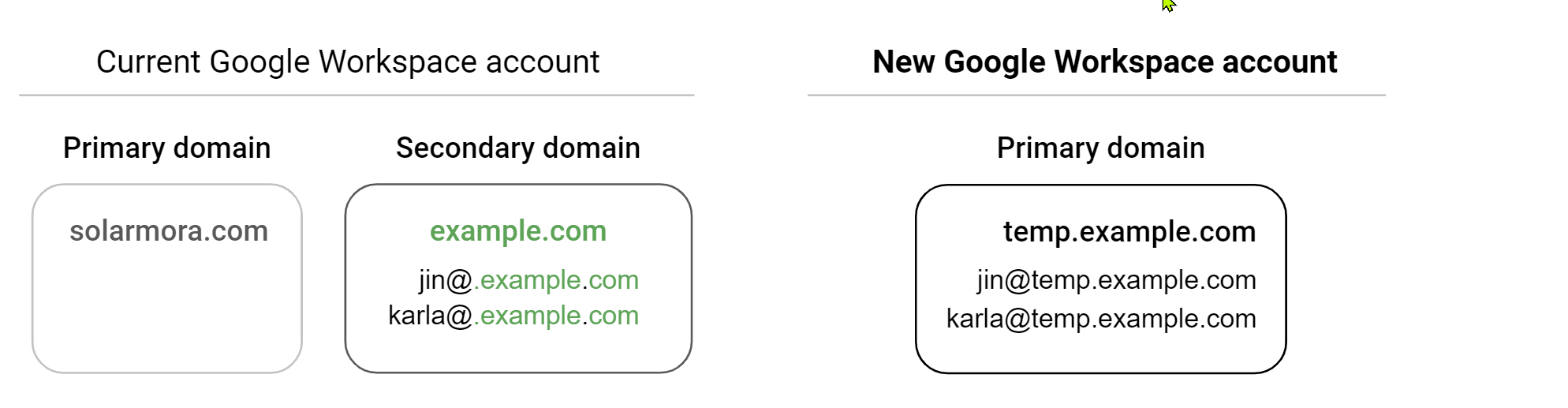
คัดลอกอีเมล ไฟล์ และข้อมูลของผู้ใช้จากบัญชีปัจจุบันของผู้ใช้ไปยังบัญชีผู้ใช้ในบัญชีใหม่ เช่น คัดลอกอีเมลสำหรับ jin@example.com ไปยัง jin@temp.example.com
นำ example.com ออกจากบัญชีปัจจุบัน
เพิ่ม example.com เป็นโดเมนรองในบัญชีใหม่ของคุณ
ในบัญชี Google Workspace ใหม่ ให้เปลี่ยนโดเมนหลักจาก temp.example.com เป็น example.com จากนั้นอัปเดตอีเมลของผู้ใช้ ให้ใช้ example.com
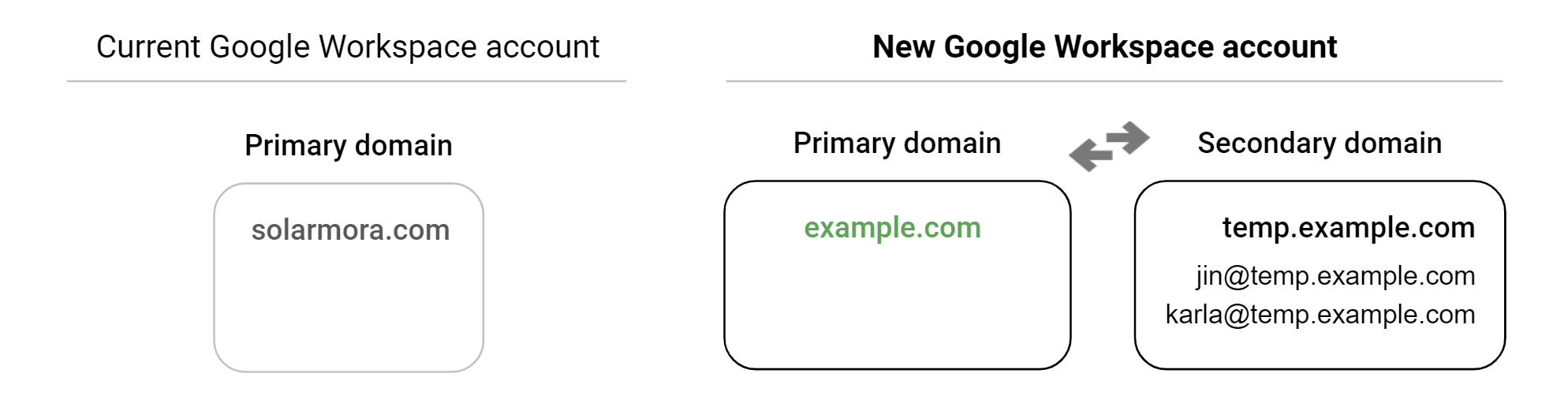
เท่านี้คุณก็มีบัญชี Google Workspace แยกกันและมีผู้ใช้ใน example.com แล้ว
ข้อควรทราบก่อนที่จะเริ่มต้น
- ดำเนินการขั้นตอนนี้เฉพาะในกรณีที่ธุรกิจหรือองค์กรของคุณจะไม่หยุดชะงักเมื่อต้องหยุดทำงานเป็นเวลานาน เนื่องจากคุณอาจใช้โดเมนรองหรือโดเมนชื่อแทนไม่ได้นานถึง 48 ชั่วโมง
- ตรวจสอบว่าคุณสามารถลงชื่อเข้าใช้ในฐานะผู้ดูแลระบบขั้นสูงได้สำหรับทั้งบัญชี Google Workspace บัญชีปัจจุบันและบัญชีใหม่
- ตรวจสอบว่าคุณสามารถอัปเดตระเบียน MX และ TXT ของโดเมนได้ (เพื่อตั้งค่าอีเมลและ ยืนยันว่าคุณเป็นเจ้าของโดเมน)
- ยืนยันว่าคุณสามารถเปลี่ยนโดเมนหลักได้ การเปลี่ยนโดเมนหลักจะทำไม่ได้กับบัญชี Google Workspace หรือ G Suite บางประเภท โปรดดูรายละเอียดเกี่ยวกับข้อจํากัดอื่นๆ ที่หัวข้อเปลี่ยนโดเมนหลักสําหรับ Google Workspace
1. ดาวน์โหลดข้อมูล Google Workspace (ไม่บังคับ)
ดาวน์โหลดข้อมูล Google Workspace ที่ต้องการบันทึกเป็นข้อมูลสำรอง ซึ่งรวมถึงข้อความ Gmail, กิจกรรมใน Google ปฏิทิน และไฟล์ที่เก็บไว้ใน Google ไดรฟ์ วิธีที่ง่ายที่สุดในการดาวน์โหลดและส่งออกข้อมูลผู้ใช้คือการใช้เครื่องมือส่งออกข้อมูล โปรดดูรายละเอียดที่หัวข้อส่งออกข้อมูลขององค์กร
หมายเหตุ: คุณจะอัปโหลดข้อมูลที่ดาวน์โหลดไว้แล้วไปยังบัญชี Google Workspace อื่นไม่ได้ แต่สามารถเปิดข้อมูลที่ดาวน์โหลดได้ด้วยคอนโซล Google Cloud Platform
2. สร้างบัญชี Google Workspace ใหม่
ขั้นตอนเหล่านี้หมายถึงบัญชี Google Workspace ที่มีโดเมนหลัก solarmora.com และโดเมนรอง example.com จากนั้นโดเมน example.com จะย้ายไปยังบัญชี Google Workspace แยกต่างหาก
-
ลงชื่อสมัครใช้ Google Workspace
ลงชื่อสมัครใช้บัญชี Google Workspace ใหม่ด้วยโดเมนหรือโดเมนย่อยที่คุณเป็นเจ้าของ เช่น temp.example.com (temp.yourdomain.com) โดเมนนี้จะทำหน้าที่เป็นตัวยึดตำแหน่งจนกว่าคุณจะเปลี่ยนโดเมน
- สร้างบัญชี Google Workspace ใหม่
ยืนยันโดเมนตัวยึดตําแหน่ง temp.example.com และตั้งค่าอีเมล จากนั้นเริ่มการสมัครใช้บริการ Google Workspace แบบชำระเงิน ดูวิธีชำระเงินล่วงหน้า
- สร้างผู้ใช้และกลุ่ม
สำหรับผู้ใช้แต่ละรายในโดเมนรองปัจจุบันของ Google Workspace ให้สร้างผู้ใช้ที่มีชื่อและชื่อแทนเดียวกันในบัญชี Google Workspace ใหม่
เช่น หากคุณมี jin@example.com ให้สร้างผู้ใช้ jin@temp.example.com ในบัญชี Google Workspace ใหม่ ดูวิธีสร้างผู้ใช้
|
บัญชี Google Workspace ปัจจุบัน โดเมนรอง |
บัญชี Google Workspace ใหม่ โดเมนหลัก |
|
|
จากนั้นสร้างกลุ่มอีกครั้งในบัญชี Google Workspace ใหม่ ดูวิธีสร้างกลุ่ม
3. คัดลอกข้อมูลของผู้ใช้ไปยังบัญชีใหม่
สำหรับผู้ใช้แต่ละรายในโดเมนรอง ให้คัดลอกอีเมลและไฟล์ของผู้ใช้ดังกล่าวจากบัญชี Google Workspace ปัจจุบันไปยังบัญชีใหม่ เช่น คัดลอกอีเมลสำหรับ jin@example.com ไปยัง jin@temp.example.com
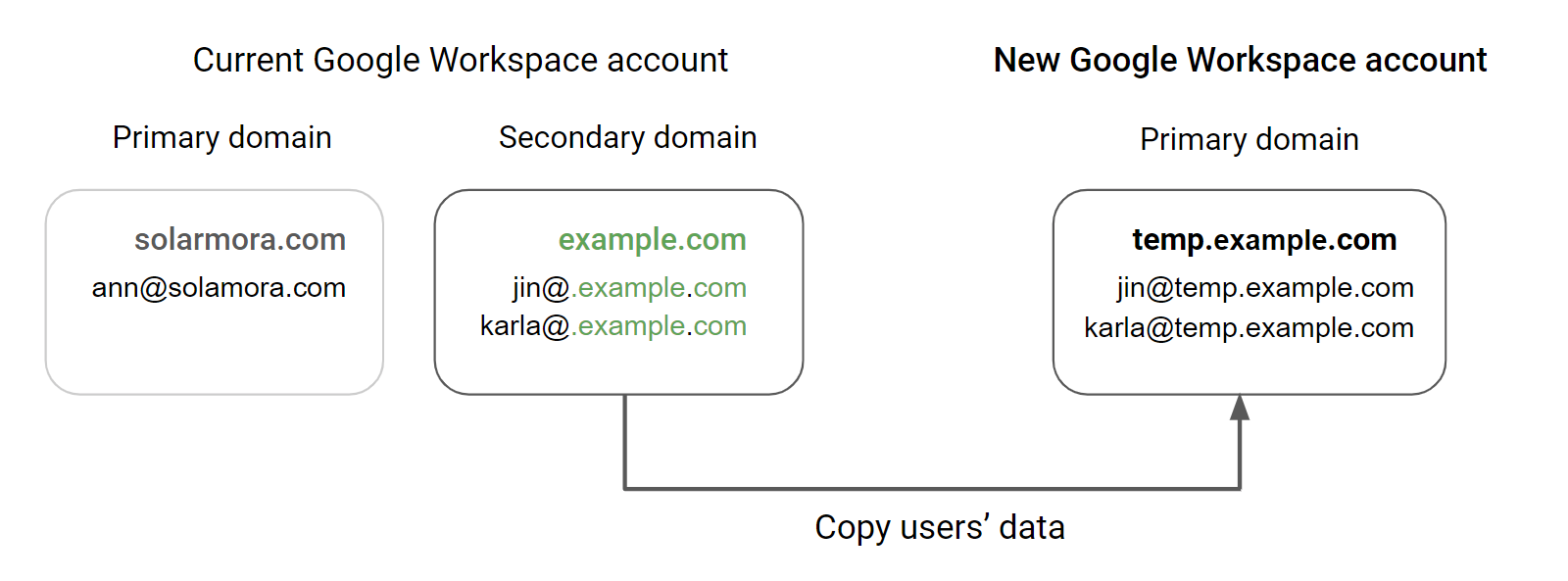
- ดูวิธีโอนข้อมูลระหว่างบัญชี Google Workspace
- คัดลอกอีเมลของผู้ใช้ไปยังบัญชี Google Workspace ใหม่
- ดาวน์โหลดหรือบีบอัดไฟล์สำหรับโฟลเดอร์ Google ไดรฟ์ของผู้ใช้แต่ละราย จากนั้นอัปโหลดไฟล์ไปยัง Google ไดรฟ์ของผู้ใช้แต่ละรายที่ temp.example.com
- ให้คำแนะนำแก่ผู้ใช้ในการคัดลอกข้อมูลประเภทอื่นๆ (เช่น กิจกรรมใน Google ปฏิทิน) และส่งต่ออีเมลขาเข้าไปยังบัญชีชั่วคราวบัญชีใหม่ หรือจะลงชื่อเข้าใช้บัญชีของผู้ใช้แล้วดําเนินการให้ผู้ใช้ก็ได้
4. นำโดเมนรองออกจากบัญชีปัจจุบัน
คุณสามารถนำโดเมนรองออกจากบัญชีปัจจุบันเพื่อเพิ่มโดเมนดังกล่าวไปยังบัญชีใหม่ได้
คุณสามารถเปลี่ยนให้ผู้ใช้ในโดเมนรอง example.com ของคุณไปใช้โดเมนหลักชั่วคราว ซึ่งก็คือ solarmora.com จากนั้นนําโดเมนรอง example.com ออกจากบัญชี Google Workspace ปัจจุบัน
ขั้นตอนที่ 1: เลือกเวลาสําหรับการเปลี่ยน
หลังจากนําโดเมนออกแล้ว ผู้ใช้จะใช้ Gmail, ไดรฟ์ และบริการอื่นๆ ไม่ได้จนกว่าคุณจะเพิ่มและยืนยันโดเมนในบัญชี Google Workspace ใหม่ นอกจากนี้ คุณอาจต้องรอถึง 24 ชั่วโมงจึงจะเพิ่มโดเมนในบัญชี Google Workspace ใหม่ได้ ดูข้อมูลเพิ่มเติม
- เลือกว่าจะนำโดเมนออกจากบัญชีเมื่อใด คุณอาจเลือกให้เป็นสุดสัปดาห์หรือเวลาที่องค์กรมีงานน้อยก็ได้
- แจ้งให้ผู้ใช้ของคุณทราบเกี่ยวกับการย้าย และแจ้งว่าบัญชีและอีเมลของผู้ใช้จะไม่สามารถใช้งานได้ชั่วคราว
- จากนั้นคุณจะต้องยกเลิกการจัดสรรอุปกรณ์ Chrome ที่ต้องการย้ายไปยังบัญชีใหม่ และจัดสรรอุปกรณ์ในบัญชีใหม่เหล่านั้น
ขั้นตอนที่ 2: นำโดเมนออกจากบัญชีปัจจุบัน
นําโดเมนรอง (example.com) ออกจากผู้ใช้ กลุ่ม และชื่อแทน จากนั้นคุณจึงจะนําโดเมนรองออกจากบัญชี Google Workspace ปัจจุบันได้
- หากคุณใช้ Google Sites: การนําโดเมนออกจะทำให้เว็บไซต์ที่สร้างขึ้นในโดเมนนั้นถูกลบอย่างถาวร ดังนั้นก่อนนำโดเมนออก ให้คัดลอกเว็บไซต์ที่ต้องการบันทึกไว้ไปยังบัญชี Google Workspace ใหม่ ลงชื่อเข้าใช้บัญชี Google Workspace ปัจจุบัน แล้วทำตามขั้นตอนเพื่อคัดลอกเว็บไซต์แบบคลาสสิก
-
ลบกลุ่มที่ใช้โดเมนดังกล่าว
- เปลี่ยนให้ผู้ใช้มาใช้โดเมนหลักในบัญชี Google Workspace ปัจจุบันเป็นการชั่วคราว หลังจากนั้น เมื่อตั้งค่าบัญชี Google Workspace ใหม่ คุณจะลบผู้ใช้เหล่านั้นได้
-
ในคอนโซลผู้ดูแลระบบของ Google ให้ไปที่เมนู


 ไดเรกทอรี
ผู้ใช้
ไดเรกทอรี
ผู้ใช้ต้องมีสิทธิ์การจัดการผู้ใช้ที่เหมาะสม หากไม่มีสิทธิ์ที่เหมาะสม คุณจะไม่เห็นการควบคุมที่จำเป็นทั้งหมดในการทำขั้นตอนเหล่านี้ให้เสร็จ
- ในแถบค้นหาที่ด้านบนของคอนโซลผู้ดูแลระบบ ให้ป้อน domain=example.com (แทนที่ example.com ด้วยโดเมนรอง) เคล็ดลับ: หากมีผู้ใช้เป็นจำนวนมาก คุณสามารถเปลี่ยนชื่อของผู้ใช้หลายคนพร้อมกันได้
- คลิกชื่อผู้ใช้ในรายชื่อผู้ใช้
- ถัดจาก @ ให้คลิกลูกศรลง
 แล้วเลือกโดเมนหลัก (หรือโดเมนรองอื่น)
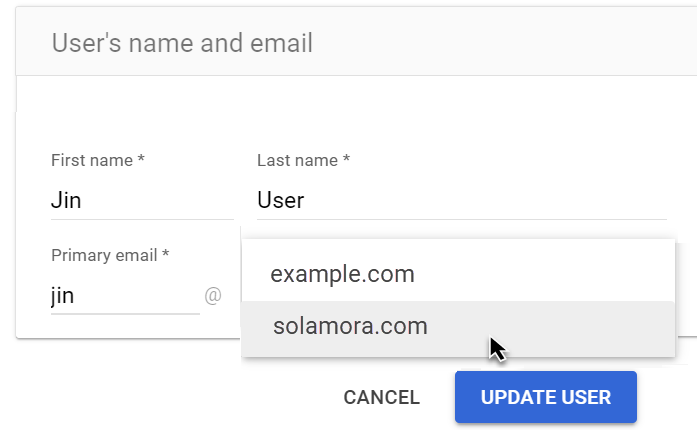
- คลิกอัปเดตผู้ใช้
-
-
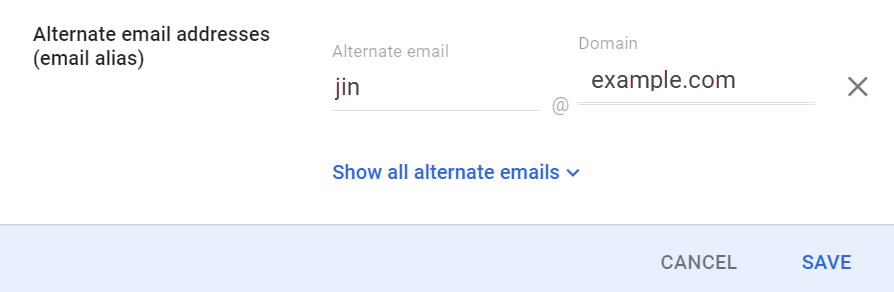
นําโดเมนรอง example.com ออกจากอีเมลสํารองของผู้ใช้ (อีเมลแทน)
-
ในคอนโซลผู้ดูแลระบบของ Google ให้ไปที่เมนู
ไดเรกทอรี
ผู้ใช้ต้องมีสิทธิ์การจัดการผู้ใช้ที่เหมาะสม หากไม่มีสิทธิ์ที่เหมาะสม คุณจะไม่เห็นการควบคุมที่จำเป็นทั้งหมดในการทำขั้นตอนเหล่านี้ให้เสร็จ
- คลิกชื่อผู้ใช้ในรายชื่อผู้ใช้
- คลิกเพิ่มอีเมลอื่น
- หากอีเมลนั้นใช้โดเมนรอง ให้คลิกนำออก

-
5. สร้างบัญชี Google Workspace ใหม่โดยใช้โดเมนดังกล่าว
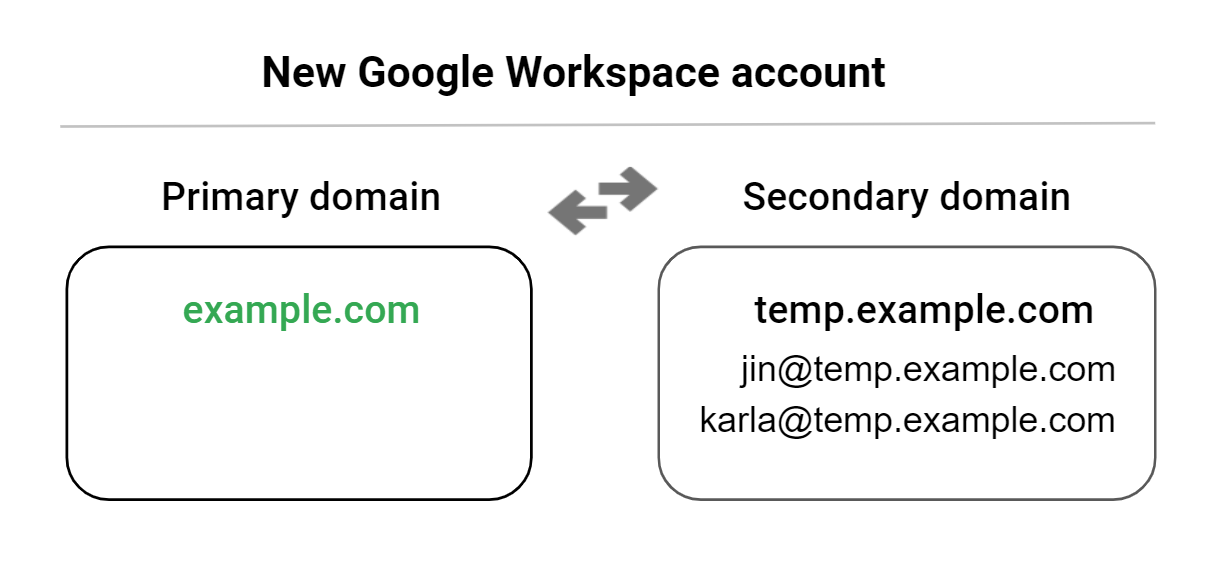
คุณจะเพิ่มโดเมน example.com ไปยังบัญชี Google Workspace ใหม่ได้ จากนั้นเปลี่ยนโดเมนหลัก temp.example.com เป็น example.com
- ในบัญชีใหม่ ให้เพิ่ม example.com เป็นโดเมนรอง คุณอาจได้รับข้อความว่า "มีการใช้ชื่อโดเมนนี้เป็นชื่อแทนหรือโดเมนแล้ว" หลังจากนำโดเมนออกแล้ว คุณอาจต้องรอนานถึง 24 ชั่วโมงจึงจะเพิ่มโดเมนกลับเข้าไปในบัญชีใหม่ได้
-
เปิดใช้งาน Gmail สำหรับ example.com ในบัญชี Google Workspace ใหม่
-
เปลี่ยนโดเมนหลักจาก temp.example.com เป็น example.com หมายเหตุ: อย่าลบโดเมน temp.example.com
-
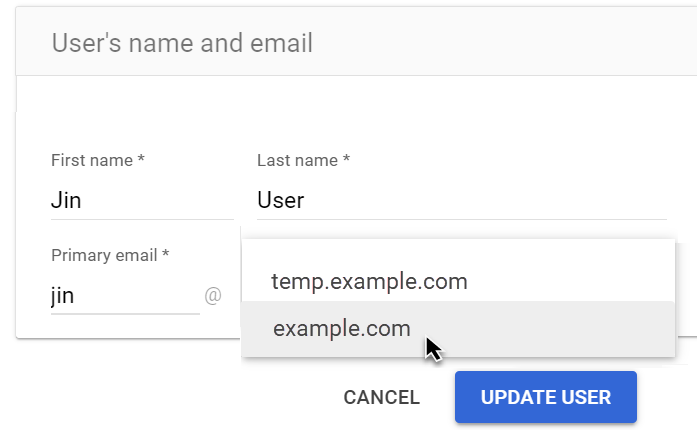
อัปเดตอีเมลของผู้ใช้แต่ละรายเพื่อใช้ example.com เป็นโดเมนสําหรับอีเมลหลัก
-
ช่วยให้ผู้ใช้อัปโหลดไฟล์ไปยังไดรฟ์ และอัปเดตรหัสผ่านของผู้ใช้ ตอนนี้ผู้ใช้มีบัญชีและข้อมูลที่ example.com แล้ว
-
(ไม่บังคับ): นําโดเมนรอง temp.example.com ออกจากบัญชี Google Workspace