

Zorg ervoor dat u de eigen taken van de bron- en bestemmingsomgevingen uitvoert, anders kan er geen afstoting van een Google Workspace-domeinoverdracht worden geautoriseerd.
Na elke testoverdracht stuurt het Google Workspace Domain Transfer Divestiture-team u de resultaten die aangeven welke taken voorafgaand aan de overdracht nog moeten worden uitgevoerd en hoe.
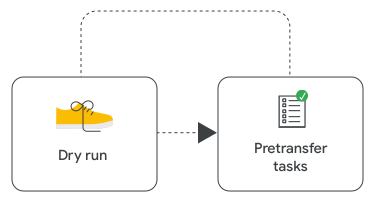
Voer deze taken uit vóór de overdracht
Stap 1: Taken in de bronomgeving
Upgrade licenties (indien van toepassing): Licenties worden niet verplaatst tijdens het overdrachtsproces. Als u in de bronomgeving een andere versie van Google Workspace gebruikt dan in de bestemmingsomgeving, moet u de bronomgeving upgraden zodat deze overeenkomt met de bestemmingsomgeving. Bekijk voor meer informatie het gedeelte over licentieoverdrachten onder Taken in de bestemmingsomgeving.
Opmerkingen:
- U kunt licenties voor een respijtperiode of proefperiode tijdelijk gebruiken in de bronomgeving, zodat u niet extra hoeft te betalen. Houd wel rekening met het volgende:
- Bij deze licenties is het niet mogelijk om een ander domein om te wisselen met het hoofddomein. Wijzig het hoofddomein voordat u tijdelijke licenties registreert.
- Als de beschikbare licenties in de bestemmingsomgeving volledige licenties zijn, krijgen gebruikers volledige licenties toegewezen als gevolg van de overdracht.
- Gebruikers in de bronomgeving aan wie geen licentie is toegewezen, worden wel overgezet.
- U kunt licenties voor een respijtperiode of proefperiode tijdelijk gebruiken in de bronomgeving, zodat u niet extra hoeft te betalen. Houd wel rekening met het volgende:
- Zeg abonnementen met niet-ondersteunde licenties op: In sommige gevallen moet u niet-ondersteunde licenties verwijderen van de overdrachtsgebruikers, terwijl niet-overdrachtsgebruikers hun licenties kunnen behouden. Anders moet u alle niet-ondersteunde licenties helemaal annuleren of verwijderen. Tijdens de testoverdracht wordt gevalideerd welke licenties u moet opzeggen.
U moet Google Voice opzeggen voor alle gebruikers. Als u licentieabonnementen opzegt, kan dit grote gevolgen hebben. Bronomgevingen met Google Voice moeten deze stap extra zorgvuldig uitvoeren. Zie Bronlicenties voor meer informatie.
- Wijs een nieuw hoofddomein toe als u het huidige hoofddomein wilt overzetten: Deze stap is alleen vereist als u uw huidige hoofddomein wilt overzetten. Wissel de domeinen om en maak van een ander domein het nieuwe hoofddomein .Elk niet-overdraagbaar domein kan hiervoor worden gepromoveerd tot hoofddomein.
Voordat u uw domein wisselt:
Als u klaar bent om van domein te wisselen, gaat u naar Uw hoofddomein voor Google Workspace wijzigen.
- Zeg alle apparaatabonnementen op, waaronder Google Meet-hardware en Chrome Enterprise.
- U moet sommige niet-ondersteunde licenties vóór de overdracht verwijderen. Zie Bronlicenties voor meer informatie.
- Als de bronomgeving proeflicenties bevat, kunnen de domeinen niet worden omgewisseld. Wissel de domeinen om voordat u eventuele tijdelijke licenties registreert.
- Er zijn bekende problemen met het wijzigen van het hoofddomein en het gebruik van secundaire domeinen. Alternatieven voor het wijzigen van uw hoofddomein bekijken
- Wijzig niet de naam van overzetgebruikers en -groepen nadat u de hoofddomeinnaam heeft gewijzigd. De gebruikers en groepen moeten in de overzetdomeinen blijven staan.
- Als u SSO instelt met een identiteitsprovider van derden en u een domeinspecifieke uitgever gebruikt, wordt de SAML-assertie gewijzigd in het nieuwe hoofddomein. Controleer de instellingen van uw identiteitsprovider om ervoor te zorgen dat gebruikers zich kunnen verifiëren na de hoofddomeinwisseling. Ga naar Vereisten voor SSO-assertie voor meer informatie.
- Maak Google Vault-bewaarregels: Stel aangepaste bewaarregels voor onbepaalde tijd in.
Maak 1 regel voor de volgende apps:
- Gmail: selecteer bij Organisatie-eenheid de organisatie-eenheid op het hoogste niveau.
- Google Groepen: selecteer bij Groepen de optie Alle groepen.
Maak 2 regels voor de volgende apps:
- Chat: Selecteer Organisatie-eenheid
 de organisatie-eenheid op het hoogste niveau. Selecteer voor de 2e regel Alle chatruimtes.
 - Drive: Selecteer Organisatie-eenheid de organisatie-eenheid op het hoogste niveau. Selecteer voor de 2e regel Alle gedeelde Drives.
- Meet: Selecteer Organisatie-eenheid de organisatie-eenheid op het hoogste niveau en zet Inclusief items uit gedeelde Drives aan. Selecteer voor de 2e regel Alle gedeelde Drives.
- Sites: Selecteer Organisatie-eenheid de organisatie-eenheid op het hoogste niveau en zet Inclusief items uit gedeelde Drives aan. Selecteer voor de 2e regel Alle gedeelde Drives.
Daarnaast worden vóór de overdracht aangepaste bewaarregels voor onbepaalde tijd ingesteld in de bestemmingsomgeving. Zie Google Vault-bewaarregels voor onbepaalde tijd in de bestemmingsomgeving. Ga naar Uw Vault-gegevens overzetten met Domain Transfer voor meer informatie over overzetten vanuit Vault.
- Maak een back-up van Vault-artefacten en verwijder verwijzingen naar overdrachtsentiteiten: Download en maak een back-up van de Vault-configuraties en -rapporten voor de overdrachtsentiteiten, omdat deze na de overdracht misschien niet meer toegankelijk zijn in de bronomgeving. Deze informatie omvat kwesties, bewaarplichten, zoekopdrachten en exports.
Verwijder na de back-up verwijzingen naar de overdrachtsentiteiten uit Google Vault-artefacten. Vault retourneert fouten en is misschien niet toegankelijk als Vault-artefacten verwijzingen bevatten naar de overdrachtsentiteiten.
- Bewaringen en behoud dwingen de mislukte bewaarplichten niet af voor overdrachtsentiteiten.
- Verwijder alle verwijzingen naar overdrachtsgebruikers, overdrachtsgroepen en gedeelde overdrachts-Drives uit zaken, gedeelde lijsten, bewaarplichten en bewaarregels. Vault staat niet toe dat u een Vault-bewaarplicht heeft in de ene tenant die verwijst naar een entiteit in de andere tenant.
- Als beheerders bewaarplichten willen behouden voor de overdracht van gebruikersgegevens in de brontenant, moeten ze een nieuwe niet-overdrachtgebruiker maken en alle Gmail- en Drive-gegevens van de overdrachtsgebruikers met een bewaarplicht kopiëren naar de nieuwe gebruiker. Archiveer daarna de nieuwe niet-overzetgebruikers en zorg dat ze bij een niet-overzetdomein horen. Maak in plaats daarvan gelijkwaardige Vault-bewaringen voor de nieuwe niet-overzetgebruiker en verwijder de bewaringen voor de oorspronkelijke overzetgebruiker.
- Als u bewaringen voor overgezette gebruikersgegevens in de doeltenant wilt behouden, gebruikt u de back-ups om na de overdracht vergelijkbare bewaringen toe te voegen in de doeltenant.
- U hoeft indirecte verwijzingen niet te verwijderen. Indirecte verwijzingen hebben betrekking op een organisatie-eenheid die een overzetgebruiker bevat.
- U hoeft geen verwijzingen te verwijderen in afgeronde zoekopdrachten en exports. Deze verwijzingen worden gedownload.
- De Sender Policy Framework-record (SPF) updaten (indien van toepassing): Als de bestemmingsomgeving een uitgaande gateway gebruikt die anders is dan de gateway van de bronomgeving, moet in de bronomgeving de uitgaande gateway worden toegevoegd aan de SPF-record.
Opmerking: Als u DomainKeys Identified Mail (DKIM) gebruikt, heeft de overdracht geen invloed op uw Domain-based Message Authentication, Reporting and Conformance-beleid (DMARC). De SPF-record blijft na de overdracht werken met het DMARC-beleid, zelfs als de DKIM-record tijdelijk niet werkt. Zorg ook dat u de DKIM-taak na de overdracht uitvoert in de bestemmingsomgeving.
- Breng de gevolgen voor de gekoppelde Google Cloud-organisatie in kaart (indien van toepassing): Als uw organisatie Google Cloud gebruikt, moet u beheerders van die omgeving op de hoogte stellen van de mogelijke gevolgen van de afstoting van de overdracht van Google Workspace-domeinen op Google Cloud. Vraag indien nodig uw Google Cloud Partner of contactpersonen bij Google Cloud om hulp bij het in kaart brengen van de gevolgen en het bedenken van oplossingen. Het team van Google Workspace Domain Transfer Divestiture biedt geen Google Cloud-support voor domeinoverdrachten.
- Stel uw Google Workspace-reseller op de hoogte (indien van toepassing): Laat uw reseller weten wanneer de domeinoverdracht is gepland en vraag de reseller het account tijdens de overdracht niet aan te passen (door bijvoorbeeld abonnementen te updaten).
Schrijf u in voor alfa- of bètaprogramma's waaraan de bron- of bestemmingsomgeving deelneemt (indien van toepassing): Inschrijvingen voor alfa- en bètaprogramma's worden niet overgezet in de bronomgeving. De bronomgeving kan ook afhankelijk zijn van inschrijvingen in de bestemmingsomgeving. De niet-ingeschreven omgeving moet worden aangemeld en geaccepteerd voor deze programma's zodat u de programma's kunt blijven gebruiken.
We raden u aan om u in te schrijven voor alfa- of bètaprogramma's voordat u het programma overzet, zodat uw overzetgebruikers dezelfde functies hebben tijdens het overdrachtsproces. Het aanmeldingsproces kan enige tijd duren en succes wordt niet gegarandeerd. Daarom raden we u aan het domein vooraf in te schrijven, maar is dit niet vereist.- Zo zet je Chrome-apparaten met zero-touch enrollment over:
- Trek in de bronomgeving de bestaande token voor registratie vooraf in en schrijf alle apparaten uit. Zet de apparaten terug op de fabrieksinstellingen.
- Maak in de bestemmingsomgeving een nieuwe token voor registratie vooraf.
- Geef de nieuwe token door aan uw geautoriseerde partner voor registratie vooraf. Uw partner gebruikt de token om de apparaten vooraf te registreren in de bestemmingsomgeving.
De apparaten schrijven zichzelf in zodra ze verbinding hebben met internet. De apparaatstatus verandert in Geregistreerd.
Ga naar Zero-touch enrollment voor meer informatie over zero-touch-apparaten.
-
Lidmaatschap van groepen updaten: Verwijder alle overzetgebruikers en -groepen uit niet-overzetgroepen en verwijder alle niet-overzetgebruikers en -groepen uit overzetgroepen. Verwijder bijvoorbeeld user@to-stay-insource.com en group@to-stay-insource.com uit group@to-be-transfer.com.
Opmerking: Deze stap is optioneel, omdat je naar externe gebruikers en groepen kunt verwijzen in andere groepen. Houd rekening met de gevolgen van het beheer van groepen terwijl een andere tenant lidmaatschapsgroepen en gebruikers beheert
-
Verwijder overzetgebruikers en -groepen uit doelgroepen: Doelgroepen worden niet overgezet, dus de bestemmingsbeheerder heeft na de overdracht geen controle over doelgroepen in de bronomgeving.
Opmerking: Deze stap is optioneel, omdat doelgroepen verwijzingen naar externe gebruikers en groepen toestaan. Gebruikers houden toegang tot documenten die zijn gedeeld met doelgroepen.
-
Groepsgebaseerd beleid updaten: Verwijder alle groepsgebaseerde beleidsregels die verwijzen naar overdrachtsgroepen uit de brontenant.
Belangrijk: Als de brontenant groepsgebaseerd beleid bevat dat verwijst naar overdrachtsgroepen, verdwijnt het groepsgebaseerde beleid uit de Beheerdersconsole en kan het niet meer worden bewerkt. De instelling is nog steeds van kracht voor niet-overzetgebruikers in de overdrachtsgroep, maar u kunt deze niet zien of bewerken. Dit is nog een reden om groepen tussen tenants te verwijderen in stap 12.
-
Stel mobiel apparaatbeheer in op Basis: Deactiveer mobiel beheer voor overgezette gebruikers of stel het in op Basis.
-
Aangepaste directory's: Er is een bekend probleem met aangepaste directory's. Aangepaste directory's worden niet overgedragen en u moet alle overdrachtsgroepen verwijderen voordat u de overdracht uitvoert.
Belangrijk: Als je overdrachtsgroepen niet verwijdert, kan de directory niet meer worden bewerkt of verwijderd en kan het gedrag inconsistent zijn.
-
Lidmaatschap van organisatie-eenheden updaten: Zorg dat een organisatie-eenheid in de bronomgeving niet zowel een overzetgebruiker als een niet-overzetgebruiker heeft. Overdrachtgebruikers en niet-overdrachtgebruikers moeten in afzonderlijke eenheden staan en mogen niet worden gemengd in een eenheid in de bronomgeving.
-
Automatische licentietoewijzing updaten: Zorg dat de configuratie voor automatische licentietoewijzing uitstaat voor organisatie-eenheden met overgezette gebruikers.
Stap 2: Taken in de bestemmingsomgeving
- Maak een bestemmingsomgeving: Google Workspace Domain Transfer Divestiture maakt niet automatisch een Google Workspace-bestemmingsomgeving. Maak er van tevoren een. Zorg dat u facturering instelt en een primaire domeinnaam laat verifiëren in de bestemmingsomgeving.
-
Licenties worden niet verplaatst als onderdeel van het overdrachtsproces. U moet dus genoeg extra Google Workspace-licenties registreren voor alle overzetgebruikers. Als u gebruikers overzet, krijgen ze in de bestemmingsomgeving dezelfde set licenties toegewezen als in de bronomgeving. Zorg dus dat er voordat de overdracht begint genoeg extra licenties van hetzelfde type aanwezig zijn in de bestemmingsomgeving.
Als u in de bestemmingsomgeving een andere Google Workspace-versie gebruikt dan in de bronomgeving, moet u de licenties in de bron- of bestemmingsomgeving upgraden, zodat de licenties overeenkomen.
Opmerkingen:
- Google raadt aan licenties te upgraden om te voorkomen dat het wisproces voor services (WVS) wordt geactiveerd.
- Registreer eventuele ontbrekende licenties zodat er meerdere abonnementen zijn in de bestemmingsomgeving. U kunt indien nodig individuele gebruikerslicenties na de overdracht upgraden of downgraden. Licenties voor een deel van het domein (Partial Domain Licensing, PDL) wordt niet ondersteund door alle licentietypen.
- Zorg dat er genoeg beschikbare licenties zijn in de bestemmingsomgeving. Bedenk of er tussen het begin en het eind van het overdrachtsproces nieuwe gebruikers moeten worden toegevoegd aan de bronomgeving (zoals nieuwe collega's). Als er meerdere overdrachten plaatsvinden, moet u ook rekening houden met het totale aantal brongebruikers voor alle overdrachten.
- Gebruikers in de bronomgeving aan wie geen licentie is toegewezen, worden wel overgezet. Controleer hoe licenties automatisch worden toegewezen in de bestemmingsomgeving om er zeker van te zijn dat deze gebruikers geen licentie krijgen.
- Bij domeinoverdracht zijn geen speciale Google Workspace-betalingsplannen beschikbaar om tijdens de overdracht extra licenties te kopen. Als u een jaarcontract heeft voor de licenties in de bronomgeving, blijven de licenties actief en blijft u betalen tot het einde van het jaarcontract. Neem contact op met uw salesmedewerker of accountmanager als u nog vragen heeft over Google Workspace-factureringsplannen.
Zorg dat licenties correct worden toegepast op overzetgebruikers als u meerdere licentietypen heeft: Er kunnen in de bestemmingsomgeving configuraties zijn die gevolgen hebben voor de manier waarop overzetgebruikers een licentie krijgen.Hierdoor kunnen overzetgebruikers een andere licentie krijgen dan verwacht. Enkele van deze configuraties zijn licenties automatisch toewijzen en het automatisch toewijzen van licenties overschrijven voor specifieke organisatie-eenheden.
Voer de volgende acties uit om te zorgen dat gebruikers niet onverwacht een andere licentie krijgen tijdens de overdracht:
- Als in de bestemmingsomgeving de configuratie voor het automatisch toewijzen van licenties is ingesteld op Uit voor iedereen of als u maar één licentietype gebruikt in de bestemmingsomgeving, hoeft u niets te doen.
- Als de configuratie voor het automatisch toewijzen van licenties in de bestemmingsomgeving is ingesteld op Aan voor iedereen (bijvoorbeeld Google Workspace-licenties), moet u zorgen dat overschrijven aanstaat voor specifieke organisatie-eenheden. Zorg dat de configuratie voor automatisch toewijzen van licenties uitstaat voor de overzetorganisatie op het hoogste niveau en dat er geen overschrijvingen zijn voor onderliggende organisatie-eenheden.
Maak de overzetorganisatie op het hoogste niveau en maak eventueel de organisatiestructuur van de bronomgeving opnieuw: Maak een organisatie-eenheid die fungeert als de bovenliggende organisatie-eenheid voor alle overzetgebruikers. Daarna heeft u 2 opties:
- Niets doen: Het proces voor domeinoverdracht maakt de organisatie-eenheidstructuur uit de bronomgeving opnieuw onder de nieuwe overzetorganisatie-eenheid op het hoogste niveau. Hiervoor moet u de overdrachtsoptie 'Van tevoren de organisatiestructuur opnieuw maken' instellen op Nee. Alle inkomende overzetgebruikers nemen het beleid over dat u toepast op het niveau van de organisatie-eenheid.
- Maak de organisatie-eenheidstructuur in de bronomgeving handmatig opnieuw onder de organisatie-eenheid op het hoogste niveau: Bij de domeinoverdracht wordt de hele organisatiestructuur van de bronomgeving juist gekopieerd voordat de overdracht wordt uitgevoerd. Hiervoor moet u de overdrachtsoptie 'Van tevoren de organisatiestructuur opnieuw maken' instellen op Ja. Deze optie is nuttig als u apart beleid wilt instellen voor verschillende onderliggende organisatie-eenheden.
Opmerking: Bij domeinoverdracht wordt alleen de structuur van de organisatie-eenheid gevalideerd. U moet controleren of het juiste beleid is ingesteld voor de organisatie-eenheden.
Stel de juiste beleidsregels en instellingen in zodat wordt voldaan aan de vereisten van de bron- en bestemmingsomgeving: Beleidsregels en instellingen uit de bronomgeving worden niet overgezet naar de bestemmingsomgeving. Nadat het overdrachtsproces is voltooid, gelden bovendien alleen de beleidsregels en instellingen in de bestemmingsomgeving voor overzetgebruikers en hun gegevens.
Controleer de beleidsregels en instellingen in de bestemmingsomgeving en vergelijk deze met de bronomgeving. Dit betekent dat u moet nagaan of zowel algemene als specifieke instellingen voor de overzetorganisatie op het hoogste niveau gelden voor alle inkomende overzetentiteiten en -gebruikers.
Hier ziet u een niet-volledige lijst met beleidsregels en instellingen die u moet controleren als onderdeel van het instelproces. Voer ook een volledige controle uit van beide omgevingen, zodat u alle relevante gedeelten analyseert.
- Services aan/uit: Controleer of de services die u gebruikt in de bronomgeving ook aanstaan in de bestemmingsomgeving en dat het gedrag van de overzetorganisatie op het hoogste niveau is zoals verwacht. Dit is vooral belangrijk als u Google Vault gebruikt, omdat Vault-regels misschien niet worden toegepast als de service uitstaat.
- Gmail, geavanceerde instellingen en MX-records: Controleer instellingen als e-mailrouting, complianceregels, of IMAP aanstaat en machtigingen. Ga naar Gmail activeren met Google Workspace voor meer informatie.
- Wachtwoordbeheer: Check uw wachtwoordbeleid en zorg dat het aansluit op de procedures van uw organisatie. Nadat overzetgebruikers zijn verplaatst naar de bestemmingsomgeving, nemen ze het beleid voor wachtwoordbeheer van de bestemmingsomgeving over.
- Tweestapsverificatie: Bepaalt of gebruikers een configuratie voor tweestapsverificatie mogen toevoegen aan hun account. U bepaalt of tweestapsverificatie is toegestaan of wordt afgedwongen. Als overzetgebruikers voor wie verificatie in 2 stappen aanstaat, worden overgezet naar een bestemmingsomgeving of organisatie-eenheid daarin waarvoor verificatie in 2 stappen uitstaat, kunnen beheerders de gebruikers niet beheren. Ze hebben dan 2 mogelijkheden: deze gebruikers in een andere organisatie-eenheid plaatsen waarvoor tweestapsverificatie aanstaat, zodat ze wijzigingen kunnen aanbrengen aan de gebruikers. Of tweestapsverificatie uitzetten voor de accounts voorafgaand aan de overdracht.
- Instellingen voor delen: Bepaalt of gebruikers hun content kunnen delen buiten de organisatie. Als delen niet is toegestaan in de bronomgeving en wel is toegestaan in de bestemmingsomgeving, kan overgezette content beschikbaar worden buiten uw organisatie. Als delen standaard is toegestaan in de bronomgeving en niet is toegestaan in de bestemmingsomgeving, kan overgezette content ontoegankelijk worden voor gebruikers in uw organisatie. Meer informatie over de deelopties voor Google Drive en Google Agenda.
- Gegevensverlies voorkomen (Data Loss Prevention, DLP): Gebruikt regels voor gegevensbescherming om te controleren of gebruikers gevoelige informatie delen buiten uw organisatie en dit te voorkomen. Als voor de bronomgeving is ingesteld dat DLP voorkomt dat gebruikers informatie delen en content wordt overgezet naar een bestemmingsomgeving waarvoor DLP niet is ingesteld, kunnen gebruikers in de bestemmingsomgeving informatie delen buiten uw organisatie. Meer informatie over DLP- en gegevensbeschermingsregels en regels voor content-compliance voor Gmail
- Chatgeschiedenis: Bepaalt of de chatgeschiedenis wordt bewaard of niet, en of gebruikers dit kunnen afdwingen voor alle chats of hiervan de standaard kunnen maken. Als gebruikers in de bronomgeving de chatgeschiedenis mogen aanzetten, maar deze standaard uitstaat in de bestemmingsomgeving, raakt de chatgeschiedenis verloren. Hoewel Google Chat niet wordt ondersteund voor de overdracht, worden privéchats wel overgezet.
- Gegevenslanden/-regio's: Bepaalt in welke specifieke geografische locatie de overgezette gegevens worden opgeslagen. Voor overzetgebruikers die binnen een specifieke geografische locatie moeten blijven, moet u dit beleid correct instellen in de bestemmingsomgeving, zodat hun gegevens niet onverwacht buiten de vereiste gegevenslocatie terechtkomen. Ga naar Gegevensregio's: Een geografische locatie kiezen voor uw gegevens voor meer informatie.
- Minder goed beveiligde apps (ook wel app-wachtwoorden genoemd): Als minder goed beveiligde apps aanstaan in de bronomgeving en uitstaan in de bestemmingsomgeving, treedt er een time-out op voor de verbinding met de app die minder goed beveiligde apps gebruikt en wordt deze gesloten. De time-outperiode verschilt per app, maar ligt meestal binnen 60 minuten. Toegangsverzoeken die de minder goed beveiligde app daarna maakt, worden geblokkeerd. Ga naar De toegang tot minder goed beveiligde apps beheren voor meer informatie.
- OAuth-bereiken, Single sign-on (SSO) voor SAML, vertrouwde apps, en Chrome-extensies: Met OAuth-functies bepaalt u het niveau van API-toegang voor gebruikers en apps van derden. Met SSO voor SAML, of dit nu wordt geleverd door Google Workspace of wordt geïmplementeerd als aangepaste app, kunnen gebruikers toegang krijgen tot andere apps of services met hun Google Workspace-inloggegevens. Met vertrouwde apps bepaalt u welke apps gebruikers kunnen installeren uit de Google Workspace Marketplace of de Chrome Web Store en welke apps de OAuth-beperkingen mogen overslaan. Meer informatie over hoe u apps van derden en interne apps, SAML SSO, Google Workspace Marketplace-apps en Chrome-apps en -extensies beheert.
- Domeinbrede machtiging: Hiermee krijgen apps toegang tot de Google Workspace-gegevens van gebruikers. Stel vóór de overdracht domeinbrede machtigingen in de bestemmingsomgeving in om te zorgen dat de clients en bereiken correct werken.
Belangrijk: Als u de juiste beleidsregels en instellingen niet kunt configureren, kan dit leiden tot het volgende:
- Onbedoelde blootstelling van uw gegevens buiten uw organisatie (bijvoorbeeld als de instellingen in de bestemmingsomgeving minder streng zijn dan die in de bronomgeving).
- Dat de toegang tot gegevens die eerder wel toegankelijk waren, wordt beperkt (bijvoorbeeld als de instellingen in de bestemmingsomgeving strenger zijn dan die in de bronomgeving).
- Accepteer overeenkomsten waaronder overgezette gegevens vallen: Bekijk het Amendement gegevensverwerking (AG), de modelcontractclausule en de HIPAA-overeenkomst voor zakelijke partners in de bestemmingsomgeving. Ga naar Privacynaleving en -records voor Google Workspace en Cloud Identity voor meer informatie.
- Zet Vault aan als dit wordt gebruikt in de bronomgeving: Als de bestemmingsomgeving Vault niet gebruikt, maar de bronomgeving wel, moet u Vault aanzetten voor de bestemmingsomgeving.
- Stel uw Google Workspace-reseller op de hoogte (indien van toepassing): Laat uw reseller weten wanneer de domeinoverdracht is gepland en vraag de reseller het account tijdens de overdracht niet aan te passen (door bijvoorbeeld abonnementen te updaten).
Schrijf u in voor alfa- of bètaprogramma's waaraan de bron- of bestemmingsomgeving deelneemt (indien van toepassing): Inschrijvingen voor alfa- en bètaprogramma's worden niet overgezet in de bronomgeving. De bronomgeving kan ook afhankelijk zijn van inschrijvingen in de bestemmingsomgeving. De niet-ingeschreven omgeving moet worden aangemeld en geaccepteerd voor deze programma's zodat u de programma's kunt blijven gebruiken.
We raden u aan om u in te schrijven voor alfa- of bètaprogramma's voordat u het programma overzet, zodat uw overzetgebruikers dezelfde functies hebben tijdens het overdrachtsproces. Het aanmeldingsproces kan enige tijd duren en succes wordt niet gegarandeerd. Daarom raden we u aan het domein vooraf in te schrijven, maar is dit niet vereist.
Belangrijk:
- Als u een downgrade uitvoert voor licenties, kunt u Google Workspace-services en -functionaliteit kwijtraken. Neem de verschillen tussen de Google Workspace-versies en de impact van zowel upgraden als downgraden zorgvuldig door voordat u wijzigingen aanbrengt. Meer informatie over Google Workspace-versies.
- Als u licenties downgradet, kan het WVS worden geactiveerd. Hierdoor kan een overdracht tot wel 90 dagen worden vertraagd.
Stap 3: Andere taken en overwegingen
- Verandermanagement: Gebruikers krijgen tijdens het overdrachtsproces geen informatie over de uitvoering ervan, van het Google Workspace-team voor domeinoverdracht of door het overdrachtsproces zelf. We raden de vertegenwoordigers van de bron- en bestemmingsomgeving sterk aan gebruikers van tevoren op de hoogte te stellen van het overdrachtsproces en de mogelijke gevolgen.
Alle beheerdersacties in de bron- en bestemmingsomgeving worden geblokkeerd tijdens de overdracht. U heeft ook geen toegang tot API's en de Google Beheerdersconsole. We raden de vertegenwoordigers van de bron- en bestemmingsomgeving sterk aan alle hoofdbeheerders en gemachtigde beheerders van het domein op de hoogte te stellen voordat de overdracht begint en nadat deze is voltooid.
- Externe afhankelijkheden: Als u Google Cloud Directory Sync (GCDS), GAM (een opdrachtregeltool van derden waarmee Google Workspace-beheerders domein- en gebruikersinstellingen kunnen beheren) of een Single sign-on-provider (SSO) van derden gebruikt, moet u in kaart brengen wat de gevolgen zijn van de overdracht. Controleer ook wat de gevolgen voor uw systeem zijn als de bron- en bestemmingsomgeving worden samengevoegd in één omgeving en wanneer de overdracht het best kan worden uitgevoerd.
Google Vault-bewaarregels voor onbepaalde tijd in de bestemmingsomgeving
Google Workspace Domain Transfer Divestiture stelt aangepaste bewaarregels voor onbepaalde tijd in de bestemmingsomgeving in. De beheerders van de bestemmingsomgeving hoeven hier niets voor te doen.
Het Vault-archief van overzetgebruikers wordt overgezet, maar Vault-bewaarregels uit de bronomgeving niet. Tijdens het overdrachtsproces worden de volgende Vault-bewaarregels automatisch gemaakt in de bestemmingsomgeving voordat de overdracht begint. Zo blijven Vault-gegevens tijdens en na de overdracht bewaard:
- Gmail: Aangepaste bewaarregel voor onbepaalde tijd (bereik: overzetorganisatie op het hoogste niveau).
- Google Agenda: Aangepaste bewaarregel voor onbepaalde tijd (bereik: overzetorganisatie op het hoogste niveau).
- Google Chat: Aangepaste bewaarregel voor onbepaalde tijd (bereik: privéchats met overzetgebruikers in de overzetorganisatie op het hoogste niveau, maar geen ruimtes).
- Google Drive: Aangepaste bewaarregel voor onbepaalde tijd (exclusief gedeelde Drives) (bereik: overzetorganisatie op het hoogste niveau).
- Google Groepen: Aangepaste bewaarregel voor onbepaalde tijd (bereik: organisatie-eenheid op het hoogste niveau). Bewaart gegevens in alle groepen in de bestemmingsomgeving, inclusief de groepen die niet zijn overgezet tijdens het overdrachtsproces.
- Google Meet: Hiervoor zijn 2 aangepaste bewaarregels voor onbepaalde tijd vereist:
- Exclusief gedeelde Drives (bereik: overzetorganisatie op het hoogste niveau)
- Inclusief alle gedeelde Drives (bereik: organisatie-eenheid op het hoogste niveau)
Bewaart gegevens in alle gedeelde Drives in de bestemmingsomgeving, inclusief bestanden die niet zijn overgezet tijdens het overdrachtsproces.
- Google Sites: Hiervoor zijn 2 aangepaste bewaarregels voor onbepaalde tijd vereist.
- Exclusief gedeelde Drives (bereik: overzetorganisatie op het hoogste niveau)
- Inclusief alle gedeelde Drives (bereik: organisatie-eenheid op het hoogste niveau)
Bewaart gegevens in alle gedeelde Drives in de bestemmingsomgeving, inclusief bestanden die niet zijn overgezet tijdens het overdrachtsproces.
- Gedeelde Drives: Aangepaste bewaarregel voor onbepaalde tijd voor alle gedeelde Drives (bereik: organisatie-eenheid op het hoogste niveau). Bewaart gegevens in alle gedeelde Drives in de bestemmingsomgeving, inclusief bestanden die niet zijn overgezet tijdens het overdrachtsproces.
Belangrijk: Tijdens het overdrachtsproces worden Vault-bewaarregels in de bestemmingsomgeving niet verwijderd of aangepast, omdat hierdoor mogelijk gegevens verloren kunnen gaan (en dit kan niet ongedaan worden gemaakt).