

Käll- och målmiljöerna har egna uppgifter som du måste slutföra innan en överlåtelse av Google Workspace-domän kan auktoriseras.
Efter varje testkörning tillhandahåller Google Workspace Domain Transfer Divestiture-teamet resultat som beskriver vilka uppgifter inför överföringen som kvarstår och hur de kan lösas.
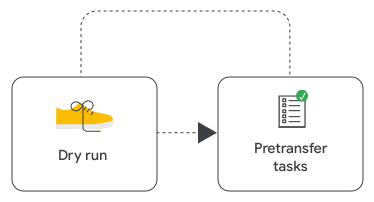
Slutför dessa uppgifter före överföringen
Steg 1: Källuppgifter
Uppgradera licenser (om tillämpligt) – licenserna flyttas inte under överföringsprocessen. Om källmiljön använder en annan Google Workspace-utgåva än målmiljön måste du uppgradera källan så att den matchar målet. Om du vill veta mer kan du granska licensöverföringarna under Måluppgifter.
Obs!
- Du kan använda test- eller provlicenser i källmiljön för tillfälliga licenser för att undvika kostnader. Tänk dock på följande:
- Dessa licenser blockerar processen som byter ut en annan domän mot den primära domänen. Ändra den primära domänen innan du tillhandahåller tillfälliga licenser.
- Om de tillgängliga licenserna i målmiljön är fullständiga licenser, tilldelas användarna fullständiga licenser till följd av överföringen.
- Användare i källmiljön som inte har några tilldelade licenser överförs.
- Du kan använda test- eller provlicenser i källmiljön för tillfälliga licenser för att undvika kostnader. Tänk dock på följande:
- Avsluta licensprenumerationer som inte stöds – i vissa fall måste du ta bort licenser som inte stöds från de överförda användarna, medan användare som inte överförs kan behålla sina licenser. Annars måste du annullera eller ta bort alla licenser som inte stöds. Med en provkörning kan du validera vilka licenser du behöver säga upp.
Du måste säga upp Google Voice för alla användare. Om licensprenumerationer avslutas kan det få konsekvenser. Källmiljöer med Google Voice måste vara uppmärksamma på det här steget. Mer information finns i källicenser.
- Tilldela en ny primär domän om du vill överföra den nuvarande primära domänen – det här steget krävs bara om du vill överföra den nuvarande primära domänen. Gör ett domänbyte där en annan domän marknadsförs som ny primär domän .Alla domäner som inte kan överföras kan marknadsföras som primär domän i detta syfte.
Innan du byter domän:
När du är redo att byta går du till Ändra primär domän för Google Workspace.
- Avsluta alla enhetsprenumerationer, inklusive Google Meet-hårdvara och Chrome Enterprise.
- Vissa licenser som inte stöds måste kanske tas bort före överföringen. Mer information finns i källicenser.
- Om källmiljön har testlicenser blockeras bytet. Se till att bytet sker innan eventuellatillfälliga licenser administreras.
- Det finns kända problem med att ändra den primära domänen och använda sekundära domäner. Läs Alternativ för att ändra primär domän.
- Byt inte namn på överförda användare eller grupper efter att det primära domännamnet har ändrats. Användare och grupper ska stanna kvar på överföringsdomänerna.
- Om du konfigurerar enkel inloggning med en extern identitetsleverantör och använder en domänspecifik utfärdare ändras SAML-kontrollen så att den återspeglar den nya primära domänen. Kontrollera identitetsleverantörens konfiguration för att säkerställa att användarna kan autentisera efter det primära bytet av domän. Mer information finns i Krav för SSO-kontroll.
- Skapa lagringsregler i Google Arkiv – konfigurera anpassade lagringsregler på obestämd tid.
Skapa en regel för följande program:
- Gmail – välj rotorganisationsenheten för organisationsenheten.
- Google Grupper – välj Alla grupper för Grupper.
Skapa två regler för följande program:
- Chat – välj Organisationsenhet
 rotorganisationsenheten. För den andra regeln väljer du Alla Chat-rum.
 - Drive – välj Organisationsenhet rotorganisationsenheten. För den andra regeln väljer du Alla delade enheter.
- Meet – välj Organisationsenhet rotorganisationsenheten och aktivera Inkludera objekt från delade enheter. För den andra regeln väljer du Alla delade enheter.
- Sites – välj Organisationsenhet rotorganisationsenheten och aktivera Inkludera objekt från delade enheter. För den andra regeln väljer du Alla delade enheter.
Dessutom skapas anpassade lagringsregler på obestämd tid i målmiljön före överföringen. Mer information finns i Lagring på obestämd tid i Google Arkiv i målmiljön. Mer information om överföring från Arkiv finns i Överföra Arkiv-data med domänöverföring.
- Säkerhetskopiera Arkiv-biprodukter och ta bort hänvisningar till överföringsentiteter – ladda ned och säkerhetskopiera Arkiv-konfigurationer och rapporter för överföringsentiteterna eftersom de kanske inte är tillgängliga i källmiljön efter överföringen. Informationen omfattar ärenden, spärrar, sökningar och exporter.
När säkerhetskopieringen är klar tar du bort hänvisningar till överföringsentiteterna från Google Arkiv-artefakterna. Arkiv returnerar fel och kanske inte är tillgängligt om Arkiv-artefakter innehåller hänvisningar till överföringsentiteterna.
- Lagring och bevarande tillämpar inte spärrarna som misslyckades på överföringsenheterna.
- Ta bort alla hänvisningar till överföringsanvändare, överföringsgrupper och överförda delade enheter från ärenden, delade listor, spärrar och lagringsregler. I Arkiv kan du inte ha en Arkiv-spärr i en klient som hänvisar till en enhet i den andra klienten.
- Om administratörer vill behålla spärrar för överföringsanvändares data i källklienten måste de skapa en ny användare som inte är en överföringsanvändare och kopiera all Gmail- och Drive-data från de spärrade överföringsanvändarna till den nya användaren. Arkivera sedan de nya användarna som inte överförs och se till att de tillhör en domän som inte överförs. Skapa i stället motsvarande Vault-spärrar för den nya användaren som inte överförs och ta bort spärrar för den ursprungliga överföringsanvändaren.
- Om du vill behålla spärrar för överförd användardata i målbrukarorganisationen använder du säkerhetskopiorna för att lägga till motsvarande spärrar i målbrukarorganisationen efter överföringen.
- Du behöver inte ta bort indirekta hänvisningar. Indirekta hänvisningar avser en organisationsenhet som innehåller en överförd användare.
- Du behöver inte ta bort hänvisningar i slutförda sökningar och exporter. Referenserna laddas ned.
- Uppdatera SPF-posten (Sender Policy Framework) (om tillämpligt) – om målmiljön använder en utgående gateway som skiljer sig från källmiljön ska källan uppdatera SPF-posten så att den inkluderar den utgående gatewayen.
Obs! Om du använder DKIM (DomainKeys Identified Mail) bör överföringen inte påverka DMARC-policyn (domänbaserad meddelandeautentisering, rapportering och efterlevnad). SPF-posten fortsätter att fungera efter överföringen, även om DKIM tillfälligt inte gör det. Se även till att slutföra DKIM-uppgiften efter överföringen i målmiljön.
- Bedöm effekten på den kopplade Google Cloud-organisationen (i tillämpliga fall) – om Google Cloud används bör du informera administratörerna för den miljön om de potentiella effekter som överlåtelsen av Google Workspace-domänen kan ha på Google Cloud. Involvera vid behov din Google Cloud Partner eller dina kontakter på Google Cloud för att få hjälp med att utvärdera effekter och åtgärder. Google Workspace Domain Transfer Divestiture-teamet hjälper dig inte med Google Cloud under en domänöverföring.
- Informera Google Workspace-återförsäljaren (i tillämpliga fall) – informera om planerad tid för domänöverföring och be att de inte ändrar kontot (exempelvis uppdaterar prenumerationer) under överföringsperioden.
Registrera dig i alfa- eller betaprogram som käll- eller målmiljön deltar i (i tillämpliga fall) – registreringar i alfa- och betaprogram överförs inte i källmiljön. På samma sätt kan källmiljön vara beroende av registreringar i målmiljön. Den avregistrerade miljön måste ansöka och bli godkänd för dessa program för att kunna fortsätta använda dem.
Vi rekommenderar att du registrerar dig för alfa- eller betaprogram innan du överför så att överföringsanvändarna har samma funktioner tillgängliga under hela överföringsprocessen. Registreringsprocessen kan dock ta lite tid och det finns ingen garanti för att den lyckas. Därför rekommenderas det, men det är inte obligatoriskt.- Så här överför du Chrome-enheter som har registrerats med zero touch:
- Återkalla den befintliga token för föradministrering och avregistrera alla enheter i källmiljön. Återställ enheterna till standardinställningarna.
- Skapa en ny token för förhandsadministration i målmiljön.
- Ange den nya token för din auktoriserade partner för förkonfigurering. Partnern använder token för att förhandsadministrera enheterna i målmiljön.
Enheterna registreras automatiskt när de är anslutna till internet. Enhetens status ändras till Konfigurerad.
Mer information om zero touch-enheter finns i Zero touch-registrering.
-
Uppdatera gruppmedlemskap – ta bort alla överföringsanvändare och grupper från grupper som inte överförs och ta bort alla användare och grupper som inte överförs från grupper som överförs. Ta till exempel bort användare@to-stay-insource.com och grupp@to-stay-insource.com från grupp@to-be-transfer.com.
Obs! Det här steget är valfritt eftersom du kan hänvisa till externa användare och grupper i andra grupper. Tänk på konsekvenserna av att hantera grupper medan en annan klient hanterar medlemsgrupper och användare
-
Ta bort överföringsanvändare och grupper från målgrupper – målgrupper överförs inte, så måladministratören har ingen kontroll över målgrupperna i källmiljön efter överföringen.
Obs! Det här steget är valfritt eftersom målgrupper tillåter hänvisningar till externa användare och grupper. Användarna behåller åtkomsten till dokument som delades med målgrupper.
-
Uppdatera gruppbaserade policyer – du måste ta bort alla gruppbaserade policyer som hänvisar till överföringsgrupper från källklienten.
Viktigt! Om källklienten innehåller gruppbaserade policyer som refererar till överföringsgrupper försvinner den gruppbaserade policyn från administratörskonsolen och blir oredigerbar. Den gäller fortfarande för alla användare som inte överförs i överföringsgruppen, men du kan inte se eller redigera den. Detta är ytterligare ett skäl till att ta bort grupper över flera klientorganisationer i steg 12.
-
Ställ in hantering av mobila enheter på Grundläggande – avprovisionera mobilhantering för överföringsanvändare eller ställ in den på Grundläggande.
-
Anpassade kataloger – det finns ett känt problem med anpassade kataloger. Anpassade kataloger överförs inte och du måste ta bort alla överföringsgrupper före överföringen.
Viktigt! Om du inte tar bort överföringsgrupper blir katalogen oredigerbar och kan inte raderas, och beteendet kan vara inkonsekvent.
-
Uppdatera medlemskap i organisationsenhet – se till att ingen organisationsenhet i källmiljön har både överförda användare och användare som inte överförs. Överförda användare och användare som inte överförs måste finnas i separata enheter och kan inte blandas i en enhet i källmiljön.
-
Uppdatera automatisk licensiering – för organisationsenheter som innehåller överförda användare kontrollerar du att konfigurationen för automatisk licensiering är inaktiverad.
Steg 2: Måluppgifter
- Skapa en destinationsmiljö – Google Workspace Domain Transfer Divestiture skapar inte automatiskt en Google Workspace-destinationsmiljö. Du måste skapa en i förväg. Se till att du konfigurerar fakturering och verifierar ett primärt domännamn i målmiljön.
-
Licenser flyttas inte som en del av överföringsprocessen så du måste tillhandahålla tillräckligt med extra Google Workspace-licenser för att stödja alla överförda användare – när du överför användare tilldelas de inte samma uppsättning licenser i målmiljön som de hade i källmiljön. Därför måste det finnas tillräckligt med extralicenser av samma typ i målmiljön vid överföringen.
Om målmiljön använder en annan Google Workspace-utgåva än källmiljön kontrollerar du att licenserna matchar genom att uppgradera licenserna i käll- eller målmiljön.
Obs!
- Google rekommenderar att du uppgraderar licenserna för att förhindra aktivering av en raderingsprocess för tjänst (SWP).
- Skapa eventuella licenser som saknas så att det finns flera prenumerationer i målmiljön. Du kan upp- eller nedgradera individuella användarlicenser efter överföringen. Tänk på att inte alla licenstyper har stöd för PDL (partiell domänlicensiering).
- Se till att det finns tillräckligt med extra licenser i målmiljön. Tänk på att fler användare kan läggas till (exempelvis nyanställda) i varje källmiljö mellan överföringsprocessens start och slut. Om flera överföringar görs måste du också ta hänsyn till det totala antalet källanvändare i alla överföringar.
- Användare i källmiljön som inte har några tilldelade licenser överförs. Bevaka hur licenser tilldelas automatiskt i målmiljön för att säkerställa att dessa användare inte får licenser.
- Domänöverföringen erbjuder inga speciella Google Workspace-faktureringsplaner för köp av extra licenser under överföringen. Om källmiljölicenserna omfattas av en prenumeration med årsavgift förblir de aktiva och faktureras tills prenumerationen med årsavgift löper ut. Vänd dig till din säljare eller kontoansvarig om du har fler frågor om faktureringsplaner för Google Workspace.
Säkerställ att licenserna tillämpas korrekt på överförda användare när det finns flera licenser – vissa konfigurationer i målmiljön kan påverka hur överförda användare tilldelas licenser.Det kan leda till att överförda användare får en annan licens än den förväntade. Dessa konfigurationer omfattar automatisk licensiering och åsidosättning av automatisk licensiering för specifika organisationer.
Följande måste göras för att säkerställa att inga oväntade licensändringar sker under överföringen:
- Om målmiljöns konfiguration för automatisk licensiering är Av för alla eller om målmiljön bara har en licenstyp krävs inga ändringar.
- Om målmiljöns konfiguration för automatisk licensiering är På för alla (till exempel Google Workspace-licenser) ska du kontrollera att åsidosättning är aktiverat för specifika organisationsenheter. Kontrollera att konfigurationen för automatisk licensiering är inaktiverad för rotorganisationsenheten för överföring och att det inte finns några ytterligare åsidosättningar för underordnade organisationsenheter.
Skapa rotorganisationsenheten för överföring, skapa om källmiljön och (valfritt) skapa om organisationsenhetsstrukturen för källmiljön — skapa en organisationsenhet som fungerar som överordnad organisationsenhet för alla överförda användare. När du har skapat den har du två alternativ:
- Gör ingenting – domänöverföringsprocessen återskapar organisationsenhetens struktur från källmiljön under den nya rotorganisationsenheten för överföring. Utför det här steget genom att ställa in överföringsalternativet Skapa om organisationsenhetsstrukturen i förväg på Nej. Alla inkommande överförda användare ärver policyer som du tillämpar på organisationsenhetsnivå.
- Återskapa källmiljöns organisationsenhetsstruktur manuellt under rotorganisationsenheten för överföring – domänöverföringen säkerställer att källmiljöns hela organisationsenhetsstruktur replikeras korrekt innan överföringen fortsätter. Gör detta genom att ställa in överföringsalternativet Skapa om organisationsenhetsstrukturen i förväg på Ja. Detta är användbart om du vill ställa in distinkta policyer på olika underordnade organisationsenheter.
Obs! Domänöverföring validerar enbart organisationsenhetens struktur. Det är ditt ansvar att se till att lämpliga policyer ställs in på organisationsenheterna.
Ställ in rätt policyer och inställningar för att spegla kraven i käll- och målmiljön — policyer och inställningar i källmiljön överförs inte till målmiljön. När överföringsprocessen har slutförts tillämpas enbart policyer och inställningar i målmiljön på överförda användare och deras data.
Du måste förnya dina policyer och inställningar i målmiljön och jämföra dem med källmiljön. Denna åtgärd inkluderar både allmänna och specifika inställningar för rotorganisationsenheten för överföring för att säkerställa att de täcker alla inkommande överföringsenheter och användare.
Följande lista (ej uttömmande) innehåller policyer och inställningar som du ska verifiera under konfigurationen. Gör även en fullständig granskning av båda miljöerna för att säkerställa att alla relevanta avsnitt analyseras.
- Tjänstaktivering (på/av) – verifiera att tjänsterna som du använder i källmiljön är aktiverade i målmiljön och att rotorganisationsenheten för överföring beter sig som förväntat. Det är särskilt viktigt när du använder Google Arkiv eftersom Arkiv-regler kanske inte gäller om tjänsten är av.
- Gmail, avancerade inställningar och MX-poster – granska inställningar som e-postdirigering, efterlevnadsregler, IMAP-aktivering och delegering. Mer information finns i Aktivera Gmail med Google Workspace.
- Lösenordshantering – granska lösenordspolicyerna och se till att de är anpassade till organisationens rutiner. När överförda användare flyttas till målmiljön ärver de policyerna för lösenordshantering i målmiljön.
- Tvåstegsverifiering – styr om användare får lägga till en konfiguration för tvåstegsverifiering på sitt konto, om det är tillåtet eller tillämpat. Om överförda användare med aktiverad tvåstegsaktivering överförs till en målmiljö eller organisationsenhet där tvåstegsverifiering är av, kan måladministratörerna inte hantera dem. Istället kan administratörer flytta dessa användare till en annan organisationsenhet där tvåstegsverifiering är aktiverad för att göra ändringar eller så kan de ta bort tvåstegsverifiering från konton före överföringen.
- Delningsinställningar — styr om användare får dela sitt innehåll utanför organisationen. Om källmiljön blockerar delning och målmiljön inte gör det är överfört innehåll kanske tillgängligt utanför organisationen. Om källmiljön har öppen delning som standard och målmiljön inte har det är överfört innehål lkanske inte tillgängligt för användare i din organisation. Läs mer om delningsalternativ för Google Drive och Google Kalender.
- Förebyggande av dataförlust (DLP) – använder dataskyddsregler för att bevaka och förhindra att användare delar känsliga uppgifter utanför organisationen. När DLP hindrar användarna från att dela information i källmiljön och innehåll överförs till en målmiljö utan DLP-konfiguration, kan användare i målmiljön dela information utanför organisationen. Läs mer om DLP- och dataskyddsregler och regler för innehållsefterlevnad för Gmail.
- Chatthistorik — styr om chatthistoriken är på eller av och om användarna kan ställa in tillämpning på alla chattar eller göra den till standard. Om källmiljön tillåter att historiken är på, men målmiljön tvingar den att vara av, försvinner chatthistoriken. För Google Chat listas att överföringen inte stöds, men direktmeddelanden överförs.
- Länder/regioner för data — styr vilken specifik geografisk plats där din migrerade data lagras. Överförda användare som måste vara på en specifik geografisk plats måste ha denna policy inställd i målmiljön för att säkerställa att deras data inte oväntat lämnar datalandet/dataregionen. Mer information finns i Dataregioner: Välj en geografisk plats för din data.
- Mindre säkra appar (kallas även applösenord) – om mindre säkra appar aktiveras i källmiljön och inaktiveras i målmiljön nås tidsgränsen för appens anslutning till mindre säkra appar och stängs. Tidsgränsen varierar per app, men löper vanligen ut inom 60 minuter. Framtida åtkomstbegäranden av den osäkra appen blockeras. Mer information finns i Styra åtkomsten till mindre säkra appar.
- OAuth-omfattningar, enkel inloggning (SSO) för SAML, betrodda appar och Chrome-tillägg — OAuth-kontroller avgör nivån av API-åtkomst för användare och appar från tredje part. SSO för SAML, som stöds av Google Workspace eller implementeras som en anpassad app gör att användarna kan utnyttja sina Google Workspace-användaruppgifter för att få åtkomst till andra appar eller tjänster. Betrodda appar avgör vilka appar användarna kan installera från Google Workspace Marketplace eller Chrome Web Store och vilka appar som får hoppa över OAuth-restriktioner. Läs mer om hur du styr appar från tredje part och interna appar, SAML SSO, Google Workspace Marketplace-appar och Chrome-appar och tillägg.
- Domänomfattande delegering – ger appar åtkomst till användarnas Google Workspace-data. Innan överföringen ska du konfigurera delegering för hela domänen i målmiljön för att säkerställa att klienterna och omfattningarna fungerar korrekt.
Viktigt! Om du inte kan skapa korrekta policyer och inställningar kan följden bli:
- Oavsiktlig exponering av din data utanför organisationen (exempelvis om målmiljön har fler öppna inställningar än källmiljön)
- Begränsad åtkomst till data som tidigare varit tillgänglig (exempelvis om målmiljön har mer begränsade inställningar är källmiljön)
- Godkänn avtal som styr överförd data — läs tillägget för databearbetning (DPA), modellavtalsklausulen och HIPAA BAA (Business Associate Amendment) i målmiljön. Mer information finns i Integritetsefterlevnad och register för Google Workspace och Cloud Identity.
- Aktivera Arkiv om det används i källmiljön — om målmiljön inte använder Arkiv men källiljön gör det, måste målmiljön aktivera Arkiv.
- Informera Google Workspace-återförsäljaren (i tillämpliga fall) – informera om planerad tid för domänöverföring och be att de inte ändrar kontot (exempelvis uppdaterar prenumerationer) under överföringsperioden.
Registrera dig i alfa- eller betaprogram som käll- eller målmiljön deltar i (i tillämpliga fall) – registreringar i alfa- och betaprogram överförs inte i källmiljön. På samma sätt kan källmiljön vara beroende av registreringar i målmiljön. Den avregistrerade miljön måste ansöka och bli godkänd för dessa program för att kunna fortsätta använda dem.
Vi rekommenderar att du registrerar dig för alfa- eller betaprogram innan du överför så att överföringsanvändarna har samma funktioner tillgängliga under hela överföringsprocessen. Registreringsprocessen kan dock ta lite tid och det finns ingen garanti för att den lyckas. Därför rekommenderas det men är inte obligatoriskt.
Viktigt!
- Nedgradering av licenser kan orsaka en förlust av tjänster och funktioner för Google Workspace. Sätt dig in i skillnaderna mellan Google Workspace-utgåvorna och effekten av både upp- och nedgradering innan du gör några ändringar. Läs mer om Google Workspace-utgåvor.
- Nedgradering av licenser kan aktivera SWP, vilket försenar en överföring i upp till 90 dagar.
Steg 3: Andra uppgifter och överväganden
- Ändringshantering – varken teamet för domänöverföring i Google Workspace eller överföringsprocessen ger användarna automatiskt information om överföringens förlopp under processens gång. Det rekommenderas starkt att representanter för käll- och målmiljö informerar användarna om överföringsprocessen och dess positiva effekter i förväg.
Alla administratörsåtgärder i käll- och målmiljön blockeras under överföringen, inklusive åtkomsten till API:er och Googles administratörskonsol. Det rekommenderas starkt att representanter för käll- och målmiljö informerar alla avancerade domänadministratörer och delegerade administratörer före överföringen och när den har slutförts.
- Externa beroenden – om du använder Google Cloud Directory Sync (GCDS), GAM (ett kommandoradsverktyg från tredje part för Google Workspace-administratörer som hanterar domän- och användarinställningar) eller en extern leverantör med enkel inloggning ska du analysera effekten av överföringen. Undersök även hur det påverkar systemet och tiden för överföringen att ha käll- och målmiljöerna tillsammans i en miljö.
Lagring på obestämd tid i Google Arkiv i målmiljön
Google Workspace Domain Transfer Divestiture skapar anpassade lagringsregler på obestämd tid i målmiljön. Ingen åtgärd krävs av administratörer för målmiljön.
Arkiv för överförda användare flyttas, men lagringsregler i Arkiv från källmiljön flyttas inte. För att säkerställa att ingen Arkiv-data utsätts för risk under och efter överföringen skapar överföringsprocessen följande lagringsregler i Arkiv i målmiljön innan överföringsåtgärder utförs:
- Gmail — anpassad regel för lagring på obestämd tid (omfattning: överför rotorganisationsenhet).
- Google Kalender – anpassad regel för lagring på obestämd tid (omfattning: rotorganisationsenhet för överföring).
- Google Chat — anpassad regel för lagring på obestämd tid (omfattning: direktmeddelanden med överförda användare i rotorganisationsenheten för överföring, men inte rum).
- Google Drive — anpassad regel för lagring på obestämd tid, inkluderar ej delade enheter (omfattning: rotorganisationsenhet för överföring).
- Google Grupper — anpassad regel för lagring på obestämd (omfattning: rotorganisationsenhet). Lagrar data för alla grupper i målmiljön, inklusive sådana som inte ingår i överföringsprocessen.
- Google Meet – kräver två anpassade regler för lagring på obestämd tid:
- Inkluderar ej delade enheter (omfattning: rotorganisationsenhet för överföring)
- Inkluderar alla delade enheter (omfattning: rotorganisationsenhet).
Lagrar data för alla delade enheter i målmiljön, inklusive sådana som inte ingår i överföringsprocessen.
- Google Meet — kräver två anpassade regler för lagring på obestämd tid.
- Inkluderar ej delade enheter (omfattning: rotorganisationsenhet för överföring)
- Inkluderar alla delade enheter (omfattning: rotorganisationsenhet).
Lagrar data för alla delade enheter i målmiljön, inklusive sådana som inte ingår i överföringsprocessen.
- Delade enheter — anpassad regel för lagring på obestämd tid på alla delade enheter (omfattning: rotorganisationsenhet). Lagrar data för alla delade enheter i målmiljön, inklusive sådana som inte ingår i överföringsprocessen.
Viktigt! Lagringsreglerna för Arkiv i målmiljön har inte tagits bort eller ändrats under överföringen, eftersom det skulle kunna leda till dataförluster som inte kan återställas.