

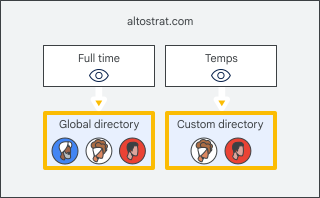
כברירת מחדל, משתמשים בארגון יכולים למצוא את פרטי הפרופיל של כל שאר המשתמשים. כדי להגביל את המשתמשים שהמשתמשים יכולים למצוא ברשימות ההשלמה האוטומטית, באנשי הקשר ובחיפושים, צריך להגדיר ספרייה מותאמת אישית. אפשר להקצות ספריות לפי יחידה ארגונית, כך שחלק מהמשתמשים יקבלו ספרייה מותאמת אישית וחלק יקבלו את כל אנשי הקשר בספרייה או לא יקבלו אף אחד. מידע נוסף על הגדרות החשיפה
לדוגמה, אתם יכולים להגדיר ספרייה מותאמת אישית לעובדים זמניים שתכלול רק אנשים בצוות שלהם, ולאפשר לעובדים במשרה מלאה למצוא את כל המשתמשים בספרייה.
אפשר ליצור עד 100 ספריות בהתאמה אישית.
הרשאות נדרשות
כדי ליצור ספריות בהתאמה אישית, צריך את כל הרשאות האדמין הבאות:
- שירותים > הגדרות שירותים
- הרשאות Admin API > קבוצות > קריאה (ההרשאה המינימלית הנדרשת אם הקבוצות כבר הוגדרו). אם אתם צריכים ליצור או לערוך קבוצות, תצטרכו את ההרשאות הנוספות האלה ל-Groups.
שלב 1: הסתרת הספרייה
אם אתם לא רוצים שהמשתמשים יוכלו לראות את פרטי יצירת הקשר עד שתגדירו את הספריות המותאמות אישית, השביתו את שיתוף פרטי יצירת הקשר.
שלב 2: ארגון המשתמשים
הגדרת יחידות ארגוניות וקבוצות לשימוש בספריות מותאמות אישית. כדי להוסיף משתמשים לספרייה בהתאמה אישית, צריך להוסיף את המשתמשים לקבוצות ואז להוסיף את הקבוצות לספרייה בהתאמה אישית. לאחר מכן מקצים ספריות בהתאמה אישית ליחידות ארגוניות.
- יוצרים יחידות ארגוניות שתואמות לקבוצות המשתמשים שרוצים להקצות להן ספריות מותאמות אישית. לדוגמה, אם אתם רוצים שעובדים במשרה מלאה ישתמשו בספרייה שונה מזו של מתמחים, אתם יכולים ליצור יחידה ארגונית לכל קבוצת עובדים.
- הוספת משתמשים ליחידות ארגוניות.
- יוצרים קבוצות Google ומוסיפים אליהן משתמשים. אתם יכולים להשתמש בקבוצות האלה כדי לאכלס ספריות בהתאמה אישית. לדוגמה, אפשר ליצור קבוצות של מנהלים, עובדים במשרה מלאה, מתמחים וספקים. הערה: אי אפשר להוסיף קבוצות דינמיות לספרייה מותאמת אישית.
כדאי לדעת: כדי להסתיר את חברי הקבוצה, צריך להגדיר את רמת הגישה של הקבוצה למוגבלת. כדי להסתיר את כתובת האימייל של הקבוצה ממשתמשים שלא חברים בה, צריך להסתיר את הקבוצה בספריית קבוצות Google.
שלב 3: יצירת ספרייה בהתאמה אישית
-
במסוף Google Admin, נכנסים לתפריט


 מדריך
הגדרות המדריך.
מדריך
הגדרות המדריך.כדי לעשות את זה צריך הרשאת אדמין להגדרות הספרייה.
- לוחצים על הגדרות החשיפה.
- בצד ימין, בוחרים את היחידה הארגונית שרוצים ליצור עבורה את הספרייה.
- בקטע חשיפה בספרייה, בוחרים באפשרות משתמשים בספרייה מותאמת אישית.
- למטה, לוחצים על יצירת קובץ חדש.
- מזינים שם לספרייה המותאמת אישית.
בקטע Include groups (כלול קבוצות), מסמנים את התיבות לצד הקבוצות שרוצים לכלול בספרייה המותאמת אישית. כדי לעבור ישירות לקבוצה, מזינים את שם הקבוצה ולוחצים על חיפוש.
הערה: כשמוסיפים קבוצה למדריך מותאם אישית, הקבוצה לא מוסתרת ממשתמשים אחרים. כל אחד יכול למצוא את כתובת הקבוצה ולראות את חברי הקבוצה אם רמות הגישה לקבוצה מאפשרות זאת. מידע נוסף על ניהול קבוצות
לוחצים על יצירה ואז על שמירה.
שלב 4: הצגת המדריך
כדי לאפשר לאנשים בארגון למצוא פרטים ליצירת קשר ולהשתמש בהם, צריך להפעיל את שיתוף אנשי הקשר. עכשיו:
- משתמשים שהוקצתה להם ספריה מותאמת אישית יכולים למצוא רק אנשים בספריה המותאמת אישית הזו. הם יכולים למצוא את כל אנשי הקשר החיצוניים ששותפו. הם יכולים גם לראות את כל הקבוצות שגלויות להם.
- משתמשים ביחידות ארגוניות שלא הוקצתה להן ספריה מותאמת אישית יכולים למצוא את אחד מהדברים הבאים:
- כל מי שמופיע בספרייה, אם היחידה הארגונית שלו לא יורשת ספרייה מותאמת אישית, או
- רק אנשים בספרייה מותאמת אישית, אם היחידה הארגונית שלהם יורשת ספרייה מותאמת אישית מיחידה ארגונית ברמה העליונה.