
En el 2022, trasladamos las cuentas identificadas como de empresa a Google Workspace. También explicamos que las ediciones sin coste de G Suite (antigua) y de Google Workspace solo están disponibles para uso personal no comercial.
En esta página
- Acerca de las revisiones de cuentas
- Cambiar a una suscripción a Workspace de pago
- Pasar de una edición de Workspace sin coste a Business Starter
- Preguntas sobre el cambio a una edición de pago
- Acerca de los servicios y el almacenamiento de la edición sin coste
Acerca de las revisiones de cuentas
Google puede revisar ocasionalmente las cuentas con suscripciones a la edición sin coste. Si sospechamos que la suscripción se está usando con fines comerciales, podemos:
- Ponernos en contacto con los administradores de la cuenta y pedirles que cambien a un plan de pago de Workspace.
- Suspender las cuentas que sigan usando suscripciones a la edición sin coste con fines comerciales.
Importante: Google no utiliza los datos privados de los clientes para aplicar sus políticas.
Las cuentas que utilicen una edición sin coste con fines comerciales deben cambiarse a una suscripción de pago a Google Workspace.
Cambiar a una suscripción a Workspace de pago
Para pasarse de una edición sin coste de Workspace a una suscripción de pago a Business Starter, consulta Pasar de una edición de Workspace sin coste a Business Starter en esta página.
Cámbiate a una suscripción de pago a Workspace para disfrutar de asistencia las 24 horas y acceder a funciones de colaboración premium, almacenamiento adicional y lo mejor de la IA de Google.
¿No sabes qué suscripción elegir? Consulta Elegir una edición de Google Workspace.
Para cambiar a una suscripción de pago:
-
En la consola de administración de Google, ve a Menú


 Facturación Comprar o mejorar.
Se requiere el privilegio Gestión de facturación.
- Junto a la edición a la que quieras cambiar, haz clic en Actualizar o Cambiar.
- Consulta el impacto que tendrá este cambio y, luego, haz clic en Siguiente.
- Selecciona un plan de pagos:
- Plan flexible: con este plan, pagas por los usuarios que tienes cada mes y puedes añadir o quitar usuarios según sea necesario, sin compromiso a largo plazo.
- Plan anual (pago mensual): con esta opción, te comprometes a usar el servicio durante un año y pagas mensualmente por una cantidad fija de usuarios que eliges al principio, aunque puedes añadir más si los necesitas. Puedes aumentar el número de usuarios en el campo de los usuarios necesarios. Si seleccionas este plan, la facturación comenzará inmediatamente.
- Haz clic en Tramitar compra.
- Introduce tus datos de facturación haz clic en Realizar pedido.
Pasar de una edición de Workspace sin coste a Business Starter
-
En la consola de administración de Google, ve a Menú
Facturación Comprar o mejorar.Se requiere el privilegio Gestión de facturación.
- En Google Workspace Business Starter, haz clic en Ver mi suscripción.
- Haz clic en Configurar facturación.
- Consulta el impacto que tendrá este cambio y, luego, haz clic en Siguiente.
- Selecciona un plan de pagos:
- Plan flexible: con este plan, pagas por los usuarios que tienes cada mes y puedes añadir o quitar usuarios según sea necesario, sin compromiso a largo plazo.
- Plan anual (pago mensual): con esta opción, te comprometes a usar el servicio durante un año y pagas mensualmente por una cantidad fija de usuarios que eliges al principio, aunque puedes añadir más si los necesitas. Puedes aumentar el número de usuarios en el campo de los usuarios necesarios. Si seleccionas este plan, la facturación comenzará inmediatamente.
- Haz clic en Tramitar compra.
- Introduce tus datos de facturación haz clic en Realizar pedido.
Preguntas sobre el cambio a una edición de pago
A continuación se incluyen algunas preguntas frecuentes sobre la transición de una edición sin coste a una de pago.
¿Por qué debería cambiarme a una suscripción a Google Workspace de pago?
En función del plan de Google Workspace que elijas, podrás acceder a una serie de funciones y ventajas:
- Acceso a lo mejor de la IA de Google, así como a Google Vids y NotebookLM
- Asistencia las 24 horas
- Almacenamiento flexible por usuario que se comparte entre toda la organización
Mi cuenta personal se ha identificado por error como una cuenta de empresa. ¿Qué debo hacer?
El administrador principal de la cuenta debe comprobar si tiene un correo con el siguiente asunto:
Cambiar a una suscripción a Google Workspace de pago
Este correo incluye la cronología de la transición y detalles sobre cómo presentar una apelación a Google. Solo podemos revisar las apelaciones del administrador principal de la cuenta.
¿Por qué tengo que configurar la facturación?
Si quieres seguir usando Google Workspace, debes configurar la facturación de Google Workspace. De lo contrario, tu suscripción se suspenderá y se cancelará al cabo de 60 días Consulta más información sobre la suspensión de cuentas a continuación.
¿Qué ocurre si se suspende mi cuenta?
Durante los primeros 60 días de la suspensión de tu cuenta, el administrador podrá seguir accediendo a la consola de administración y configurar la facturación para anular la suspensión o exportar tus datos. No podrás acceder a tus datos y servicios principales de Google Workspace, incluidos Gmail, Calendar, Drive y Meet. Los servicios adicionales de Google, como YouTube, Google Maps y Google Fotos, seguirán estando disponibles.
Si intentas iniciar sesión en los servicios principales de Google Workspace, recibirás uno de estos mensajes:
- "No tienes acceso a <servicio>. Ponte en contacto con el administrador de tu organización para solicitar acceso".
- "Se ha suspendido la cuenta de Google Workspace de tu organización. Ponte en contacto con el administrador de Google Workspace de tu organización para reactivarla".
Para restaurar una cuenta suspendida, tu administrador debe configurar la facturación de Google Workspace. Si el administrador no está disponible, visita la sección sobre si puede un usuario convertirse en administrador.
Cuando tu cuenta lleve 60 días suspendida, tu suscripción se cancelará. Consulta información sobre el proceso para cancelar Google Workspace. Para restaurar tu cuenta, rellena este formulario de recuperación.
¿Puedo transferir mis datos fuera de Google?
Si quieres transferir tus datos, puedes exportar los datos de tu organización y cancelar tu suscripción antigua. Si quieres recuperar tus datos de los servicios adicionales de Google, puedes exportarlos (tanto los de Google Workspace como los de los servicios adicionales de Google) con Google Takeout en takeout.google.com. El administrador deberá tener Google Takeout habilitado.
Acerca de los servicios y el almacenamiento de la edición sin coste
¿Por qué no puedo disponer de asistencia?
Como ya te informamos, las ediciones sin coste de G Suite (antigua) y de Workspace no incluyen asistencia. Si te cambias a una suscripción a Workspace de pago, puedes disfrutar de asistencia las 24 horas.
Si el administrador no está disponible, ¿puede un usuario convertirse en administrador?
Sí. Los usuarios pueden solicitar convertirse en administradores de la cuenta rellenando el formulario de recuperación de la cuenta. Consulta las instrucciones detalladas en la sección Si eres un usuario y no puedes ponerte en contacto con tu administrador.
Si la verificación del registro del dominio se lleva a cabo correctamente y ninguno de los administradores actuales pone ninguna objeción, pasa a ser un superadministrador.
¿Quién es mi administrador? El administrador es la persona que te registró originalmente en la cuenta de la edición sin coste.
¿Qué pasará con el complemento de almacenamiento de Drive si mantengo una edición sin coste?
El complemento de almacenamiento de Drive que tengas seguirá funcionando con la edición sin coste. Si tienes el complemento de almacenamiento antiguo y mantienes la suscripción sin coste para uso personal, seguirás disfrutando del almacenamiento que compraste anteriormente. Una vez que te pases al almacenamiento compartido, podrás comprar almacenamiento adicional con descuento para tu organización en la consola de administración. Para obtener más información, consulta el artículo Liberar o añadir más almacenamiento en organizaciones.
He recibido una notificación sobre el almacenamiento compartido. ¿Cómo me afecta?
- Si has completado el cambio a una suscripción de pago de Workspace, tu cuenta ha pasado del almacenamiento por usuario al almacenamiento compartido.
- Si tienes una edición sin coste para uso personal: a partir del 1 de mayo del 2025, tu cuenta pasará del almacenamiento por usuario al almacenamiento compartido. La cantidad total de almacenamiento que tienes actualmente no se reducirá como parte de este cambio.
Consulta más información sobre el almacenamiento de Google Workspace.
¿Qué ocurrirá con mi cuenta de Voice cuando cambie a una suscripción de pago?
Si usas Google Voice, los ajustes y los números de teléfono vinculados no cambiarán, y tus usuarios no perderán los datos de Voice que tengan. Una vez que hayas cambiado a una suscripción de pago de Workspace, tendrás que configurar Voice con Workspace en tu organización. Una vez hecho esto, los usuarios podrán crear otras cuentas de Voice. Consulta más información en el artículo Configurar Voice en tu organización.
Después de cambiar a una edición superior, he perdido el feed de Discover. ¿Cómo puedo recuperarlo?
Si has dejado de ver el feed de Discover después de cambiar a una suscripción de pago de Workspace, un administrador debe seguir las instrucciones del artículo Activar o desactivar la Búsqueda y el Asistente para los usuarios.
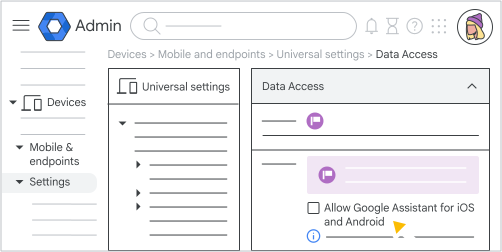
Si tu organización gestiona tu dispositivo móvil, tu administrador también debe seguir estos pasos:
-
En la consola de administración de Google, ir a Menú
 Dispositivos Móviles y endpoints Configuración Universal.
Se necesita el privilegio de administrador Gestión de dispositivos móviles.
- Hacer clic en Acceso a los datos Asistente de Google.
- Marcar la casilla Permitir el Asistente de Google para iOS y Android.