

नए स्पेस के लिए डिफ़ॉल्ट ऐक्सेस सेट करके और टारगेट ऑडियंस जोड़कर, अपने संगठन में मौजूद सभी स्पेस के ऐक्सेस को कंट्रोल किया जा सकता है. टारगेट ऑडियंस, लोगों के ऐसे ग्रुप होते हैं—जैसे कि विभाग या टीमें—जिनके साथ उपयोगकर्ता अपने आइटम शेयर कर सकते हैं. एडमिन इनका सुझाव उपयोगकर्ताओं को देते हैं. शेयर करने की ये सेटिंग, आपके संगठन में उपयोगकर्ताओं के बनाए गए स्पेस पर लागू होती हैं.
स्पेस का ऐक्सेस सेट करना
इससे, उपयोगकर्ताओं के बनाए गए नए स्पेस के लिए डिफ़ॉल्ट ऐक्सेस सेट होता है:
-
Google Admin console में, मेन्यू


 ऐप्लिकेशन
Google Workspace
Google Chat पर जाएं.
ऐप्लिकेशन
Google Workspace
Google Chat पर जाएं.इसके लिए, आपके पास सेवा की सेटिंग से जुड़ा एडमिन का अधिकार होना चाहिए.
- शेयर करने की सेटिंग स्पेस के लिए डिफ़ॉल्ट ऐक्सेस पर क्लिक करें.
- कोई सेटिंग चुनें:
- प्राइमरी टारगेट ऑडियंस: इस ग्रुप का कोई भी सदस्य, स्पेस को ढूंढ सकता है और उसमें शामिल हो सकता है. डिफ़ॉल्ट रूप से, स्पेस के लिए प्राइमरी टारगेट ऑडियंस, आपके डोमेन के सभी उपयोगकर्ता होते हैं.
- प्रतिबंधित: जोड़े गए लोग और ग्रुप ही स्पेस में शामिल हो सकते हैं.
- सेव करें पर क्लिक करें.
खोजे जा सकने वाले स्पेस के लिए टारगेट ऑडियंस मैनेज करना
यह सुविधा इन वर्शन में उपलब्ध है: Business Plus; Enterprise Standard और Enterprise Plus; Education Standard और Education Plus; Essentials Starter, Essentials, Enterprise Essentials, और Enterprise Essentials Plus. अपने वर्शन की तुलना करें
Chat में, उपयोगकर्ताओं की शेयर करने की सेटिंग में टारगेट ऑडियंस जोड़ी जा सकती हैं, ताकि नए स्पेस को अपने-आप टारगेट ऑडियंस असाइन की जा सकें. डिफ़ॉल्ट रूप से, नए स्पेस के लिए प्राइमरी टारगेट ऑडियंस, आपके डोमेन के सभी उपयोगकर्ता होते हैं.
-
Google Admin console में, मेन्यू
ऐप्लिकेशन
Google Workspace
Google Chat पर जाएं.इसके लिए, आपके पास सेवा की सेटिंग से जुड़ा एडमिन का अधिकार होना चाहिए.
शेयर करने की सेटिंग
टारगेट ऑडियंस पर क्लिक करें.ऑडियंस की सूची में, वे सभी टारगेट ऑडियंस दिखती हैं जो पहले से ही सेवा पर लागू हैं. ये ऑडियंस, उपयोगकर्ताओं की शेयर करने की सेटिंग में जिस क्रम में दिखती हैं उसी क्रम में सूची में भी दिखती हैं.
एक या उससे ज़्यादा ऑडियंस जोड़ें:
- टारगेट ऑडियंस जोड़ें पर क्लिक करें.
- कोई विकल्प चुनें:
- सेवा पर लागू करने के लिए, ज़्यादा से ज़्यादा पांच टारगेट ऑडियंस के बगल में मौजूद बॉक्स पर सही का निशान लगाएं.
- किसी ऑडियंस को ढूंढने के लिए, उसके नाम के पहले कुछ अक्षर डालें.
(ज़रूरी नहीं) किसी टारगेट ऑडियंस को हटाने के लिए, ऑडियंस के बगल में मौजूद हटाएं
 पर क्लिक करें.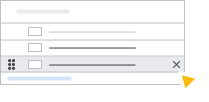
(ज़रूरी नहीं) टारगेट ऑडियंस को उपयोगकर्ताओं की लिंक शेयर करने की सेटिंग में दिखने का क्रम बदलने के लिए, कोई विकल्प चुनें:
ऑडियंस को खींचकर नई जगह पर छोड़ें.
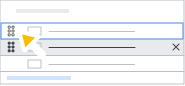
ऑडियंस के नाम के बाईं ओर मौजूद बॉक्स में, वह क्रम डालें जिसमें आपको ऑडियंस को दिखाना है.
ध्यान दें: पहली पोज़िशन, प्राइमरी (डिफ़ॉल्ट) टारगेट ऑडियंस की होती है. यह ऑडियंस, शेयर करने के सुझावों की उपयोगकर्ता की सूची में सबसे पहले दिखती है.
सेव करें पर क्लिक करें.