

নতুন স্পেসগুলির জন্য ডিফল্ট অ্যাক্সেস সেট করে এবং টার্গেট অডিয়েন্স যোগ করার মাধ্যমে আপনি আপনার প্রতিষ্ঠান জুড়ে স্পেসগুলিতে অ্যাক্সেস নিয়ন্ত্রণ করতে পারেন। টার্গেট অডিয়েন্স হলো বিভিন্ন গোষ্ঠী—যেমন বিভাগ বা টিম—যাদেরকে আপনি ব্যবহারকারীদের তাদের আইটেম শেয়ার করার জন্য সুপারিশ করতে পারেন। এই শেয়ারিং সেটিংস আপনার প্রতিষ্ঠানে ব্যবহারকারীদের তৈরি করা স্পেসগুলির ক্ষেত্রে প্রযোজ্য হয়।
স্থান অ্যাক্সেস সেট করুন
ব্যবহারকারীদের তৈরি করা নতুন স্পেসগুলির জন্য ডিফল্ট অ্যাক্সেস সেট করে:
গুগল অ্যাডমিন কনসোলে, মেনুতে যান


 অ্যাপস গুগল ওয়ার্কস্পেস গুগল চ্যাট ।
সার্ভিস সেটিংস অ্যাডমিনিস্ট্রেটর প্রিভিলেজ থাকা আবশ্যক।
- শেয়ারিং সেটিংসে ক্লিক করুন স্থান অ্যাক্সেসের ডিফল্ট ।
- একটি সেটিং বেছে নিন:
- প্রাথমিক লক্ষ্য দর্শক : এই গ্রুপের যে কেউ স্পেসটি খুঁজে পেতে এবং এতে যোগ দিতে পারেন। ডিফল্টরূপে, স্পেসের প্রাথমিক লক্ষ্য দর্শক হলো আপনার ডোমেইনের সকল ব্যবহারকারী।
- সীমাবদ্ধ: শুধুমাত্র যুক্ত করা ব্যক্তি এবং গোষ্ঠীই এই স্থানে যোগ দিতে পারবে।
- সংরক্ষণ করুন- এ ক্লিক করুন।
আপনার আবিষ্কারযোগ্য স্থানগুলির জন্য লক্ষ্য দর্শকদের পরিচালনা করুন।
এই ফিচারের জন্য সমর্থিত সংস্করণগুলো হলো: বিজনেস প্লাস; এন্টারপ্রাইজ স্ট্যান্ডার্ড ও এন্টারপ্রাইজ প্লাস; এডুকেশন স্ট্যান্ডার্ড ও এডুকেশন প্লাস; এসেনশিয়ালস স্টার্টার, এসেনশিয়ালস, এন্টারপ্রাইজ এসেনশিয়ালস, এবং এন্টারপ্রাইজ এসেনশিয়ালস প্লাস। আপনার সংস্করণটি তুলনা করুন।
নতুন তৈরি হওয়া স্পেসগুলিতে স্বয়ংক্রিয়ভাবে টার্গেট অডিয়েন্স নির্ধারণ করতে, আপনি চ্যাটের ব্যবহারকারীদের শেয়ারিং সেটিংসে টার্গেট অডিয়েন্স যোগ করতে পারেন। ডিফল্টরূপে, নতুন তৈরি হওয়া স্পেসগুলির প্রাথমিক টার্গেট অডিয়েন্স হলো আপনার ডোমেইনের সমস্ত ব্যবহারকারী।
গুগল অ্যাডমিন কনসোলে, মেনুতে যান
অ্যাপস গুগল ওয়ার্কস্পেস গুগল চ্যাট ।সার্ভিস সেটিংস অ্যাডমিনিস্ট্রেটর প্রিভিলেজ থাকা আবশ্যক।
শেয়ারিং সেটিংসে ক্লিক করুন
লক্ষ্য দর্শকগোষ্ঠী ।অডিয়েন্স তালিকাটি পরিষেবাটিতে আগে থেকে প্রয়োগ করা সমস্ত টার্গেট অডিয়েন্সকে, ব্যবহারকারীদের শেয়ারিং সেটিংসে যে ক্রমে প্রদর্শিত হয়, সেই ক্রমেই দেখায়।
এক বা একাধিক দর্শকগোষ্ঠী যোগ করুন:
- টার্গেট অডিয়েন্স যোগ করুন -এ ক্লিক করুন।
- একটি বিকল্প বেছে নিন:
- আপনি পরিষেবাটিতে সর্বোচ্চ ৫টি পর্যন্ত টার্গেট অডিয়েন্সকে অন্তর্ভুক্ত করতে চাইলে বক্সটিতে টিক দিন।
- কোনো দর্শকগোষ্ঠীকে খুঁজতে তার নামের প্রথম কয়েকটি অক্ষর লিখুন।
(ঐচ্ছিক) কোনো টার্গেট অডিয়েন্স সরাতে, অডিয়েন্সের পাশে থাকা রিমুভ (Remove) বাটনে ক্লিক করুন।
 .
.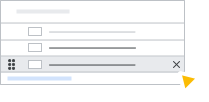
(ঐচ্ছিক) ব্যবহারকারীদের লিঙ্ক-শেয়ারিং সেটিংসে টার্গেট অডিয়েন্স যে ক্রমে প্রদর্শিত হবে তা পরিবর্তন করতে, একটি বিকল্প বেছে নিন:
দর্শকদের একটি নতুন অবস্থানে টেনে নিয়ে যান।
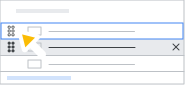
দর্শকের নামের বাম পাশের বক্সে আপনি যে ক্রমে এটি দেখাতে চান, সেই ক্রমটি লিখুন।
দ্রষ্টব্য: প্রথম অবস্থানটি হলো প্রাথমিক (ডিফল্ট) লক্ষ্য দর্শক, যা একজন ব্যবহারকারীর শেয়ার করার সুপারিশের তালিকায় প্রথমে প্রদর্শিত হয়।
সংরক্ষণ করুন- এ ক্লিক করুন।