

Tính năng này có trong Cloud Search Platform. Vui lòng liên hệ với người quản lý tài khoản tại Google của bạn để biết thông tin chi tiết về cách bật tính năng này.
Là quản trị viên, bạn có thể thiết lập tính năng tìm kiếm cho tất cả nội dung của tổ chức. Để tìm kiếm trong các kho lưu trữ bên thứ ba, bạn cần thêm một nguồn dữ liệu trong Google Cloud Search. Nguồn dữ liệu là chỉ mục của các mục có thể tìm kiếm cho một kho lưu trữ.
Trước khi bạn bắt đầu
Bạn (hoặc nhà phát triển của bạn) phải có mã nhận dạng tài khoản dịch vụ có quyền truy cập vào Cloud Search Indexing API. Hãy tham khảo trang web Cloud Search dành cho nhà phát triển để xem hướng dẫn từng bước về cách khởi tạo quyền truy cập vào API.
Thêm một nguồn dữ liệu
Để lập chỉ mục các mục trong kho lưu trữ bên thứ ba, hãy thêm một nguồn dữ liệu trong Cloud Search. Nếu có Google Workspace, bạn không cần thêm nguồn dữ liệu cho các dịch vụ đó, chẳng hạn như Drive và Gmail.
-
Trong Bảng điều khiển dành cho quản trị viên của Google, hãy chuyển đến phần Trình đơn


 Ứng dụng
Google Workspace
Cloud Search.
Ứng dụng
Google Workspace
Cloud Search.Yêu cầu có đặc quyền của quản trị viên Cài đặt dịch vụ.
- Nhấp vào thẻ Nguồn dữ liệu của bên thứ ba.
- Ở trên cùng bên trái, hãy nhấp vào biểu tượng Thêm
 .
. Nhập tên vào dòng văn bản Tên hiển thị. Để biết những tên bạn không thể sử dụng, hãy xem tên dành riêng.
Người dùng Cloud Search sẽ thấy tên này trong bộ lọc tìm kiếm ở đầu trang kết quả tìm kiếm hoặc trong danh sách thả xuống Tuỳ chọn khác. Bạn nên thêm loại nguồn vào tên để người dùng dễ dàng xác định.
Nhập tên vào dòng văn bản Tên ngắn. Để biết những tên bạn không thể sử dụng, hãy xem tên dành riêng.
Để thu hẹp kết quả tìm kiếm, người dùng Cloud Search có thể sử dụng tên này với toán tử tìm kiếm nguồn.
Đối với Chế độ hiển thị, hãy chọn một chế độ:
- Hiển thị cho mọi người để mọi người trong tổ chức của bạn đều có thể xem kết quả từ nguồn này.
Không hiển thị cho bất kỳ ai để ngăn mọi người trong tổ chức của bạn nhìn thấy kết quả từ nguồn này.
Nếu phát hiện thấy một số người dùng có thể xem những kết quả mà họ không nên thấy, bạn có thể tắt kết quả cho tất cả mọi người cho đến khi khắc phục được vấn đề.
Chỉ hiển thị cho những người sau để chỉ cho phép một số người dùng hoặc nhóm người dùng cụ thể trong tổ chức của bạn xem kết quả từ nguồn này. Nhập địa chỉ email của nhóm hoặc người dùng vào dòng văn bản.
Khi mới thêm một nguồn dữ liệu, bạn nên tắt khả năng hiển thị cho tất cả mọi người, ngoại trừ một số người dùng cụ thể cho đến khi bạn kiểm thử quá trình tích hợp. Xác minh rằng người dùng chỉ thấy những kết quả tìm kiếm mà họ có quyền truy cập.
Trong mục Mã tài khoản dịch vụ, hãy thêm địa chỉ email của tài khoản dịch vụ cho phép lập chỉ mục nguồn này.
Sử dụng địa chỉ email được tạo cho mã nhận dạng tài khoản dịch vụ khi nhà phát triển thiết lập thông tin xác thực cho Cloud Search API.
Đừng chọn hộp Bật chế độ chỉ có thể đọc. Cloud Search sẽ không bắt đầu lập chỉ mục nội dung từ nguồn dữ liệu này nếu bạn đánh dấu vào hộp này.
Nhấp vào Thêm.
Sau khi bạn thêm nguồn dữ liệu, nguồn dữ liệu đó sẽ xuất hiện trong danh sách nguồn dữ liệu bên thứ ba. Để xác định nguồn dữ liệu cần truy cập, nhà phát triển sẽ thêm mã nguồn vào cấu hình trình kết nối nội dung.
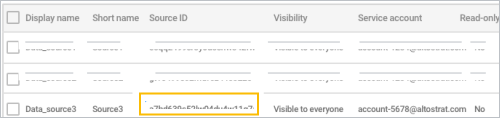
Các bước tiếp theo
- Cung cấp mã nhận dạng nguồn dữ liệu cho nhà phát triển để sử dụng trong cấu hình trình kết nối nội dung.
- Nhà phát triển của bạn cần tạo và đăng ký một giản đồ (nếu kho lưu trữ nội dung của bạn có dữ liệu có cấu trúc).
- Trước khi bật chế độ hiển thị của một nguồn cho mọi người, hãy xác minh rằng chế độ tích hợp của bạn đang hoạt động chính xác.
- Liên kết danh tính người dùng.
Tên dành riêng
Tên hiển thị hoặc tên ngắn của nguồn dữ liệu không được bắt đầu bằng "Google" và không được sử dụng tên dành riêng.
Tên nguồn dữ liệu chuyên dụng
- Lịch
- Tài liệu
- Drive
- Gmail
- Gplus
- Groups
- Keep
- Thư
- Sites
Chỉnh sửa hoặc xoá nguồn dữ liệu
Bạn kiểm soát những nguồn dữ liệu mà người dùng có thể tìm kiếm. Ví dụ: bạn có thể muốn nhóm bán hàng tìm kiếm các kho lưu trữ khác với bộ phận kế toán.
Bạn có thể ẩn kết quả tìm kiếm của một nguồn dữ liệu cụ thể nếu tắt chế độ hiển thị của nguồn dữ liệu đó. Khi bạn tắt chế độ hiển thị, người dùng sẽ không thấy kết quả từ nguồn dữ liệu đó. Thao tác này không xoá vĩnh viễn một nguồn dữ liệu khỏi Cloud Search.
Bật hoặc tắt chế độ hiển thị
Trước khi bắt đầu: Để bật hoặc tắt khả năng hiển thị cho một nhóm người dùng nhất định, hãy đưa tài khoản của họ vào một nhóm.
-
Trong Bảng điều khiển dành cho quản trị viên của Google, hãy chuyển đến phần Trình đơn
Ứng dụng
Google Workspace
Cloud Search.Yêu cầu có đặc quyền của quản trị viên Cài đặt dịch vụ.
- Nhấp vào thẻ Nguồn dữ liệu của bên thứ ba.
- Trong danh sách, hãy làm nổi bật nguồn dữ liệu mà bạn muốn thay đổi, rồi nhấp vào biểu tượng Chỉnh sửa
 .
. - Đối với Chế độ hiển thị, hãy chọn một chế độ:
- Hiển thị cho mọi người để mọi người trong tổ chức của bạn đều có thể xem kết quả từ nguồn này.
- Không hiển thị cho bất kỳ ai để ngăn mọi người trong tổ chức của bạn nhìn thấy kết quả từ nguồn này.
- Chỉ hiển thị cho những người sau để chỉ cho phép một số người dùng hoặc nhóm người dùng cụ thể trong tổ chức của bạn xem kết quả từ nguồn này. Nhập địa chỉ email của nhóm hoặc người dùng vào dòng văn bản.
- Nhấp vào Lưu.
Tạm dừng lập chỉ mục nội dung mới
Bạn có thể tạm thời ngăn nội dung mới xuất hiện trong kết quả tìm kiếm. Người dùng sẽ không thấy nội dung mới hoặc nội dung đã sửa đổi từ một nguồn nếu bạn tạm dừng lập chỉ mục. Khi bạn tạm dừng lập chỉ mục, thao tác này sẽ áp dụng cho toàn bộ tổ chức của bạn. Bạn không thể tạm dừng lập chỉ mục cho từng đơn vị tổ chức.
Lưu ý: Bạn không thể tắt tính năng lập chỉ mục cho bất kỳ dịch vụ nào của Google Workspace, chẳng hạn như Gmail, Drive hoặc Groups.
-
Trong Bảng điều khiển dành cho quản trị viên của Google, hãy chuyển đến phần Trình đơn
Ứng dụng
Google Workspace
Cloud Search.Yêu cầu có đặc quyền của quản trị viên Cài đặt dịch vụ.
- Nhấp vào thẻ Nguồn dữ liệu của bên thứ ba.
- Trong danh sách, hãy làm nổi bật nguồn dữ liệu mà bạn muốn thay đổi, rồi nhấp vào biểu tượng Chỉnh sửa .
- Đánh dấu vào ô Bật chế độ chỉ có thể đọc.
- Nhấp vào Lưu.
Thay đổi tên xuất hiện trong bộ lọc tìm kiếm và toán tử tìm kiếm
Bạn có thể thay đổi tên mà người dùng nhìn thấy trong bộ lọc tìm kiếm ở đầu trang kết quả tìm kiếm hoặc trong danh sách thả xuống Khác. Bạn cũng có thể thay đổi tên được dùng cho toán tử tìm kiếm nguồn.
-
Trong Bảng điều khiển dành cho quản trị viên của Google, hãy chuyển đến phần Trình đơn
Ứng dụng
Google Workspace
Cloud Search.Yêu cầu có đặc quyền của quản trị viên Cài đặt dịch vụ.
- Nhấp vào thẻ Nguồn dữ liệu của bên thứ ba.
- Trong danh sách, hãy đánh dấu nguồn bạn muốn thay đổi, rồi nhấp vào biểu tượng Chỉnh sửa .
- Trong trường Tên hiển thị, hãy nhập tên mới để xuất hiện trong bộ lọc tìm kiếm.
- Trong trường Tên ngắn, hãy nhập một phiên bản tên ngắn mới.
- Nhấp vào Lưu.
Cập nhật tài khoản dịch vụ
Bạn có thể thay đổi tài khoản dịch vụ có thể lập chỉ mục nội dung cho nguồn này hoặc thêm một tài khoản dịch vụ khác. Đây là tài khoản dịch vụ được tạo khi nhà phát triển thiết lập thông tin xác thực cho API Lập chỉ mục của Cloud Search.
-
Trong Bảng điều khiển dành cho quản trị viên của Google, hãy chuyển đến phần Trình đơn
Ứng dụng
Google Workspace
Cloud Search.Yêu cầu có đặc quyền của quản trị viên Cài đặt dịch vụ.
- Nhấp vào thẻ Nguồn dữ liệu của bên thứ ba.
- Trong danh sách, hãy đánh dấu nguồn bạn muốn thay đổi, rồi nhấp vào biểu tượng Chỉnh sửa .
- Trong mục Địa chỉ email của tài khoản dịch vụ, hãy nhập địa chỉ email của một tài khoản dịch vụ được uỷ quyền.
- Để xoá một địa chỉ email, hãy nhấp vào biểu tượng Xoá
 bên cạnh địa chỉ đó.
- Để xoá một địa chỉ email, hãy nhấp vào biểu tượng Xoá
- Nhấp vào Lưu.
Xoá nguồn dữ liệu
Nếu tổ chức của bạn không cần tìm kiếm một nguồn dữ liệu nữa, bạn có thể xoá vĩnh viễn nguồn dữ liệu đó. Ví dụ: nếu chấm dứt hợp đồng với một nhà cung cấp dịch vụ, bạn sẽ không cần truy cập vào nguồn dữ liệu đó nữa.
Bạn có muốn tạm thời ngăn một nguồn dữ liệu xuất hiện trong kết quả tìm kiếm không? Hoặc bạn chỉ muốn xoá nguồn đối với một số người? Đừng xoá nguồn như mô tả tại đây. Bạn chỉ cần tắt chế độ hiển thị cho nguồn đó, cho mọi người trong tổ chức hoặc chỉ cho một số người.
Quan trọng: Khi bạn xoá một nguồn dữ liệu, tất cả nội dung được lập chỉ mục cho nguồn này cũng sẽ bị xoá và bạn không thể huỷ thao tác này.
-
Trong Bảng điều khiển dành cho quản trị viên của Google, hãy chuyển đến phần Trình đơn
Ứng dụng
Google Workspace
Cloud Search.Yêu cầu có đặc quyền của quản trị viên Cài đặt dịch vụ.
- Nhấp vào thẻ Nguồn dữ liệu của bên thứ ba.
- Trong danh sách, hãy làm nổi bật nguồn dữ liệu mà bạn muốn thay đổi, sau đó nhấp vào biểu tượng Xoá
 .
. - Nhấp vào Lưu.
Sau khi bạn xoá một nguồn nội dung, nguồn đó sẽ không có sẵn để lập chỉ mục và tìm kiếm. Nếu sau này đổi ý, bạn có thể thêm lại nguồn và lập chỉ mục lại.