

Chỉ có trong Cloud Search Platform
Để điều chỉnh trải nghiệm tìm kiếm cho phù hợp với nhu cầu kinh doanh của tổ chức, bạn có thể tạo một ứng dụng tìm kiếm tuỳ chỉnh cho Google Cloud Search. Các ứng dụng tìm kiếm kiểm soát nội dung mà người dùng có thể tìm kiếm và cho phép người dùng tinh chỉnh nội dung tìm kiếm để nhận được kết quả phù hợp hơn.
Giao diện tìm kiếm mà người dùng sử dụng để tìm kiếm dữ liệu trong công ty của bạn phải có ít nhất một ứng dụng tìm kiếm tương ứng. Ứng dụng tìm kiếm cung cấp các thông số mặc định cho một cụm từ tìm kiếm, chẳng hạn như nguồn dữ liệu cần đưa vào, thứ tự sắp xếp, bộ lọc và khía cạnh cần yêu cầu.
Ứng dụng tìm kiếm mặc định là gì?
Tổ chức của bạn có thể sử dụng ứng dụng tìm kiếm mặc định trên cloudsearch.google.com và ứng dụng di động Cloud Search. Ứng dụng mặc định này tìm kiếm các dịch vụ của Google Workspace, chẳng hạn như Gmail và Drive. Bạn cũng có thể tuỳ chỉnh ứng dụng mặc định cho phù hợp với nhu cầu kinh doanh của mình. Ví dụ: bạn có thể muốn thêm các nguồn dữ liệu của bên thứ ba, chẳng hạn như kho lưu trữ cơ sở dữ liệu, vào ứng dụng tìm kiếm mặc định.
Trước khi bạn bắt đầu
Trước khi có thể tạo một ứng dụng tìm kiếm tuỳ chỉnh, bạn phải đáp ứng các điều kiện tiên quyết sau:
- Nhà phát triển cần xác định một giản đồ cho dữ liệu có cấu trúc của bạn bằng Cloud Search Indexing API. Để biết thêm thông tin, hãy xem phần Tạo và đăng ký một lược đồ.
- Bạn cần thêm ít nhất một nguồn dữ liệu. Để biết thông tin chi tiết, hãy xem bài viết Thêm nguồn dữ liệu trong Google Cloud Search.
Tạo ứng dụng tìm kiếm tuỳ chỉnh
-
Trong Bảng điều khiển dành cho quản trị viên của Google, hãy chuyển đến phần Trình đơn


 Ứng dụng
Google Workspace
Cloud Search.
Ứng dụng
Google Workspace
Cloud Search.Yêu cầu có đặc quyền của quản trị viên Cài đặt dịch vụ.
- Nhấp vào Tìm ứng dụng.
- Ở trên cùng, hãy nhấp vào biểu tượng Thêm
 .
. - Đối với Tên hiển thị, hãy nhập tên cho ứng dụng tìm kiếm rồi nhấp vào Tạo.
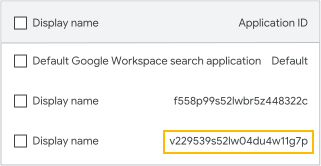
Bạn có thể thấy ứng dụng tìm kiếm trong danh sách, bao gồm cả mã ứng dụng được tạo tự động. - Trỏ vào ứng dụng tìm kiếm mà bạn đã tạo rồi nhấp vào biểu tượng Chỉnh sửa
 .
. - Chuyển đến Nguồn dữ liệu rồi nhấp vào biểu tượng Chỉnh sửa .
- Bên cạnh những nguồn dữ liệu mà bạn muốn bật cho ứng dụng tìm kiếm này, hãy nhấp vào Bật
 .
. - (Không bắt buộc) Để định cấu hình các lựa chọn tìm kiếm cho nguồn dữ liệu, hãy chuyển đến phần Định cấu hình các lựa chọn tìm kiếm (bên dưới trên trang này).
- (Không bắt buộc) Để không cho phép Cloud Search áp dụng chế độ xếp hạng được cá nhân hoá* cho kết quả tìm kiếm, hãy tắt chế độ này:
- Trong phần Thông số điều chỉnh, hãy trỏ đến Xếp hạng phù hợp với từng người dùng rồi nhấp vào biểu tượng Chỉnh sửa Tắt
 .
. - Nhấp vào Xong.
- Trong phần Thông số điều chỉnh, hãy trỏ đến Xếp hạng phù hợp với từng người dùng rồi nhấp vào biểu tượng Chỉnh sửa
*Tính năng xếp hạng dựa trên thông tin cá nhân sẽ tăng mức độ ưu tiên của những kết quả tìm kiếm có mối liên hệ cá nhân với người dùng. Ví dụ: những tài liệu được chia sẻ cụ thể với một người dùng sẽ xếp hạng cao hơn những tài liệu được chia sẻ với một nhóm mà người dùng đó là thành viên.
Sau khi bạn thêm ứng dụng tìm kiếm, ứng dụng đó sẽ xuất hiện trong danh sách ứng dụng tìm kiếm. Nhà phát triển của bạn cần mã ứng dụng để sử dụng với tiện ích tìm kiếm hoặc Query API. Để biết thông tin chi tiết, hãy xem phần Giao diện tìm kiếm.
Định cấu hình các lựa chọn tìm kiếm
Khi tạo ứng dụng tìm kiếm, bạn có thể đặt các lựa chọn tìm kiếm khác nhau cho từng nguồn dữ liệu mà bạn bật. Các lựa chọn tìm kiếm này phụ thuộc vào những gì nhà phát triển thiết lập cho nguồn dữ liệu khi họ tạo và đăng ký một giản đồ. Nếu bạn không biết cách thiết lập một số lựa chọn này, hãy tham khảo ý kiến của nhà phát triển Google Cloud Search tại công ty của bạn.
Bộ lọc
Bộ lọc tìm kiếm giúp bạn giới hạn kết quả mà người dùng nhìn thấy dựa trên những tiêu chí cụ thể, chẳng hạn như loại nội dung. Ví dụ: bạn có thể chỉ muốn nhóm hỗ trợ của mình xem kết quả cho các trường hợp hỗ trợ.
Trong cột Cấu hình, bên cạnh một nguồn dữ liệu mà bạn đã bật ở bước 8 ở trên:
- Nhấp vào Bộ lọc.
- Làm việc với nhà phát triển đã thiết lập giản đồ của bạn, hãy nhập mã JSON cho cấu hình bộ lọc mà bạn muốn sử dụng cho nguồn dữ liệu này. Tìm hiểu cách thêm bộ lọc.
- Nhấp vào Lưu.
Chất lượng tìm kiếm
Chất lượng tìm kiếm đặt mức độ quan trọng của kết quả và số lượng kết quả cần hiển thị tuần tự cho một nguồn dữ liệu nhất định. Mức độ quan trọng của nguồn ảnh hưởng đến thứ hạng của kết quả tìm kiếm do Cloud Search trả về. Ví dụ: bạn có thể muốn tài liệu thiết kế mã xuất hiện ở vị trí cao trong kết quả tìm kiếm cho nhóm kỹ thuật, trong khi bạn có thể muốn thông số kỹ thuật của sản phẩm xuất hiện ở vị trí cao hơn cho nhóm tiếp thị.
Đối với các dịch vụ của Google Workspace, chất lượng tìm kiếm sẽ được đặt tự động.
Trong cột Cấu hình, bên cạnh một nguồn dữ liệu mà bạn đã bật ở bước 8 ở trên:
- Nhấp vào Chất lượng tìm kiếm.
- Trong mục Mức độ quan trọng của nguồn, hãy nhấp vào biểu tượng Mũi tên xuống
 . Chọn mức độ quan trọng của kết quả tìm kiếm từ nguồn dữ liệu này so với kết quả từ các nguồn khác:
- Mặc định – Mức độ quan trọng không thay đổi. Nếu bạn không chắc chắn nên đặt mức độ quan trọng của nguồn là gì, hãy sử dụng giá trị mặc định
- Thấp – Kết quả từ nguồn dữ liệu này được xếp hạng thấp hơn kết quả từ các nguồn được đặt ở mức cao hoặc mặc định.
- Cao – Kết quả từ nguồn dữ liệu này được xếp hạng cao hơn kết quả từ các nguồn được đặt ở mức thấp hoặc mặc định.
- Trong mục Giới hạn số lượng kết quả, hãy nhấp vào biểu tượng Mũi tên lên
 hoặc Mũi tên xuống để chọn số lượng kết quả tối đa từ nguồn dữ liệu này sẽ xuất hiện trên trang kết quả đầu tiên.
 - Nhấp vào Lưu.
Tùy chọn hiển thị
Các lựa chọn hiển thị xác định những khía cạnh sẽ hiển thị trong kết quả tìm kiếm. Khía cạnh là những danh mục mô tả các thuộc tính của một mặt hàng. Ví dụ: trong một lượt tìm kiếm giày, các khía cạnh có thể bao gồm màu sắc, kích thước và kiểu dáng. Người dùng chọn các khía cạnh để tinh chỉnh thêm kết quả tìm kiếm. Các dịch vụ của Google Workspace không có khía cạnh.
Trong cột Cấu hình, bên cạnh một nguồn dữ liệu mà bạn đã bật ở bước 8 ở trên:
- Nhấp vào Tuỳ chọn hiển thị.
- Đánh dấu vào hộp bên cạnh các khía cạnh bạn muốn hiển thị cho nguồn dữ liệu này.
(Tìm hiểu cách sử dụng Query API để tinh chỉnh kết quả bằng các khía cạnh.) - Nhấp vào Lưu.
Chỉnh sửa hoặc xoá ứng dụng tìm kiếm
Chỉnh sửa ứng dụng tìm kiếm
Bạn có thể thay đổi tên, nguồn dữ liệu và các thông số điều chỉnh cho một ứng dụng tìm kiếm.
-
Trong Bảng điều khiển dành cho quản trị viên của Google, hãy chuyển đến phần Trình đơn
Ứng dụng
Google Workspace
Cloud Search.Yêu cầu có đặc quyền của quản trị viên Cài đặt dịch vụ.
- Nhấp vào thẻ Tìm kiếm ứng dụng.
- Một danh sách các ứng dụng tìm kiếm của tổ chức bạn sẽ xuất hiện.
- Trỏ vào ứng dụng tìm kiếm mà bạn muốn thay đổi rồi nhấp vào biểu tượng Chỉnh sửa .
- Trỏ vào lựa chọn bạn muốn thay đổi rồi nhấp vào biểu tượng Chỉnh sửa .
- Khi bạn chỉnh sửa xong, hãy nhấp vào Lưu hoặc Xong.
Xoá ứng dụng tìm kiếm
-
Trong Bảng điều khiển dành cho quản trị viên của Google, hãy chuyển đến phần Trình đơn
Ứng dụng
Google Workspace
Cloud Search.Yêu cầu có đặc quyền của quản trị viên Cài đặt dịch vụ.
- Nhấp vào thẻ Tìm kiếm ứng dụng.
Một danh sách các ứng dụng tìm kiếm của tổ chức bạn sẽ xuất hiện. - Chọn ứng dụng tìm kiếm bạn muốn xoá:
- Để xoá một ứng dụng, hãy trỏ vào ứng dụng tìm kiếm.
- Để xoá một số ứng dụng, hãy đánh dấu vào hộp bên cạnh từng ứng dụng tìm kiếm.
- Nhấp vào biểu tượng Xoá
 .
.