

শুধুমাত্র ক্লাউড সার্চ প্ল্যাটফর্মের সাথে উপলব্ধ
আপনার প্রতিষ্ঠানের ব্যবসায়িক চাহিদা অনুযায়ী সার্চ অভিজ্ঞতাকে সাজিয়ে তুলতে, আপনি গুগল ক্লাউড সার্চ-এর জন্য একটি কাস্টম সার্চ অ্যাপ্লিকেশন তৈরি করতে পারেন। সার্চ অ্যাপ্লিকেশনগুলো ব্যবহারকারীরা কী কী বিষয়বস্তু অনুসন্ধান করতে পারবে তা নিয়ন্ত্রণ করে এবং তাদের অনুসন্ধানকে আরও পরিমার্জিত করে প্রাসঙ্গিক ফলাফল পেতে সাহায্য করে।
আপনার কোম্পানিতে ডেটা অনুসন্ধানের জন্য ব্যবহারকারীরা যে সার্চ ইন্টারফেস ব্যবহার করেন, তার সাথে অবশ্যই অন্তত একটি সংশ্লিষ্ট সার্চ অ্যাপ্লিকেশন থাকতে হবে। একটি সার্চ অ্যাপ্লিকেশন কোনো কোয়েরির জন্য ডিফল্ট প্যারামিটার সরবরাহ করে, যেমন অন্তর্ভুক্ত করার জন্য ডেটা সোর্স, সর্ট অর্ডার, ফিল্টার এবং অনুরোধ করার জন্য ফেসেটসমূহ।
ডিফল্ট সার্চ অ্যাপ্লিকেশন কোনটি?
আপনার প্রতিষ্ঠান cloudsearch.google.com-এর ডিফল্ট সার্চ অ্যাপ্লিকেশন এবং ক্লাউড সার্চ মোবাইল অ্যাপ ব্যবহার করতে পারে। এই ডিফল্ট অ্যাপ্লিকেশনটি জিমেইল এবং ড্রাইভের মতো গুগল ওয়ার্কস্পেস পরিষেবাগুলিতে অনুসন্ধান করে। আপনি আপনার ব্যবসার প্রয়োজন অনুসারে ডিফল্ট অ্যাপ্লিকেশনটি কাস্টমাইজও করতে পারেন। উদাহরণস্বরূপ, আপনি ডিফল্ট সার্চ অ্যাপ্লিকেশনে ডেটাবেস রিপোজিটরির মতো থার্ড-পার্টি ডেটা সোর্স যোগ করতে চাইতে পারেন।
শুরু করার আগে
কাস্টম সার্চ অ্যাপ্লিকেশন তৈরি করার আগে, নিম্নলিখিত পূর্বশর্তগুলো অবশ্যই পূরণ করতে হবে:
- একজন ডেভেলপারকে ক্লাউড সার্চ ইন্ডেক্সিং এপিআই ব্যবহার করে আপনার স্ট্রাকচার্ড ডেটার জন্য একটি স্কিমা নির্ধারণ করতে হবে। আরও তথ্যের জন্য, ‘একটি স্কিমা তৈরি এবং নিবন্ধন করুন ’ দেখুন।
- আপনাকে অন্তত একটি ডেটা সোর্স যোগ করতে হবে। বিস্তারিত জানতে, Google Cloud Search-এ ডেটা সোর্স যোগ করুন দেখুন।
একটি কাস্টম সার্চ অ্যাপ্লিকেশন তৈরি করুন
গুগল অ্যাডমিন কনসোলে, মেনুতে যান


 অ্যাপস গুগল ওয়ার্কস্পেস ক্লাউড সার্চ ।
সার্ভিস সেটিংস অ্যাডমিনিস্ট্রেটর প্রিভিলেজ থাকা আবশ্যক।
- অ্যাপ্লিকেশন অনুসন্ধান করুন -এ ক্লিক করুন।
- উপরে, যোগ করুন-এ ক্লিক করুন।
 .
. - ডিসপ্লে নেমের জন্য, সার্চ অ্যাপ্লিকেশনটির একটি নাম লিখুন এবং ক্রিয়েট-এ ক্লিক করুন।
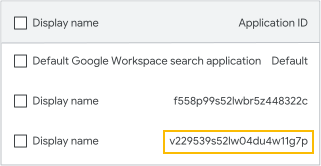
আপনি তালিকায় সার্চ অ্যাপ্লিকেশনটি দেখতে পাবেন, যার মধ্যে এর স্বয়ংক্রিয়ভাবে তৈরি হওয়া অ্যাপ্লিকেশন আইডিটিও অন্তর্ভুক্ত থাকবে। - আপনার তৈরি করা সার্চ অ্যাপ্লিকেশনটিতে পয়েন্ট করুন এবং এডিট-এ ক্লিক করুন।
 .
. - ডেটা সোর্স-এর উপর পয়েন্ট করুন এবং এডিট-এ ক্লিক করুন। .
- এই সার্চ অ্যাপ্লিকেশনের জন্য আপনি যে ডেটা সোর্সগুলো চালু করতে চান, সেগুলোর পাশে থাকা 'অন' (On) বোতামে ক্লিক করুন।
 .
. - (ঐচ্ছিক) ডেটা সোর্সগুলির জন্য সার্চ অপশন কনফিগার করতে, এই পৃষ্ঠার নীচে থাকা ‘সার্চ অপশন কনফিগার করুন ’ অংশে যান।
- (ঐচ্ছিক) অনুসন্ধানের ফলাফলে ক্লাউড সার্চকে ব্যক্তিগতকৃত র্যাঙ্কিং * প্রয়োগ করতে না দেওয়ার জন্য, এটি বন্ধ করুন:
- টিউনিং প্যারামিটার-এর অধীনে, পার্সোনালাইজড র্যাঙ্কিং- এর উপর পয়েন্ট করুন এবং এডিট-এ ক্লিক করুন। বন্ধ
 .
. - সম্পন্ন ক্লিক করুন।
- টিউনিং প্যারামিটার-এর অধীনে, পার্সোনালাইজড র্যাঙ্কিং- এর উপর পয়েন্ট করুন এবং এডিট-এ ক্লিক করুন।
ব্যক্তিগত র্যাঙ্কিং ব্যবহারকারীর সাথে ব্যক্তিগতভাবে সম্পর্কিত সার্চ রেজাল্টগুলোর অগ্রাধিকার বাড়িয়ে দেয়। উদাহরণস্বরূপ, কোনো ব্যবহারকারীর সাথে বিশেষভাবে শেয়ার করা ডকুমেন্টগুলো, ব্যবহারকারী যে গ্রুপের সদস্য সেই গ্রুপের সাথে শেয়ার করা ডকুমেন্টগুলোর চেয়ে উচ্চতর র্যাঙ্ক পায়।
সার্চ অ্যাপ্লিকেশনটি যোগ করার পর, এটি সার্চ অ্যাপ্লিকেশনগুলোর তালিকায় প্রদর্শিত হয়। সার্চ উইজেট বা কোয়েরি এপিআই (Query API) ব্যবহারের জন্য আপনার ডেভেলপারের অ্যাপ্লিকেশন আইডি প্রয়োজন হবে। বিস্তারিত জানতে, সার্চ ইন্টারফেস (Search interfaces) দেখুন।
অনুসন্ধান বিকল্পগুলি কনফিগার করুন
যখন আপনি সার্চ অ্যাপ্লিকেশন তৈরি করেন, তখন আপনার চালু করা প্রতিটি ডেটা সোর্সের জন্য আলাদা আলাদা সার্চ অপশন সেট করতে পারেন। এই সার্চ অপশনগুলো নির্ভর করে আপনার ডেভেলপার একটি স্কিমা তৈরি ও রেজিস্টার করার সময় ডেটা সোর্সের জন্য কী সেট আপ করেন তার উপর। এই অপশনগুলোর কিছু কীভাবে সেট করতে হয় সে সম্পর্কে আপনি যদি নিশ্চিত না হন, তাহলে আপনার কোম্পানির একজন গুগল ক্লাউড সার্চ ডেভেলপারের সাথে পরামর্শ করুন।
ফিল্টার
সার্চ ফিল্টার আপনাকে নির্দিষ্ট মানদণ্ডের (যেমন কন্টেন্টের ধরন) উপর ভিত্তি করে আপনার ব্যবহারকারীদের জন্য ফলাফল সীমিত করতে সাহায্য করে। উদাহরণস্বরূপ, আপনি হয়তো চাইতে পারেন যে আপনার সাপোর্ট টিম শুধুমাত্র সাপোর্ট কেসের ফলাফলগুলোই দেখুক।
কনফিগারেশন কলামে, উপরে ধাপ ৮-এ আপনার চালু করা ডেটা সোর্সটির পাশে:
- ফিল্টারগুলিতে ক্লিক করুন।
- যে ডেভেলপার আপনার স্কিমা তৈরি করেছেন, তাঁর সাথে কাজ করে এই ডেটা সোর্সের জন্য আপনি যে ফিল্টার কনফিগারেশন ব্যবহার করতে চান তার JSON কোডটি প্রবেশ করান। কীভাবে ফিল্টার যোগ করতে হয় তা জানুন।
- সংরক্ষণ করুন- এ ক্লিক করুন।
অনুসন্ধানের গুণমান
সার্চ কোয়ালিটি একটি নির্দিষ্ট ডেটা সোর্সের জন্য ফলাফলের গুরুত্বের স্তর এবং ক্রমানুসারে প্রদর্শিত ফলাফলের সংখ্যা নির্ধারণ করে। সোর্সের গুরুত্ব ক্লাউড সার্চ দ্বারা প্রদর্শিত সার্চ ফলাফলের র্যাঙ্কিংকে প্রভাবিত করে। উদাহরণস্বরূপ, আপনি হয়তো আপনার ইঞ্জিনিয়ারিং গ্রুপের জন্য কোড ডিজাইন ডকুমেন্টগুলোকে সার্চ ফলাফলে উপরের দিকে দেখাতে চাইতে পারেন, আবার আপনার মার্কেটিং গ্রুপের জন্য প্রোডাক্ট স্পেসিফিকেশনগুলোকে আরও উপরে দেখাতে চাইতে পারেন।
গুগল ওয়ার্কস্পেস পরিষেবাগুলির জন্য, অনুসন্ধানের মান স্বয়ংক্রিয়ভাবে সেট করা হয়।
কনফিগারেশন কলামে, উপরে ধাপ ৮-এ আপনার চালু করা ডেটা সোর্সটির পাশে:
- অনুসন্ধানের গুণমান ক্লিক করুন।
- উৎসের গুরুত্বের অধীনে, নিচের তীরচিহ্নে ক্লিক করুন।
 অন্যান্য উৎসের ফলাফলের তুলনায় এই ডেটা উৎস থেকে প্রাপ্ত অনুসন্ধানের ফলাফলের গুরুত্বের স্তর নির্বাচন করুন:
- ডিফল্ট — গুরুত্বের স্তর পরিবর্তন করা হয় না। উৎসের গুরুত্ব কী সেট করবেন সে সম্পর্কে আপনি নিশ্চিত না হলে, ডিফল্টটি ব্যবহার করুন।
- নিম্ন — এই ডেটা উৎস থেকে প্রাপ্ত ফলাফলগুলো উচ্চ বা ডিফল্ট হিসেবে সেট করা উৎসগুলোর ফলাফলের চেয়ে নিম্ন র্যাঙ্কে থাকে।
- উচ্চ — এই ডেটা উৎস থেকে প্রাপ্ত ফলাফলগুলো নিম্ন বা ডিফল্ট হিসেবে সেট করা উৎসগুলোর ফলাফলের চেয়ে উচ্চতর র্যাঙ্কে থাকে।
- ফলাফলের ভিড়ের সীমার অধীনে, উপরের তীরচিহ্নে ক্লিক করুন।
 অথবা নিচের তীরচিহ্ন ফলাফলের প্রথম পৃষ্ঠায় প্রদর্শনের জন্য এই ডেটা উৎস থেকে সর্বাধিক সংখ্যক ফলাফল নির্বাচন করতে।
 - সংরক্ষণ করুন- এ ক্লিক করুন।
ডিসপ্লে বিকল্পগুলি
ডিসপ্লে অপশনগুলো সার্চ রেজাল্টে প্রদর্শিতব্য দিকগুলো নির্ধারণ করে। দিকগুলো হলো বিভিন্ন বিভাগ যা কোনো একটি আইটেমের বৈশিষ্ট্য বর্ণনা করে। উদাহরণস্বরূপ, জুতা খোঁজার ক্ষেত্রে, দিকগুলোর মধ্যে রঙ, আকার এবং স্টাইল অন্তর্ভুক্ত থাকতে পারে। ব্যবহারকারীরা তাদের সার্চ রেজাল্টকে আরও পরিমার্জিত করতে দিকগুলো নির্বাচন করেন। গুগল ওয়ার্কস্পেস পরিষেবাগুলোর জন্য দিকগুলো উপলব্ধ নয়।
কনফিগারেশন কলামে, উপরে ধাপ ৮-এ আপনার চালু করা ডেটা সোর্সটির পাশে:
- ডিসপ্লে অপশনগুলিতে ক্লিক করুন।
- এই ডেটা সোর্সের জন্য আপনি যে দিকগুলো দেখাতে চান, সেগুলোর পাশের বক্সে টিক চিহ্ন দিন।
( ফেসেট ব্যবহার করে ফলাফল পরিমার্জন করতে কোয়েরি এপিআই কীভাবে ব্যবহার করতে হয় তা শিখুন।) - সংরক্ষণ করুন- এ ক্লিক করুন।
একটি অনুসন্ধান অ্যাপ্লিকেশন সম্পাদনা বা মুছে ফেলুন
একটি অনুসন্ধান অ্যাপ্লিকেশন সম্পাদনা করুন
আপনি একটি সার্চ অ্যাপ্লিকেশনের নাম, ডেটা সোর্স এবং টিউনিং প্যারামিটার পরিবর্তন করতে পারেন।
গুগল অ্যাডমিন কনসোলে, মেনুতে যান
অ্যাপস গুগল ওয়ার্কস্পেস ক্লাউড সার্চ ।সার্ভিস সেটিংস অ্যাডমিনিস্ট্রেটর প্রিভিলেজ থাকা আবশ্যক।
- সার্চ অ্যাপ্লিকেশনস কার্ডে ক্লিক করুন।
- আপনার প্রতিষ্ঠানের সার্চ অ্যাপ্লিকেশনগুলোর একটি তালিকা প্রদর্শিত হবে।
- যে সার্চ অ্যাপ্লিকেশনটি আপনি পরিবর্তন করতে চান সেটির উপর পয়েন্ট করুন এবং এডিট-এ ক্লিক করুন। .
- যে বিকল্পটি পরিবর্তন করতে চান সেটিতে পয়েন্ট করুন এবং এডিট-এ ক্লিক করুন। .
- পরিবর্তন করা শেষ হলে, সেভ বা ডান-এ ক্লিক করুন।
একটি অনুসন্ধান অ্যাপ্লিকেশন মুছে ফেলুন
গুগল অ্যাডমিন কনসোলে, মেনুতে যান
অ্যাপস গুগল ওয়ার্কস্পেস ক্লাউড সার্চ ।সার্ভিস সেটিংস অ্যাডমিনিস্ট্রেটর প্রিভিলেজ থাকা আবশ্যক।
- সার্চ অ্যাপ্লিকেশনস কার্ডে ক্লিক করুন।
আপনার প্রতিষ্ঠানের সার্চ অ্যাপ্লিকেশনগুলোর একটি তালিকা প্রদর্শিত হবে। - মুছে ফেলার জন্য অনুসন্ধান অ্যাপ্লিকেশনগুলি নির্বাচন করুন:
- একটি অ্যাপ্লিকেশন মুছে ফেলার জন্য, সার্চ অ্যাপ্লিকেশনটির উপর মাউস রাখুন।
- একাধিক অ্যাপ্লিকেশন মুছে ফেলার জন্য, প্রতিটি সার্চ অ্যাপ্লিকেশনের পাশের বক্সে টিক চিহ্ন দিন।
- ডিলিট-এ ক্লিক করুন
 .
.